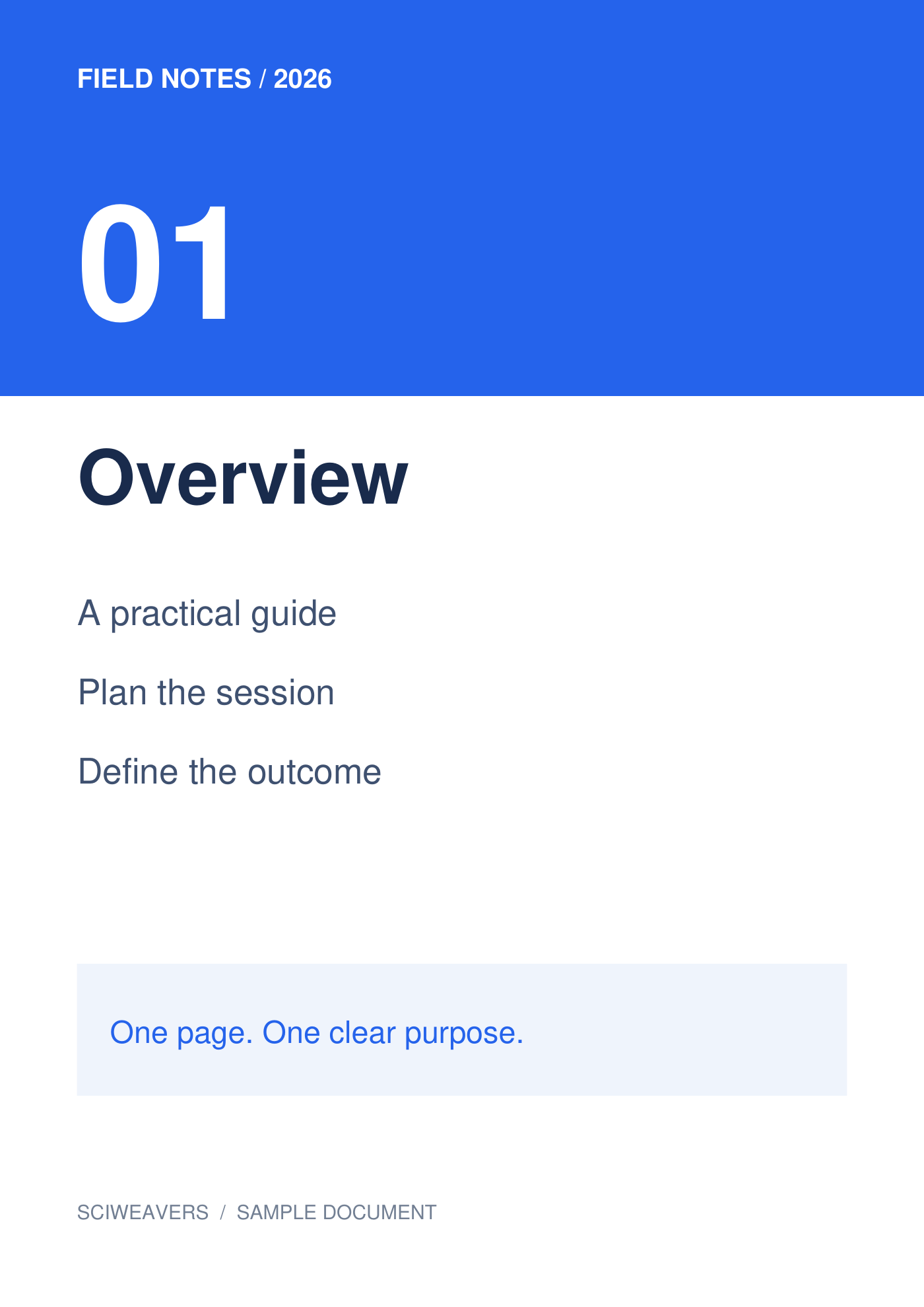
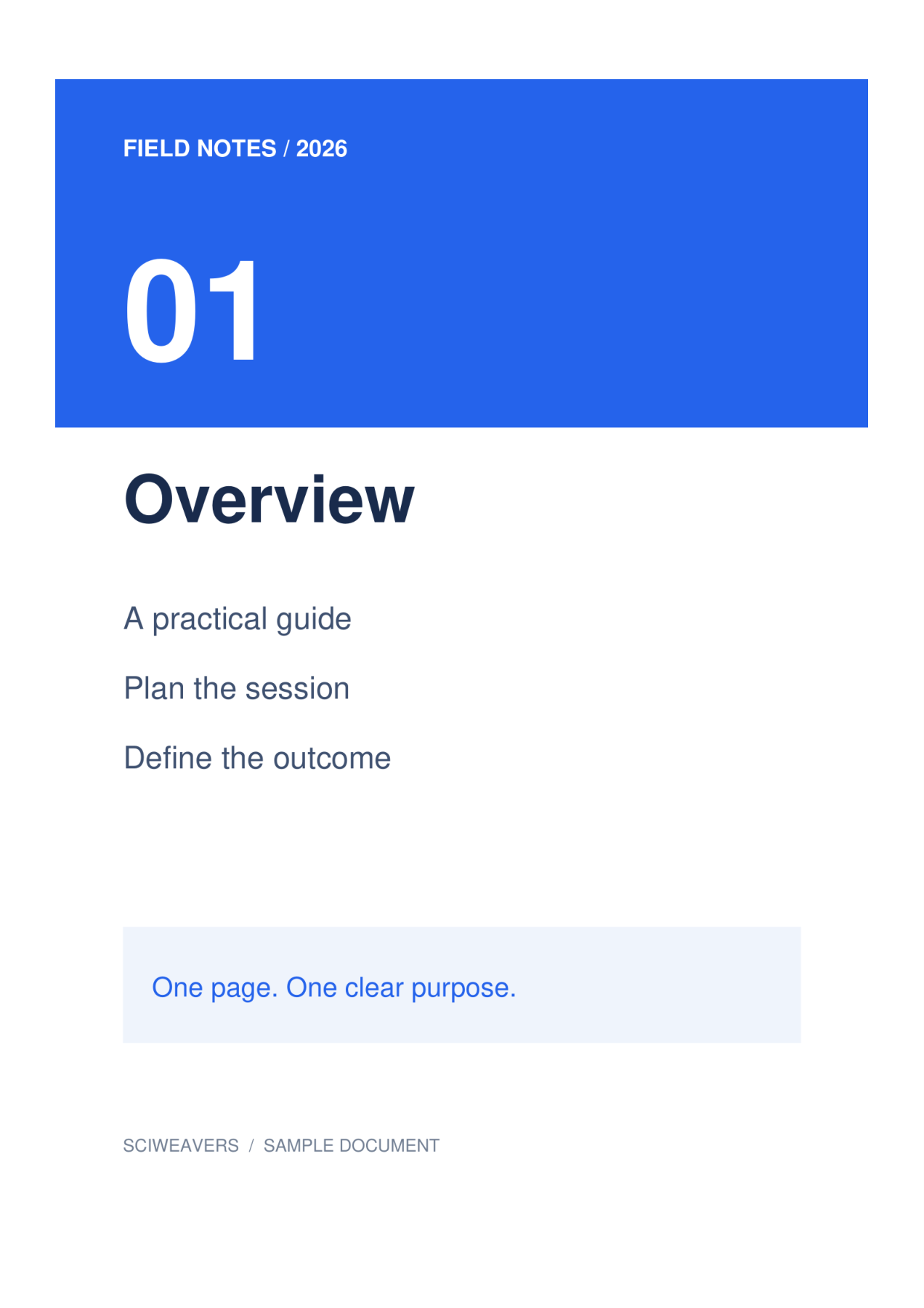

გახსენით TIFF PDF-ში და დაამატეთ საწყისი გამოსახულებები. TIFF ფაილი შეიძლება შეიცავდეს ერთზე მეტ გამოსახულების კადრს. ჩვენს დადასტურებულ მაგალითში, ერთი ორკადრიანი TIFF ხდება ორგვერდიანი PDF; პირველი კადრი ნაჩვენებია შედარებაში.
ჩატვირთეთ და დაალაგეთ გამოსახულებები
ერთი TIFF, რომელიც შეიცავს 2 კადრს. TIFF-ის ჩატვირთვის შემდეგ, დათვალეთ ფაილები და შეამოწმეთ მათი თანმიმდევრობა. ჩვენი წყარო შეიცავს მიმოხილვის კადრს, რასაც მოჰყვება სამუშაო შეხვედრა; თითოეული ხდება საკუთარი PDF გვერდი.
დაამატეთ თქვენი ფაილი ან ფაილები და დაელოდეთ ესკიზებს. დაფაზე ნაჩვენებია გვერდები, რომლებიც ექსპორტირებული იქნება. გადაათრიეთ თანმიმდევრობის შესაცვლელად, აირჩიეთ ფაილი მის დასატრიალებლად ან წაშალეთ, თუ ის არ ეკუთვნის დოკუმენტს.
აირჩიეთ ქაღალდი, ზღვრები და მორგება
ამ მაგალითისთვის აირჩიეთ A4, პორტრეტი და 0.5 ინჩი ზღვარი. შეინახეთ მთლიანი გამოსახულების მორგება გამოსახულების მორგების ქვეშ და თეთრი გვერდის ფერის ქვეშ. განლაგების პარამეტრები ვრცელდება ყველა გვერდზე.
ქაღალდის ნაგულისხმევი ვარიანტია გამოსახულების მორგება, გამოსახულების ორიენტაციის შესაბამისობით და ნულოვანი ზღვრებით. A4-ის არჩევა ქაღალდის ფიზიკურ ზომას უფრო თანმიმდევრულს ხდის. მთლიანი გამოსახულების მორგება ინარჩუნებს სრულ სურათს; გვერდის შევსება · კიდეების ჩამოჭრა-მა შეიძლება გაჭრას შიგთავსი კიდეებზე, როდესაც პროპორციები განსხვავდება.
ექსპორტი და PDF-ის შემოწმება
დააყენეთ გამომავალი ფაილის სახელი, შემდეგ აირჩიეთ დაწყება და ჩამოტვირთეთ. ფაილების არჩევა მხოლოდ რედაქტირებისთვისაა; დაფაზე დარჩენილი ყველა გამოსახულება ექსპორტირდება.
გახსენით შენახული PDF და დაადასტურეთ გვერდების რაოდენობა, თანმიმდევრობა, ორიენტაცია და ზღვრები. ჩვენს შედეგს აქვს 2 გვერდი, თითოეული დაახლოებით 210 × 297 მმ. დაბეჭდვამდე ან გაგზავნამდე შეადარეთ ყველაზე პატარა ასოები წყაროს.
ხშირად დასმული კითხვები
შექმნის თუ არა მრავალგვერდიანი TIFF ერთზე მეტ PDF გვერდს?
დიახ. ტესტირებული ორკადრიანი TIFF ქმნის ორ PDF გვერდს. შეამოწმეთ ჩატვირთული ფაილები და ჩამოტვირთული გვერდების რაოდენობა, რათა დარწმუნდეთ, რომ ყველა მოსალოდნელი კადრი შეტანილია.
შემიძლია თუ არა ტექსტის ძიება მიღებულ გამოსახულებებში?
გამოსახულების PDF-ში კონვერტაცია არ ასრულებს OCR-ს. თუ გჭირდებათ საძიებო ტექსტი დასკანირებული გამოსახულებიდან, გაუშვით PDF OCR მიღებულ PDF-ზე და გადახედეთ ამოცნობილ შიგთავსს.
სცადეთ თქვენი დოკუმენტით
გადახედეთ შედეგს, შემდეგ შეინახეთ თქვენთვის საჭირო ვერსია.