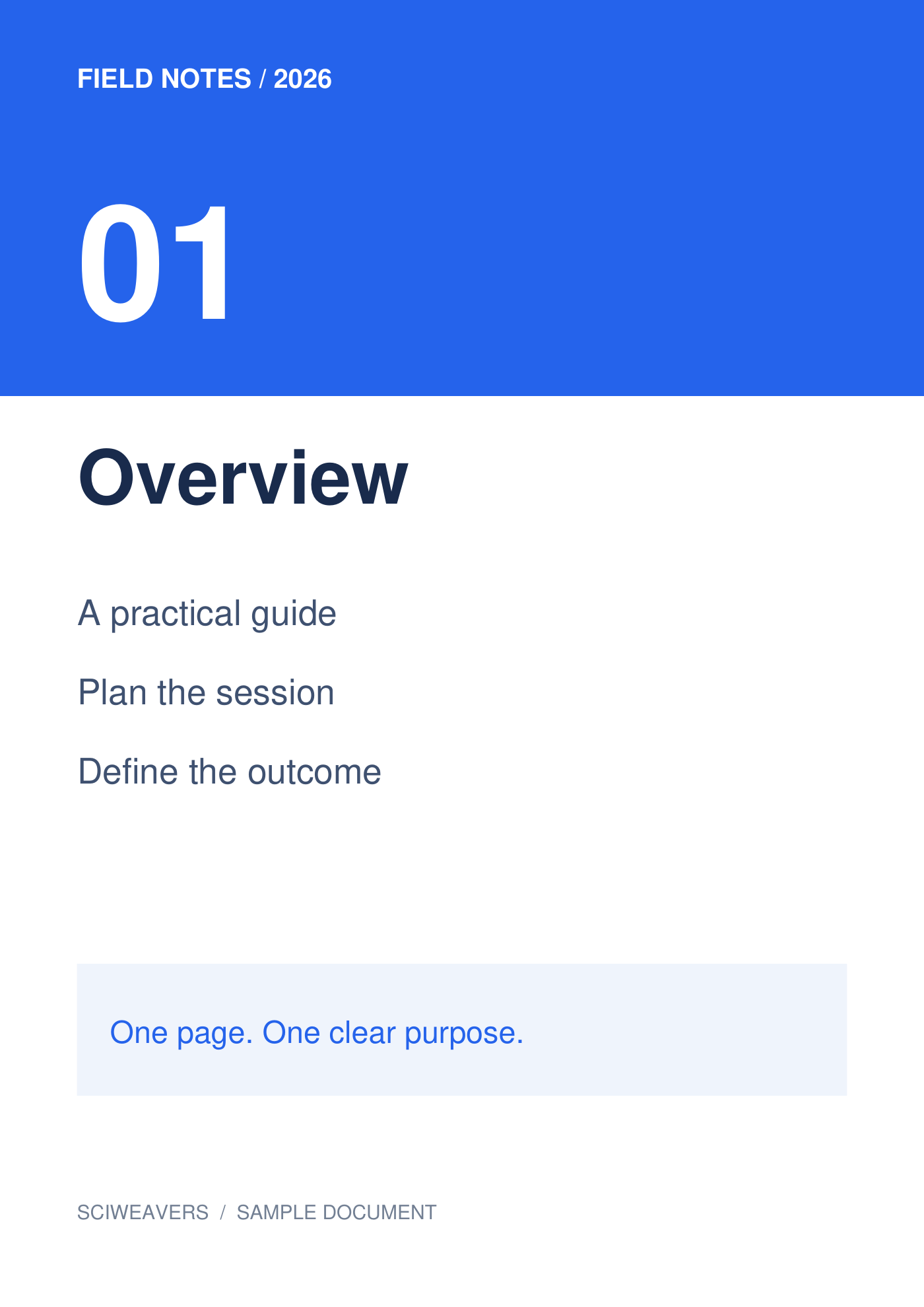

פתח את TIFF ל-PDF והוסף את תמונות המקור. קובץ TIFF יכול להכיל יותר ממסגרת תמונה אחת. בדוגמה המאומתת שלנו, קובץ TIFF בעל שתי מסגרות הופך ל-PDF בעל שני עמודים; המסגרת הראשונה מוצגת בהשוואה.
טען וסדר את התמונות
קובץ TIFF המכיל 2 מסגרות. לאחר טעינת ה-TIFF, ספור את האריחים ובדוק את סדרם. המקור שלנו מכיל את מסגרת הסקירה ואחריה את הסדנה; כל אחת הופכת לדף PDF משלה.
הוסף את הקובץ או הקבצים שלך והמתן לתמונות הממוזערות. הלוח מציג את הדפים שייוצאו. גרור כדי לסדר מחדש, בחר אריח כדי לסובב אותו, או הסר אותו אם הוא אינו שייך למסמך.
בחר נייר, שוליים והתאמה
עבור דוגמה זו בחר A4, לאורך ושוליים של 0.5 אינץ'. השאר את התאם תמונה שלמה תחת התאמת תמונה ולבן תחת צבע דף. הגדרות העיצוב חלות על כל דף.
אפשרות הנייר המוגדרת כברירת מחדל היא התאם תמונה, עם כיוון התאם לתמונה ושוליים אפסיים. בחירה ב-A4 במקום זאת הופכת את גודל הנייר הפיזי לעקבי. התאם תמונה שלמה שומרת על התמונה המלאה; מלא דף · חתוך קצוות עלול לחתוך תוכן בקצוות כאשר הפרופורציות שונות.
ייצא ובדוק את ה-PDF
הגדר את שם קובץ הפלט, ולאחר מכן בחר התחל והורד. בחירת אריחים מיועדת לעריכה בלבד; כל תמונה שנותרה על הלוח מיוצאת.
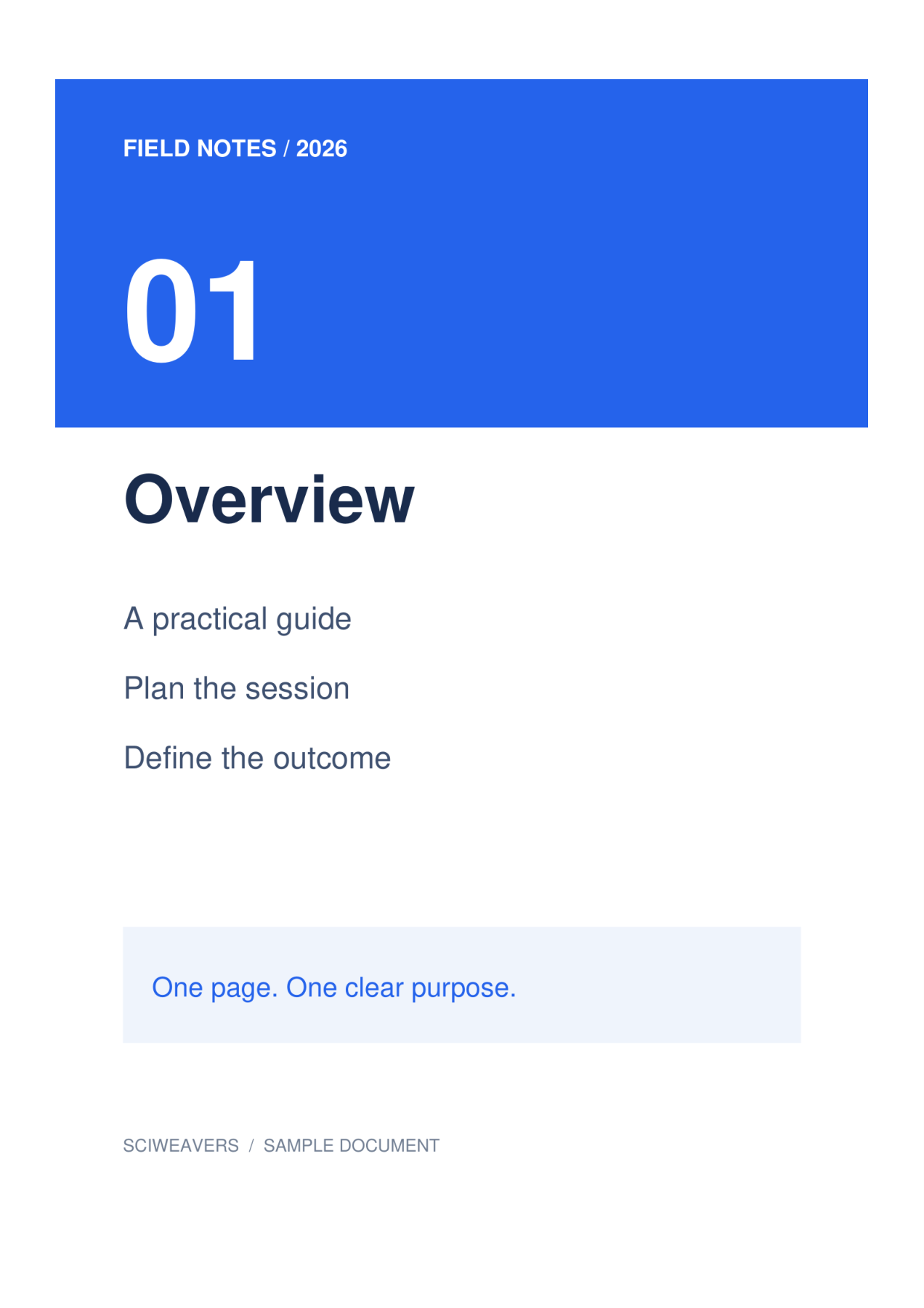
פתח את ה-PDF השמור ואשר את מספר העמודים, הסדר, הכיוון והשוליים. התוצאה שלנו כוללת 2 עמודים, שכל אחד מהם מודד כ-210 × 297 מ"מ. השווה את האותיות הקטנות ביותר עם המקור לפני ההדפסה או ההגשה.
שאלות נפוצות
האם קובץ TIFF מרובה עמודים ייצור יותר מדף PDF אחד?
כן. קובץ ה-TIFF בעל שתי המסגרות שנבדק מייצר שני דפי PDF. בדוק את האריחים שנטענו ואת מספר העמודים שהורדו כדי לוודא שכל המסגרות הצפויות כלולות.
האם אוכל לחפש טקסט בתוך התמונות שנוצרו?
המרה מתמונה ל-PDF אינה מבצעת OCR. אם אתה זקוק לטקסט שניתן לחיפוש מתמונה סרוקה, הרץ PDF OCR על ה-PDF שנוצר וסקור את התוכן שזוהה.
נסה זאת עם המסמך שלך
סקור את התוצאה, ולאחר מכן שמור את הגרסה שאתה צריך.