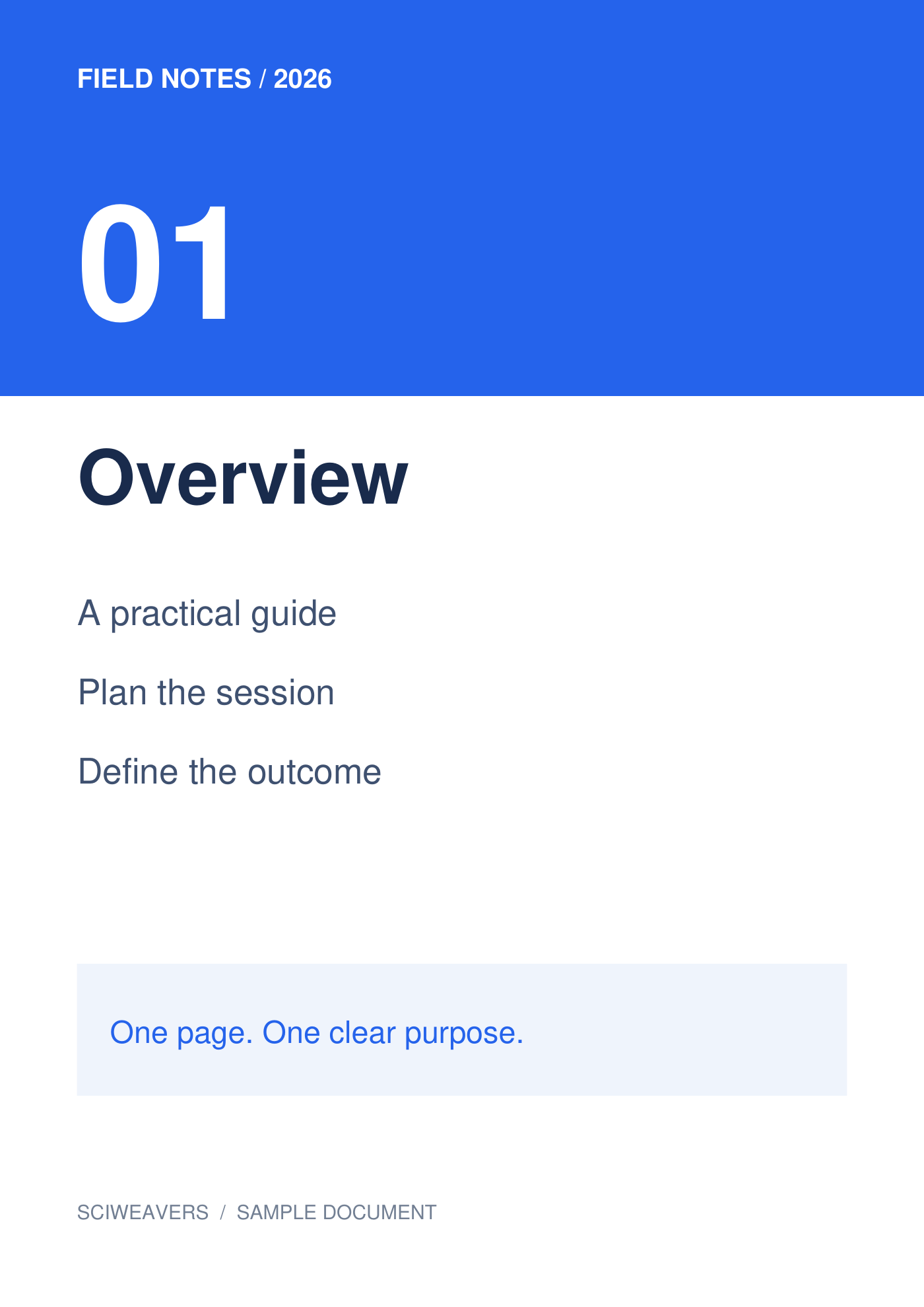

TIFF to PDF खोलें और स्रोत छवियां जोड़ें। एक TIFF में एक से अधिक छवि फ्रेम हो सकते हैं। हमारे सत्यापित उदाहरण में, एक दो-फ्रेम वाली TIFF दो-पेज वाली PDF बन जाती है; तुलना में पहला फ्रेम दिखाया गया है।
छवियों को लोड और व्यवस्थित करें
2 फ्रेम वाली एक TIFF। TIFF लोड करने के बाद, टाइलों की गिनती करें और उनका क्रम जांचें। हमारे स्रोत में 'Overview' फ्रेम के बाद 'Workshop' है; प्रत्येक अपना स्वयं का PDF पेज बन जाता है।
अपनी फाइल या फाइलें जोड़ें और थंबनेल की प्रतीक्षा करें। बोर्ड उन पेजों को दिखाता है जिन्हें एक्सपोर्ट किया जाएगा। पुनर्व्यवस्थित करने के लिए ड्रैग करें, रोटेट करने के लिए टाइल चुनें, या यदि वह दस्तावेज़ में नहीं होनी चाहिए तो उसे हटा दें।
पेपर, मार्जिन और फिट चुनें
इस उदाहरण के लिए A4, Portrait और 0.5 इंच मार्जिन चुनें। इमेज फिट के अंतर्गत Fit whole image और पेज कलर के अंतर्गत सफेद रखें। लेआउट सेटिंग्स हर पेज पर लागू होती हैं।
डिफ़ॉल्ट पेपर विकल्प Fit image है, जिसमें Match image ओरिएंटेशन और शून्य मार्जिन है। इसके बजाय A4 चुनने से भौतिक पेपर का आकार एक समान हो जाता है। 'Fit whole image' पूरी तस्वीर को बरकरार रखता है; Fill page · crop edges अनुपात अलग होने पर किनारों से सामग्री को काट सकता है।
PDF एक्सपोर्ट और चेक करें
आउटपुट फ़ाइल नाम सेट करें, फिर Start चुनें और डाउनलोड करें। टाइल चुनना केवल संपादन के लिए है; बोर्ड पर बची हुई हर छवि एक्सपोर्ट की जाती है।
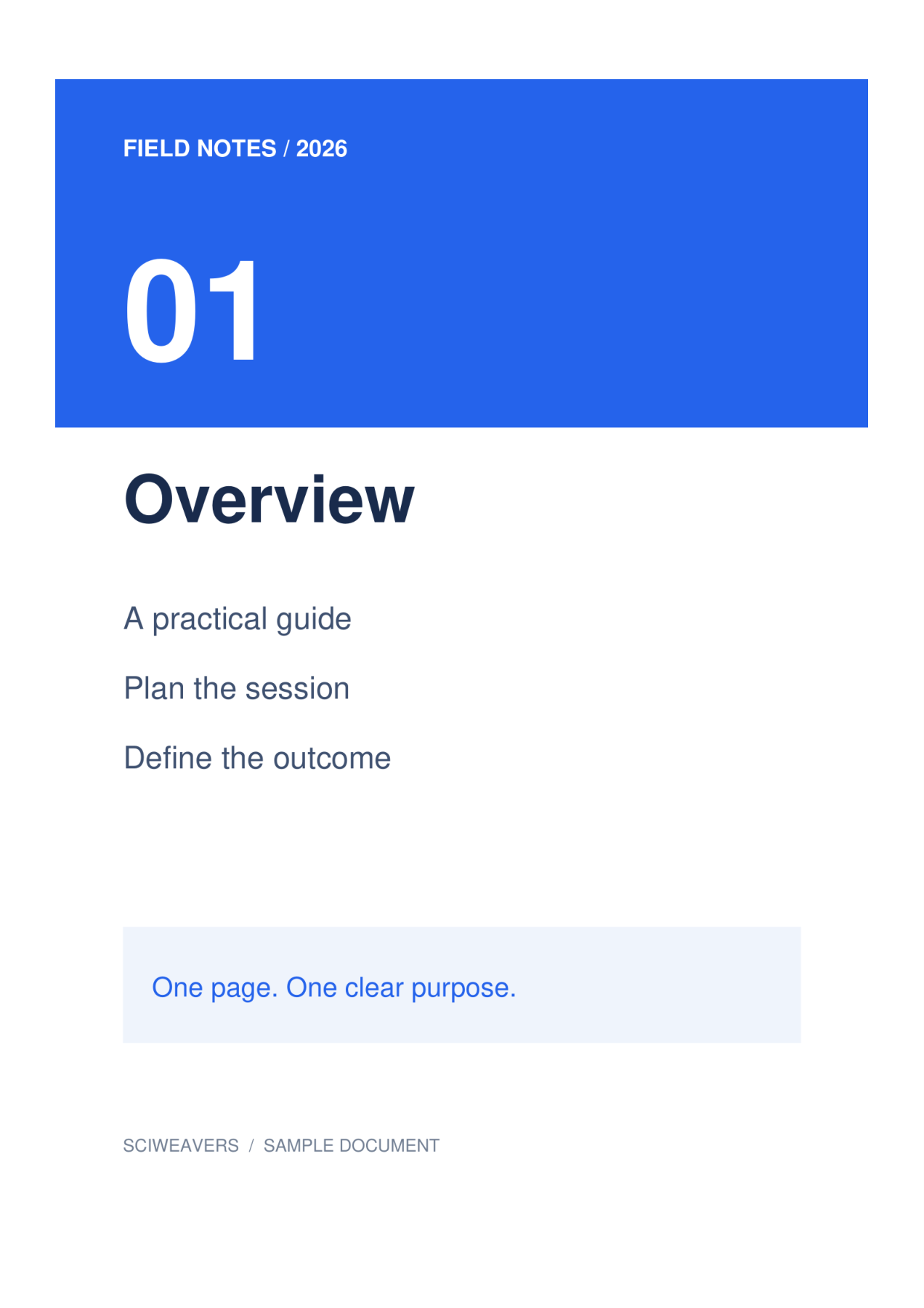
सहेजी गई PDF खोलें और पेज की संख्या, क्रम, ओरिएंटेशन और मार्जिन की पुष्टि करें। हमारे परिणाम में 2 पेज हैं, जिनमें से प्रत्येक लगभग 210 × 297 मिमी का है। प्रिंट करने या सबमिट करने से पहले सबसे छोटे अक्षरों की स्रोत से तुलना करें।
सामान्य प्रश्न
क्या मल्टीपेज TIFF एक से अधिक PDF पेज बनाएगा?
हाँ। परीक्षण की गई दो-फ्रेम वाली TIFF दो PDF पेज बनाती है। यह सुनिश्चित करने के लिए कि सभी अपेक्षित फ्रेम शामिल हैं, लोड की गई टाइलों और डाउनलोड किए गए पेज की संख्या का निरीक्षण करें।
क्या मैं परिणामी छवियों के अंदर टेक्स्ट खोज सकता हूँ?
इमेज-टू-PDF रूपांतरण OCR नहीं करता है। यदि आपको स्कैन की गई छवि से खोजने योग्य टेक्स्ट की आवश्यकता है, तो परिणामी PDF पर PDF OCR चलाएं और पहचानी गई सामग्री की समीक्षा करें।
इसे अपने दस्तावेज़ के साथ आज़माएं
परिणाम की समीक्षा करें, फिर अपनी आवश्यकतानुसार संस्करण सहेजें।