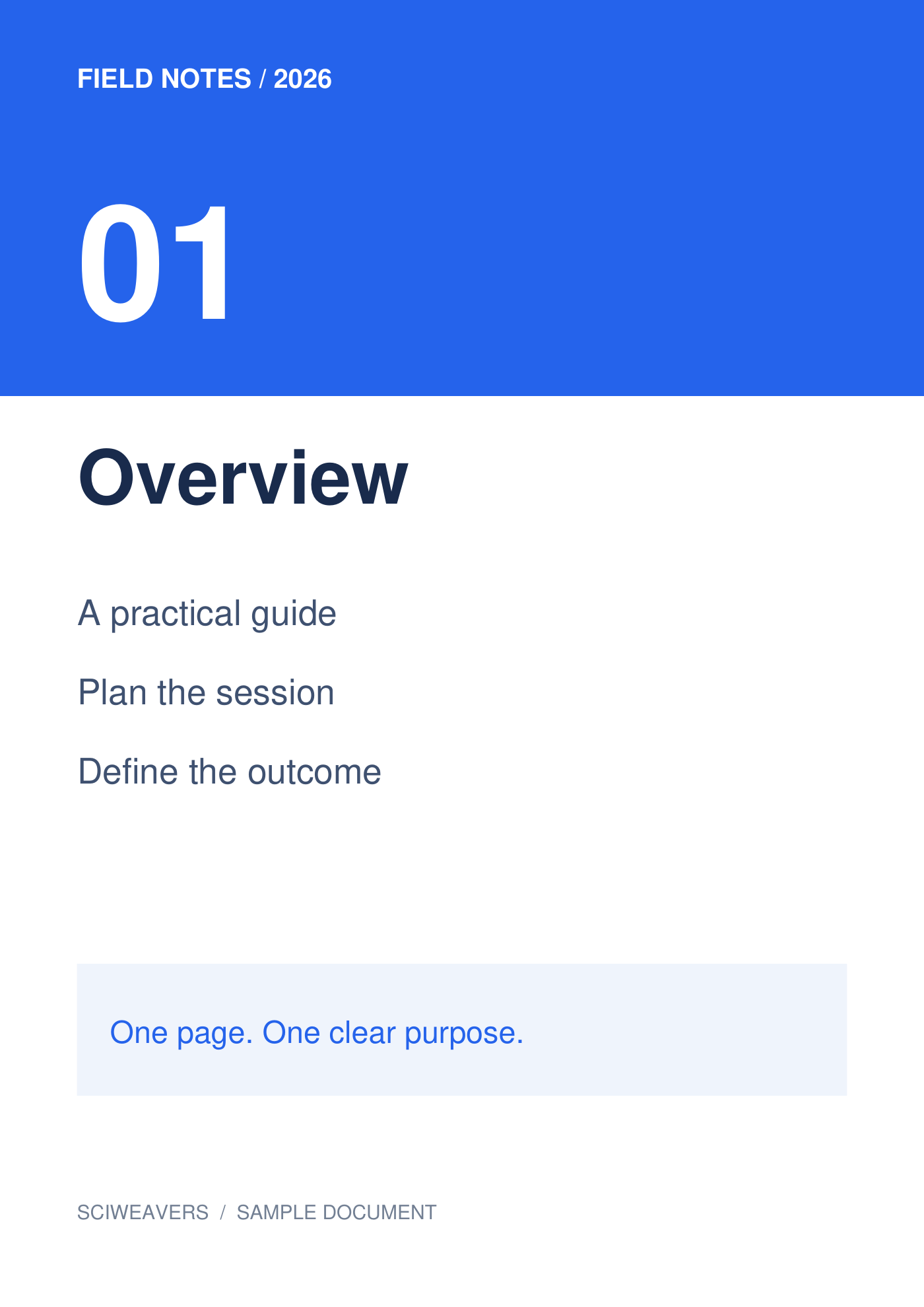

Buksan ang TIFF to PDF at idagdag ang mga source image. Ang isang TIFF ay maaaring maglaman ng higit sa isang image frame. Sa aming na-verify na halimbawa, ang isang two-frame TIFF ay nagiging two-page PDF; ang unang frame ay ipinapakita sa paghahambing.
I-load at ayusin ang mga larawan
Isang TIFF na naglalaman ng 2 frames. Pagkatapos i-load ang TIFF, bilangin ang mga tile at suriin ang pagkakasunod-sunod nito. Ang aming source ay naglalaman ng Overview frame na sinusundan ng Workshop; ang bawat isa ay nagiging sarili nitong pahina sa PDF.
Idagdag ang iyong file o mga file at maghintay para sa mga thumbnail. Ipinapakita ng board ang mga pahinang ie-export. I-drag para ayusin ang pagkakasunod-sunod, pumili ng tile para i-rotate ito, o alisin ito kung hindi ito kabilang sa dokumento.
Pumili ng papel, mga margin, at fit
Para sa halimbawang ito, piliin ang A4, Portrait at 0.5 in na mga margin. Panatilihin ang Fit whole image sa ilalim ng Image fit at puti sa ilalim ng Page color. Ang mga setting ng layout ay nalalapat sa bawat pahina.
Ang default na opsyon sa papel ay Fit image, na may Match image orientation at zero margins. Ang pagpili sa A4 sa halip ay ginagawang pare-pareho ang pisikal na laki ng papel. Pinapanatili ng Fit whole image ang buong larawan; ang Fill page · crop edges ay maaaring magputol ng content sa mga gilid kapag magkaiba ang proporsyon.
I-export at suriin ang PDF
Itakda ang output filename, pagkatapos ay piliin ang Start at i-download. Ang pagpili ng mga tile ay para lamang sa pag-edit; bawat larawang natitira sa board ay ie-export.
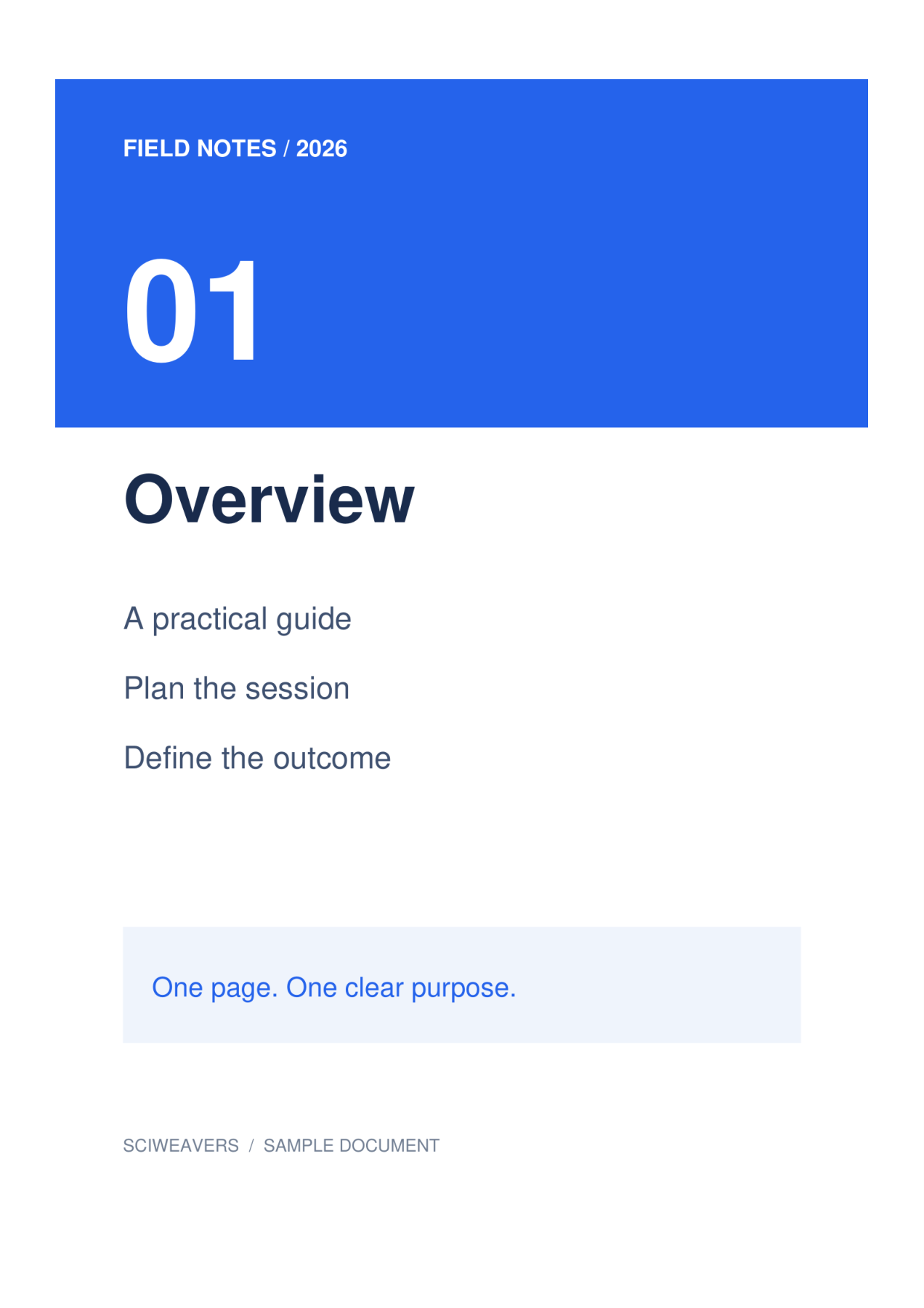
Buksan ang na-save na PDF at kumpirmahin ang bilang ng pahina, pagkakasunod-sunod, oryentasyon, at mga margin. Ang aming resulta ay may 2 na mga pahina, bawat isa ay may sukat na humigit-kumulang 210 × 297 mm. Ihambing ang pinakamaliit na titik sa source bago mag-print o mag-submit.
Mga karaniwang tanong
Ang multipage TIFF ba ay lilikha ng higit sa isang pahina ng PDF?
Oo. Ang sinubukang two-frame TIFF ay gumagawa ng dalawang pahina ng PDF. Siyasatin ang mga na-load na tile at ang bilang ng na-download na pahina upang matiyak na kasama ang lahat ng inaasahang frame.
Maaari ko bang hanapin ang text sa loob ng mga resultang larawan?
Ang conversion mula Image-to-PDF ay hindi nagsasagawa ng OCR. Kung kailangan mo ng mahahanap na text mula sa isang scanned image, patakbuhin ang PDF OCR sa resultang PDF at suriin ang kinilalang content.
Subukan ito sa iyong dokumento
Suriin ang resulta, pagkatapos ay i-save ang bersyong kailangan mo.