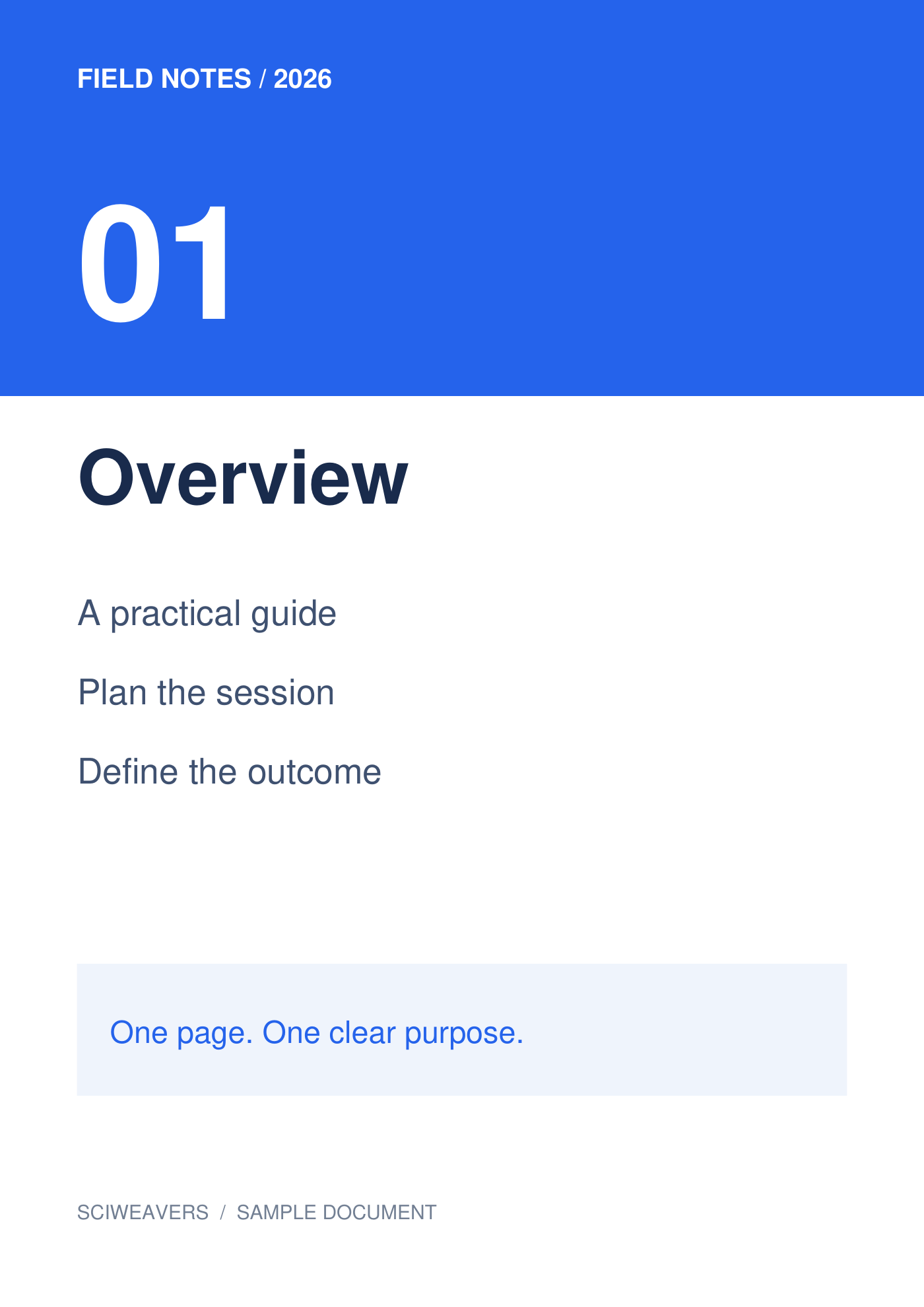
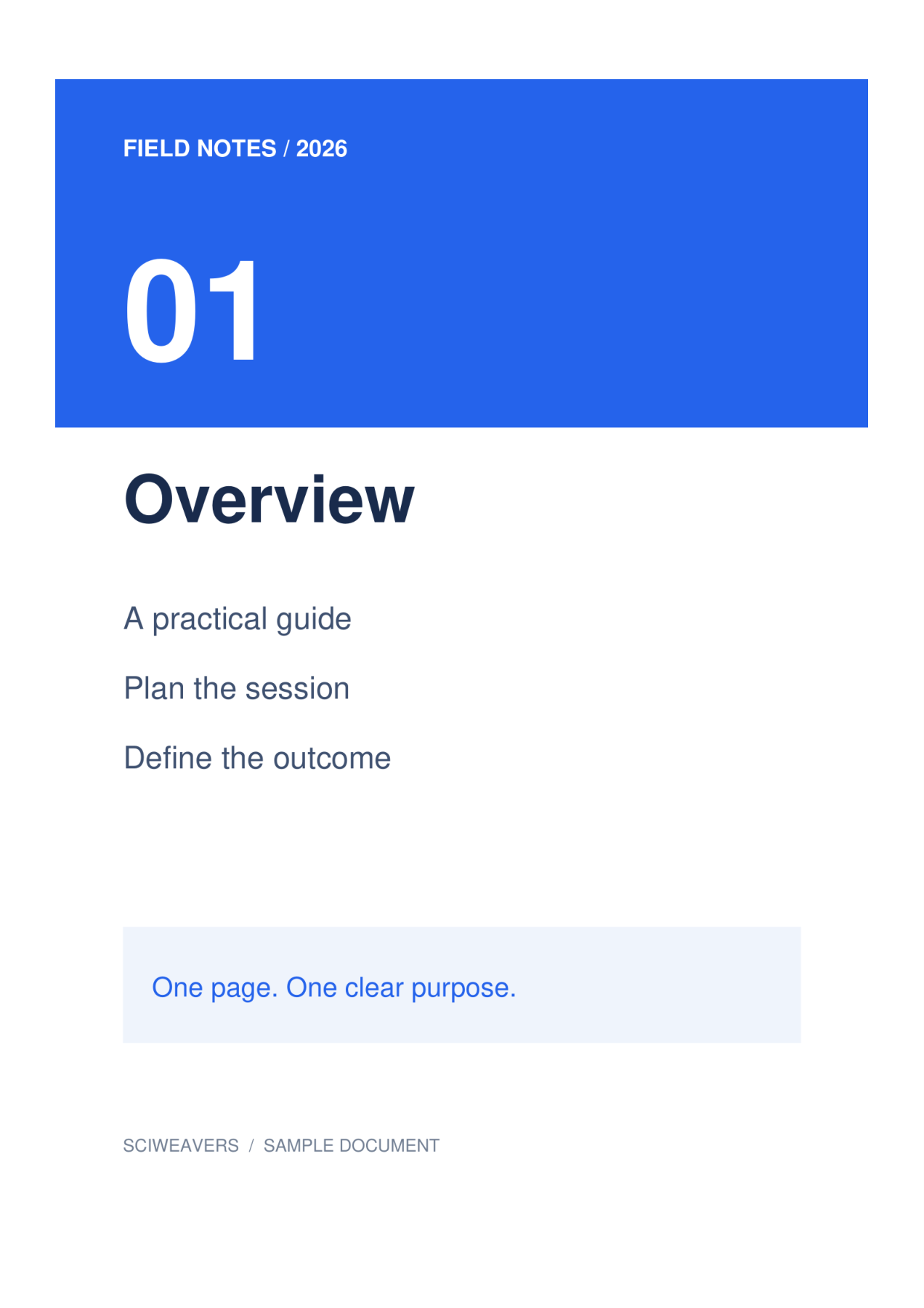

TIFF'ten PDF'e dönüştürücüyü açın ve kaynak görselleri ekleyin. Bir TIFF dosyası birden fazla görsel karesi içerebilir. Doğrulanmış örneğimizde, iki kareli bir TIFF iki sayfalık bir PDF'e dönüşür; karşılaştırmada ilk kare gösterilmektedir.
Görselleri yükleyin ve düzenleyin
2 kare içeren bir TIFF. TIFF'i yükledikten sonra döşemeleri sayın ve sıralarını kontrol edin. Kaynağımız, ardından Workshop gelen Genel Bakış karesini içerir; her biri kendi PDF sayfası olur.
Dosyanızı veya dosyalarınızı ekleyin ve küçük resimlerin yüklenmesini bekleyin. Pano, dışa aktarılacak sayfaları gösterir. Yeniden sıralamak için sürükleyin, döndürmek için bir döşeme seçin veya belgeye ait değilse kaldırın.
Kağıt, kenar boşlukları ve sığdırma seçeneklerini belirleyin
Bu örnek için A4, Dikey ve 0.5 inç kenar boşluklarını seçin. Görsel sığdırma altında Tüm görseli sığdır seçeneğini ve sayfa rengi olarak beyazı koruyun. Düzen ayarları her sayfaya uygulanır.
Varsayılan kağıt seçeneği, Görüntüyle eşleştir yönlendirmesi ve sıfır kenar boşluğu ile Görüntüye sığdır şeklindedir. Bunun yerine A4 seçmek, fiziksel kağıt boyutunu tutarlı hale getirir. Tüm görüntüyü sığdır seçeneği resmin tamamını korur; Sayfayı doldur · kenarları kırp seçeneği ise oranlar farklı olduğunda kenarlardaki içeriği kesebilir.
PDF'i dışa aktarın ve kontrol edin
Çıktı dosya adını ayarlayın, ardından Başlat seçeneğini belirleyip indirin. Döşeme seçimi yalnızca düzenleme içindir; panoda kalan her görsel dışa aktarılır.
Kaydedilen PDF'i açın ve sayfa sayısını, sırasını, yönlendirmesini ve kenar boşluklarını doğrulayın. Sonucumuz, her biri yaklaşık 210 × 297 mm ölçülerinde 2 sayfa içermektedir. Yazdırmadan veya göndermeden önce en küçük yazı tiplerini kaynakla karşılaştırın.
Sıkça sorulan sorular
Çok sayfalı bir TIFF, birden fazla PDF sayfası oluşturur mu?
Evet. Test edilen iki kareli TIFF, iki PDF sayfası oluşturur. Beklenen tüm karelerin dahil edildiğinden emin olmak için yüklenen döşemeleri ve indirilen sayfa sayısını inceleyin.
Elde edilen görsellerin içindeki metinlerde arama yapabilir miyim?
Görüntüden PDF'e dönüştürme işlemi OCR gerçekleştirmez. Taranmış bir görüntüden aranabilir metne ihtiyacınız varsa, ortaya çıkan PDF üzerinde PDF OCR işlemini çalıştırın ve tanınan içeriği gözden geçirin.
Belgenizle deneyin
Sonucu inceleyin, ardından ihtiyacınız olan sürümü kaydedin.