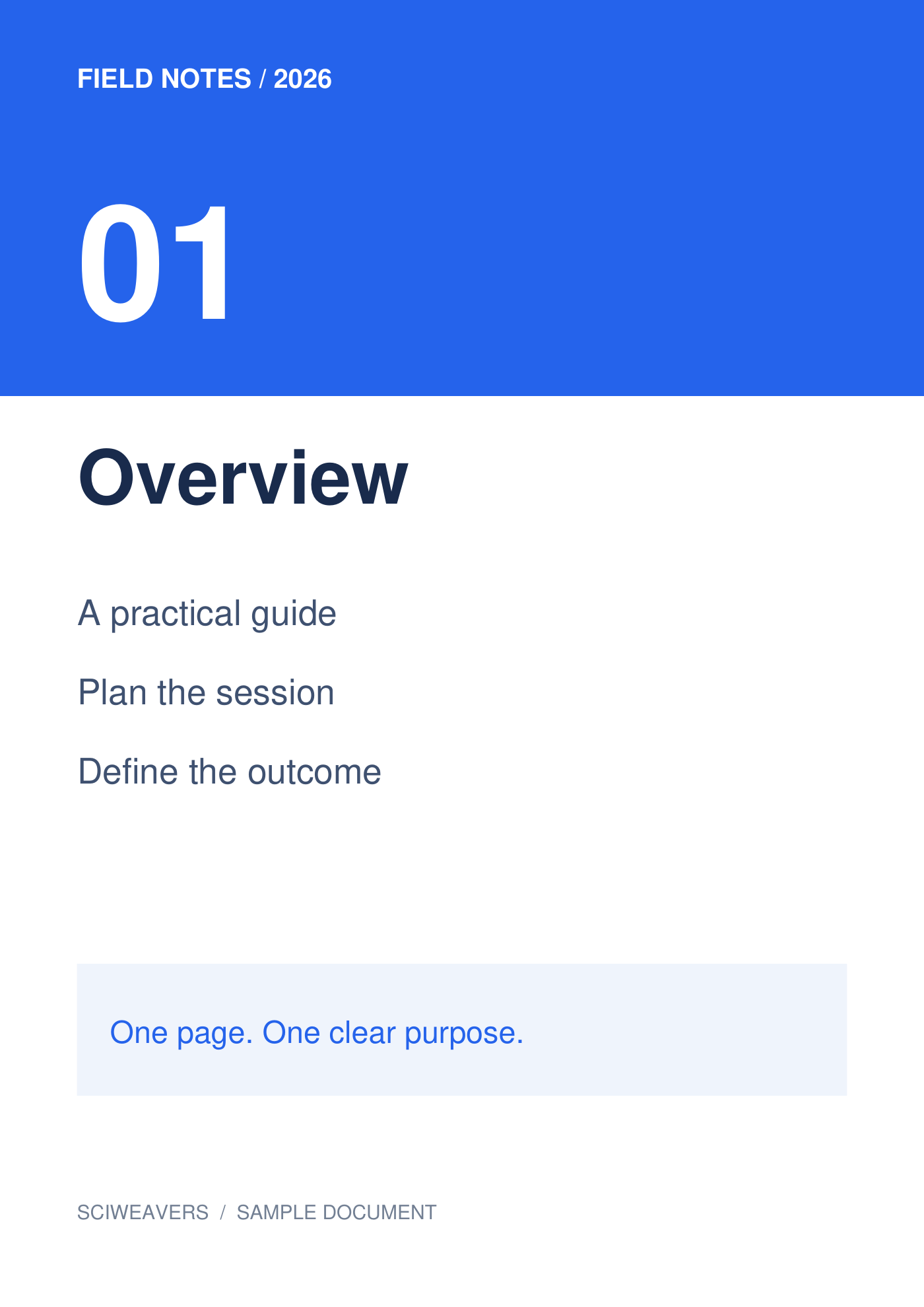
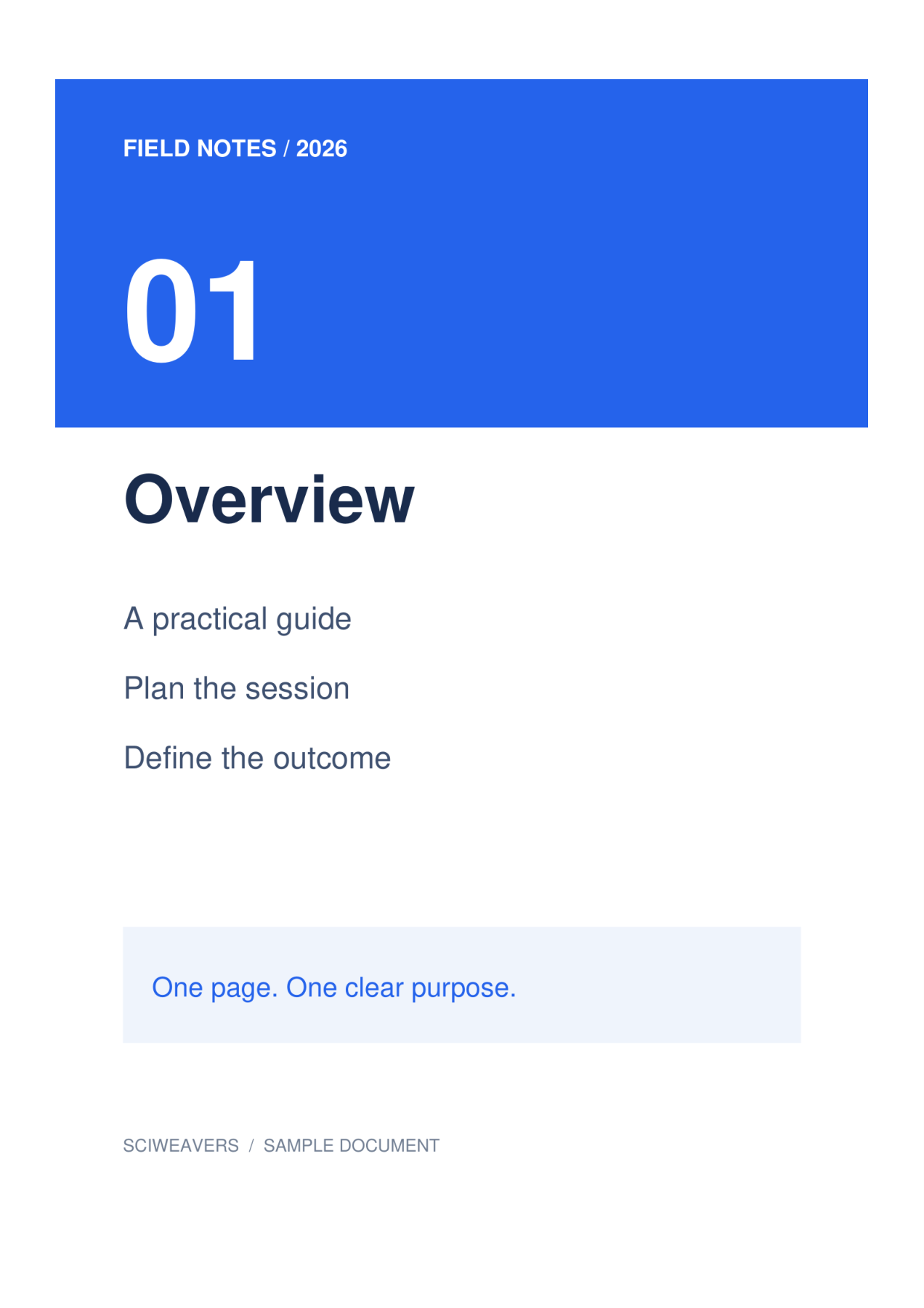

Otwórz TIFF do PDF i dodaj obrazy źródłowe. Plik TIFF może zawierać więcej niż jedną ramkę obrazu. W naszym zweryfikowanym przykładzie jeden dwuramkowy plik TIFF staje się dwustronicowym plikiem PDF; pierwsza ramka jest pokazana w porównaniu.
Załaduj i ułóż obrazy
Jeden plik TIFF zawierający 2 ramek. Po załadowaniu pliku TIFF policz kafelki i sprawdź ich kolejność. Nasze źródło zawiera ramkę Overview, a po niej Workshop; każda z nich staje się osobną stroną PDF.
Dodaj swój plik lub pliki i poczekaj na miniatury. Tablica pokazuje strony, które zostaną wyeksportowane. Przeciągnij, aby zmienić kolejność, wybierz kafelek, aby go obrócić, lub usuń go, jeśli nie należy do dokumentu.
Wybierz papier, marginesy i dopasowanie
W tym przykładzie wybierz A4, Pionowo oraz 0.5 cala marginesów. Zachowaj Dopasuj cały obraz w sekcji Dopasowanie obrazu oraz biały w sekcji Kolor strony. Ustawienia układu dotyczą każdej strony.
Domyślną opcją papieru jest Dopasuj obraz, z orientacją Dopasuj do obrazu i zerowymi marginesami. Wybór A4 sprawia, że fizyczny rozmiar papieru jest spójny. Dopasowanie całego obrazu zachowuje pełny obraz; Wypełnij stronę · przytnij krawędzie może przyciąć zawartość na krawędziach, gdy proporcje są różne.
Eksportuj i sprawdź PDF
Ustaw nazwę pliku wyjściowego, a następnie wybierz Start i pobierz. Wybieranie kafelków służy tylko do edycji; każdy obraz pozostający na tablicy jest eksportowany.
Otwórz zapisany plik PDF i potwierdź liczbę stron, kolejność, orientację i marginesy. Nasz wynik ma 2 stron, z których każda mierzy około 210 × 297 mm. Porównaj najmniejsze litery ze źródłem przed drukowaniem lub przesłaniem.
Często zadawane pytania
Czy wielostronicowy plik TIFF utworzy więcej niż jedną stronę PDF?
Tak. Przetestowany dwuramkowy plik TIFF tworzy dwie strony PDF. Sprawdź załadowane kafelki i liczbę pobranych stron, aby upewnić się, że wszystkie oczekiwane ramki zostały uwzględnione.
Czy mogę przeszukiwać tekst wewnątrz wynikowych obrazów?
Konwersja obrazu do PDF nie wykonuje OCR. Jeśli potrzebujesz przeszukiwalnego tekstu ze zeskanowanego obrazu, uruchom PDF OCR na wynikowym pliku PDF i przejrzyj rozpoznaną zawartość.
Wypróbuj ze swoim dokumentem
Przejrzyj wynik, a następnie zapisz wersję, której potrzebujesz.