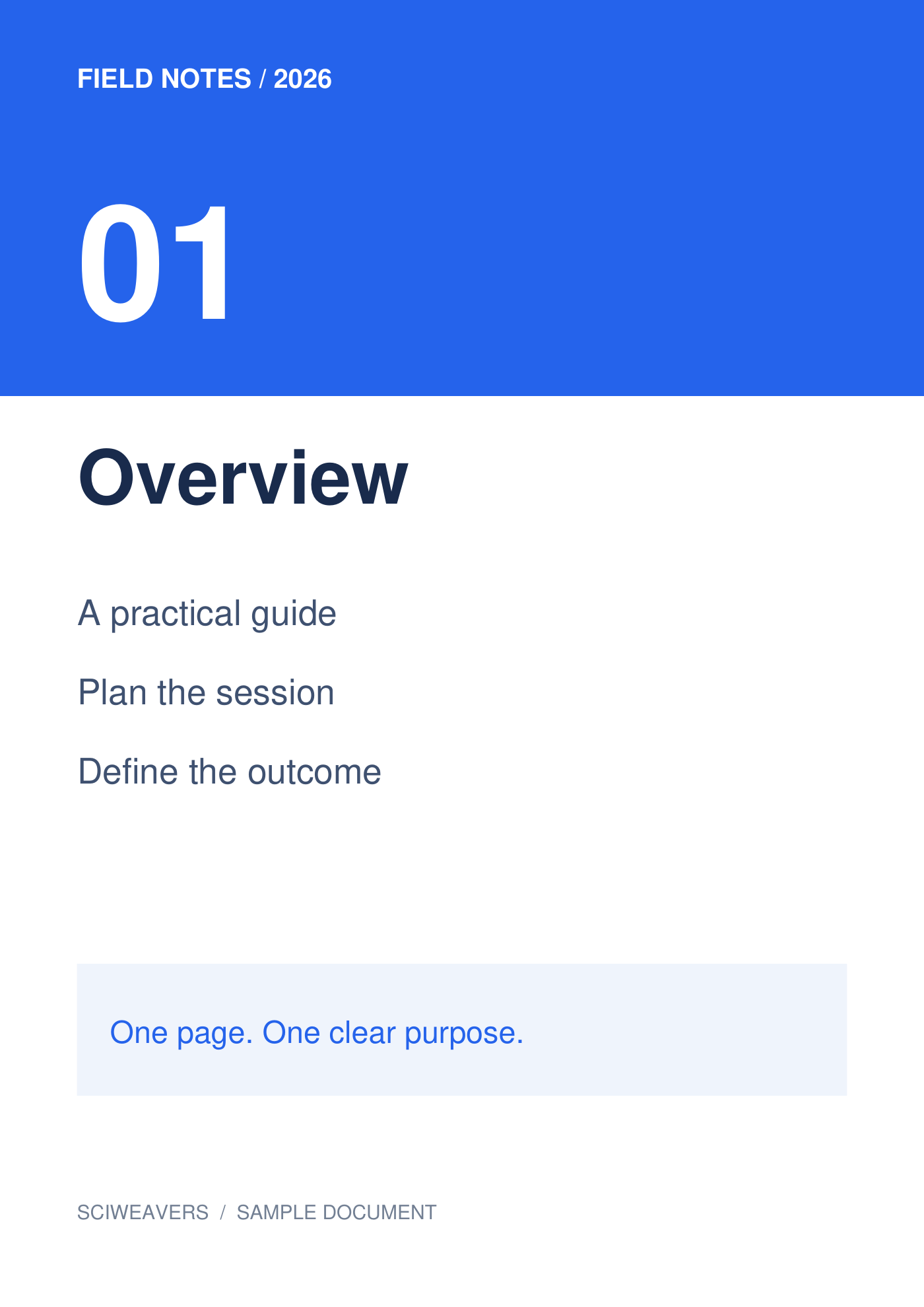
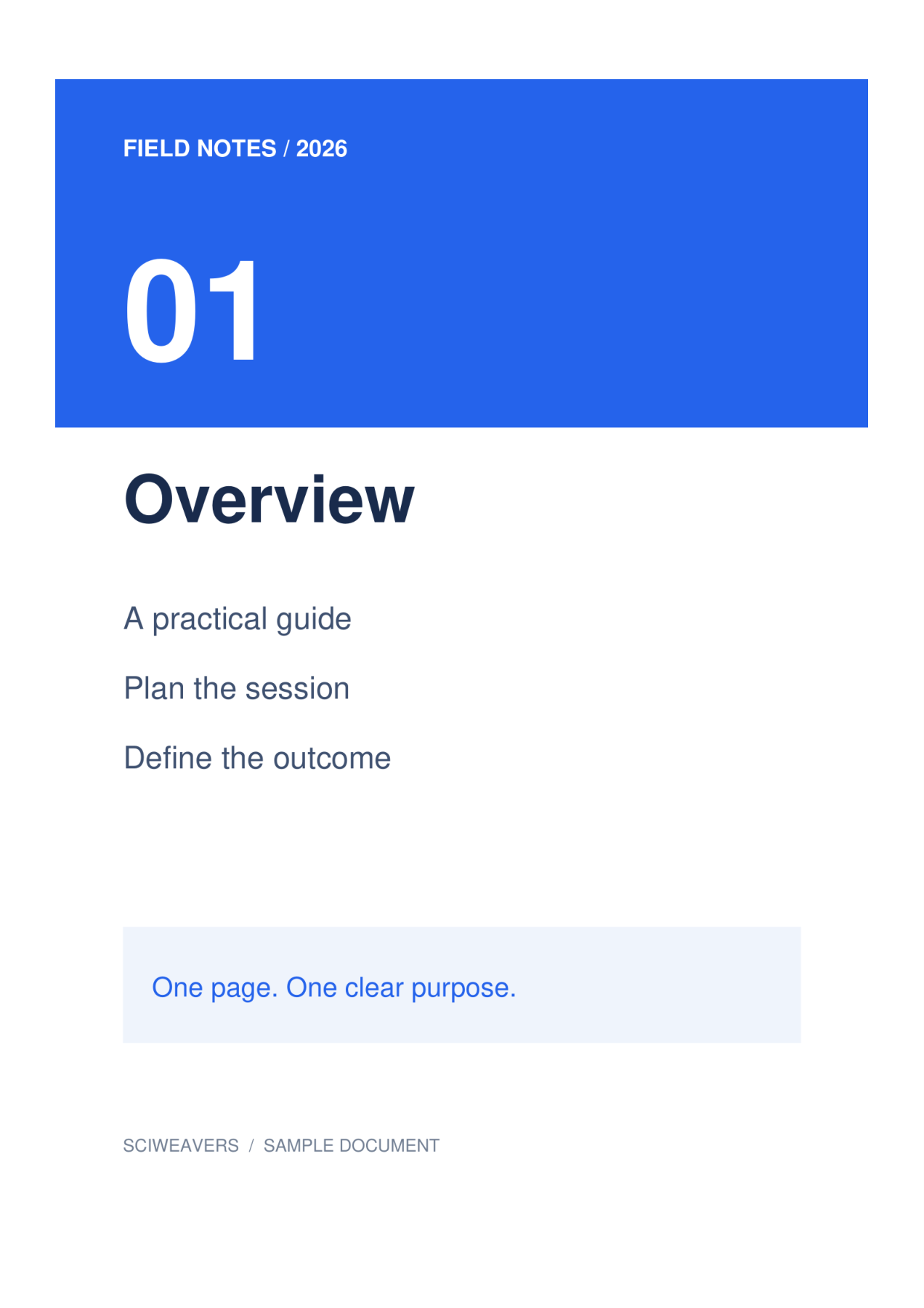

Відкрийте TIFF у PDF і додайте вихідні зображення. Файл TIFF може містити більше одного кадру зображення. У нашому перевіреному прикладі один двокадровий TIFF стає двосторінковим PDF; перший кадр показано у порівнянні.
Завантажте та впорядкуйте зображення
Один TIFF, що містить 2 кадрів. Після завантаження TIFF підрахуйте плитки та перевірте їх послідовність. Наше джерело містить кадр «Огляд», за яким слідує «Семінар»; кожен з них стає окремою сторінкою PDF.
Додайте свій файл або файли та дочекайтеся появи мініатюр. На дошці відображаються сторінки, які будуть експортовані. Перетягуйте, щоб змінити порядок, виберіть плитку, щоб повернути її, або видаліть її, якщо вона не належить до документа.
Виберіть папір, поля та спосіб вписування
Для цього прикладу виберіть A4, Книжкова та 0.5 дюймів полів. Залиште Вписати все зображення у розділі «Вписати зображення» та білий колір у розділі «Колір сторінки». Налаштування макета застосовуються до кожної сторінки.
Параметром паперу за замовчуванням є Вписати зображення з орієнтацією Відповідно до зображення та нульовими полями. Вибір A4 натомість робить фізичний розмір паперу послідовним. «Вписати все зображення» зберігає повну картинку; Заповнити сторінку · обрізати краї може обрізати вміст по краях, якщо пропорції відрізняються.
Експортуйте та перевірте PDF
Встановіть вихідне ім'я файлу, потім виберіть Почати і завантажте. Вибір плиток призначений лише для редагування; кожне зображення, що залишилося на дошці, експортується.
Відкрийте збережений PDF і підтвердьте кількість сторінок, порядок, орієнтацію та поля. Наш результат має 2 сторінок, кожна з яких має розмір приблизно 210 × 297 мм. Порівняйте найменші літери з оригіналом перед друком або поданням.
Поширені запитання
Чи створить багатосторінковий TIFF більше однієї сторінки PDF?
Так. Протестований двокадровий TIFF створює дві сторінки PDF. Огляньте завантажені плитки та кількість завантажених сторінок, щоб переконатися, що всі очікувані кадри включені.
Чи можу я шукати текст усередині отриманих зображень?
Конвертація зображення у PDF не виконує OCR. Якщо вам потрібен текст для пошуку зі сканованого зображення, запустіть PDF OCR на отриманому PDF і перегляньте розпізнаний вміст.
Спробуйте зі своїм документом
Перегляньте результат, а потім збережіть потрібну версію.