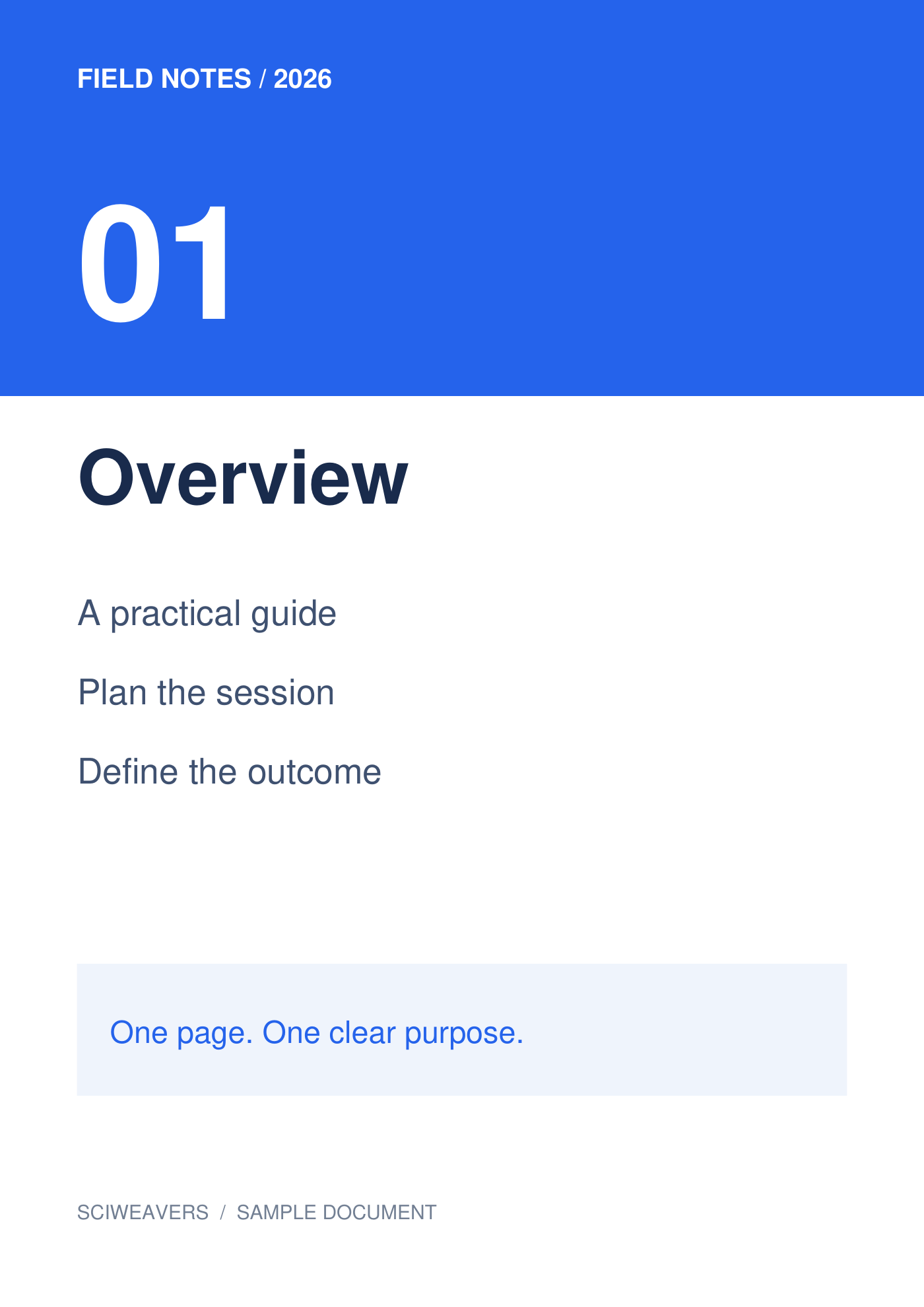
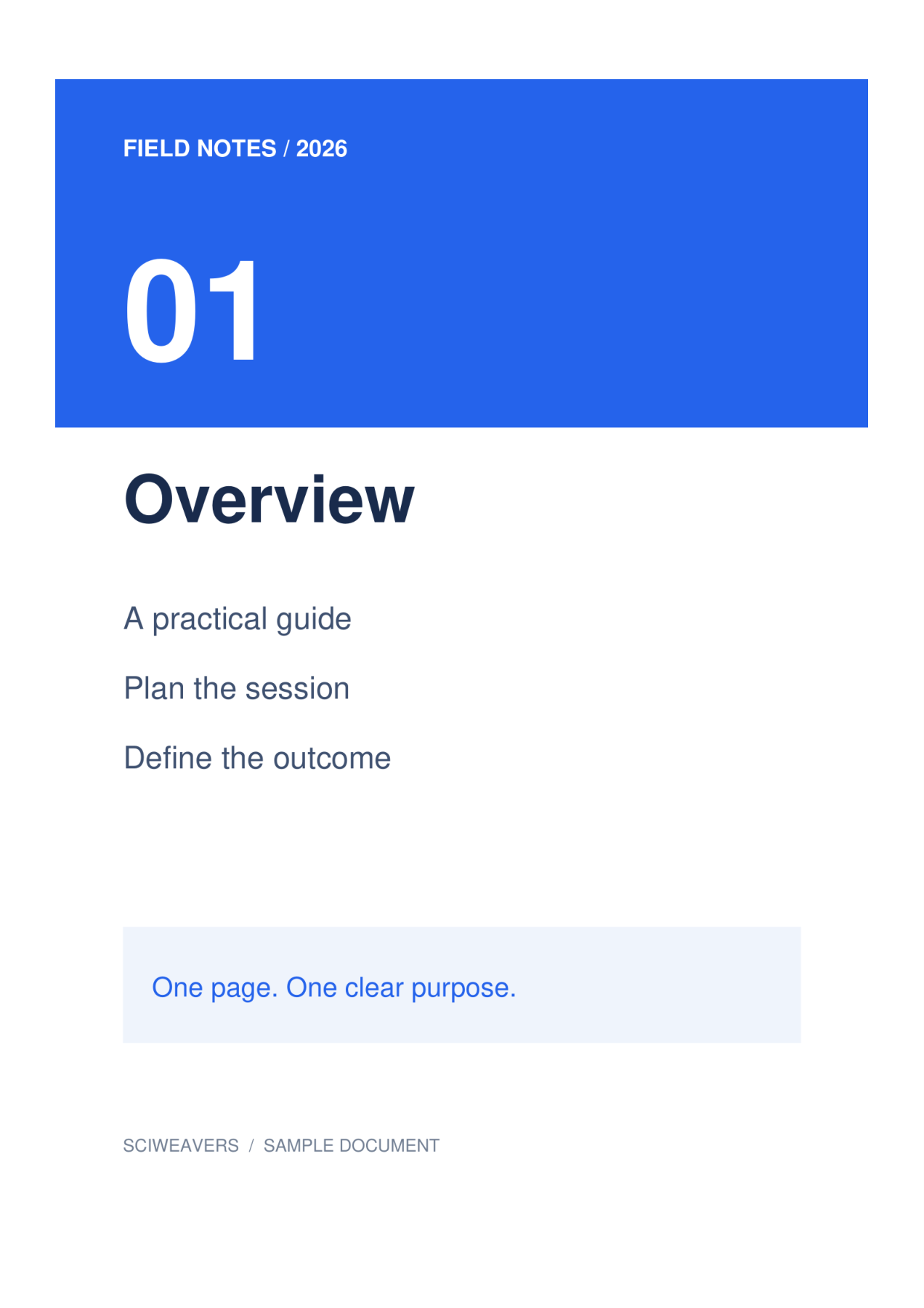

Otevřete TIFF do PDF a přidejte zdrojové obrázky. Soubor TIFF může obsahovat více než jeden snímek. V našem ověřeném příkladu se jeden dvourámcový TIFF změní na dvoustránkové PDF; první snímek je zobrazen v porovnání.
Načtěte a uspořádejte obrázky
Jeden TIFF obsahující 2 snímků. Po načtení souboru TIFF spočítejte dlaždice a zkontrolujte jejich pořadí. Náš zdroj obsahuje snímek Přehled následovaný Workshopem; každý se stane vlastní stránkou PDF.
Přidejte svůj soubor nebo soubory a počkejte na náhledy. Panel zobrazuje stránky, které budou exportovány. Přetažením je můžete změnit pořadí, výběrem dlaždice ji otočit nebo odstranit, pokud do dokumentu nepatří.
Zvolte papír, okraje a přizpůsobení
Pro tento příklad zvolte A4, Na výšku a 0.5 palce okraje. Ponechte Přizpůsobit celý obrázek v části Přizpůsobení obrázku a bílou barvu v části Barva stránky. Nastavení rozvržení se vztahuje na každou stránku.
Výchozí volbou papíru je Přizpůsobit obrázek s orientací Podle obrázku a nulovými okraji. Volba A4 namísto toho zajistí konzistentní fyzickou velikost papíru. Přizpůsobit celý obrázek zachová celý snímek; Vyplnit stránku · oříznout okraje může při odlišných poměrech stran oříznout obsah na okrajích.
Exportujte a zkontrolujte PDF
Nastavte název výstupního souboru, poté zvolte Spustit a stáhněte. Výběr dlaždic slouží pouze k úpravám; exportuje se každý obrázek, který zůstane na panelu.
Otevřete uložené PDF a potvrďte počet stránek, pořadí, orientaci a okraje. Náš výsledek má 2 stránek, z nichž každá měří přibližně 210 × 297 mm. Před tiskem nebo odesláním porovnejte nejmenší písmo se zdrojem.
Časté dotazy
Vytvoří vícestránkový TIFF více než jednu stránku PDF?
Ano. Testovaný dvourámcový TIFF vytvoří dvě stránky PDF. Zkontrolujte načtené dlaždice a počet stažených stránek, abyste se ujistili, že jsou zahrnuty všechny očekávané snímky.
Mohu vyhledávat text uvnitř výsledných obrázků?
Převod obrázku do PDF neprovádí OCR. Pokud potřebujete prohledávatelný text ze skenovaného obrázku, spusťte PDF OCR na výsledném PDF a zkontrolujte rozpoznaný obsah.
Vyzkoušejte to se svým dokumentem
Zkontrolujte výsledek a poté uložte verzi, kterou potřebujete.