Εργασία γραφείου
Δημιουργία αντιγράφου με εμφάνιση σάρωσης
Προετοιμάστε ένα αντίγραφο βασισμένο σε εικόνα για έγγραφα γραφείου χωρίς εκτύπωση και σάρωση. Κρατήστε το πρωτότυπο για επεξεργάσιμο κείμενο και πεδία φόρμας.
Δώστε στο PDF σας την εμφάνιση σαρωμένου εγγράφου.
Ζωντανή προεπισκόπηση εμφάνισης. Η λήψη σας χρησιμοποιεί την επιλεγμένη ανάλυση εξόδου.
Το αποτέλεσμά σας είναι έτοιμο. Κατεβάστε ένα αντίγραφο ή επιστρέψτε για να προσαρμόσετε τις ρυθμίσεις.
Ανοίξτε ένα PDF ή δοκιμάστε το δείγμα. Η προεπισκόπηση δεν ανεβάζει το έγγραφό σας.
Επιλέξτε σελίδες και ελέγξτε τις επιλογές εξόδου. Οι αριθμοί σελίδων αναφέρονται στις θέσεις στο PDF.
Ξεκινήστε την επεξεργασία για να ανεβάσετε το αρχείο σας και, στη συνέχεια, κατεβάστε το αποτέλεσμα.
Μετατρέψτε ένα PDF σε PDF μόνο με εικόνες, σε στυλ σάρωσης, χωρίς εκτύπωση. Ξεκινήστε με το Clean για μηδενικό πρόσθετο θόρυβο και κλίση, ή επιλέξτε Light scan ή Photocopy. Προσαρμόστε τον θόρυβο χαρτιού, την κλίση της σελίδας και το χρώμα ενώ βλέπετε μια ζωντανή τοπική προεπισκόπηση, στη συνέχεια δημιουργήστε τις επιλεγμένες σελίδες. Το κείμενο γίνεται μέρος της εικόνας της σελίδας και δεν είναι πλέον άμεσα επιλέξιμο· το OCR μπορεί να το αναγνωρίσει ξανά.
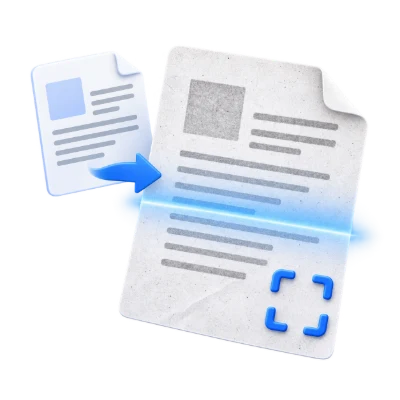
Προετοιμάστε ένα αντίγραφο βασισμένο σε εικόνα για έγγραφα γραφείου χωρίς εκτύπωση και σάρωση. Κρατήστε το πρωτότυπο για επεξεργάσιμο κείμενο και πεδία φόρμας.
Προσαρμόστε το εφέ σάρωσης σε έγγραφα μαθημάτων όταν απαιτείται αυτή η εμφάνιση. Το αποτέλεσμα είναι μια προσομοίωση, όχι απόδειξη φυσικής σάρωσης.
Απενεργοποιήστε την κλίση και τον θόρυβο για ένα απλό PDF βασισμένο σε εικόνα. Ελέγξτε το μικρό κείμενο πριν από την αποθήκευση ή την κοινή χρήση του αποτελέσματος.
Ξεκινήστε καθαρά ή επιλέξτε ένα στυλ σάρωσης και μετά ρυθμίστε την εμφάνισή του με ζωντανά ρυθμιστικά.
Το Καθαρό ξεκινά με 0% θόρυβο χαρτιού και 0° κλίση. Η Ελαφριά σάρωση προσθέτει μια απαλή υφή και μια ελαφριά δεξιόστροφη κλίση· η Φωτοτυπία χρησιμοποιεί κλίμακα του γκρι με πιο ορατή υφή και μια ελαφριά αριστερόστροφη κλίση. Οι προεπιλογές είναι σημεία εκκίνησης: το ρυθμιστικό θορύβου κυμαίνεται από 0 έως 100%, και η κλίση από -2° έως +2°. Η αλλαγή ενός ελέγχου ενημερώνει την τρέχουσα σελίδα τοπικά χωρίς να ανεβάζει το PDF.
Χρησιμοποιήστε το Πρωτότυπο και την Προεπισκόπηση σάρωσης πάνω από τη σελίδα για σύγκριση. Ο κόκκος παραμένει σταθερός ενώ προσαρμόζετε τις ρυθμίσεις. Η κλίση κλιμακώνει το περιεχόμενο ώστε να παραμένει εντός των αρχικών διαστάσεων της σελίδας· δεν μεγεθύνει τη σελίδα PDF. Επιλέξτε Λευκό ή Μαύρο φόντο για την περιοχή που εκτίθεται γύρω από τις κεκλιμένες σελίδες. Οι Ρυθμίσεις εξόδου παρέχουν 150, 200 ή 300 DPI, με 200 DPI ως προεπιλογή. Η προεπισκόπηση είναι μια προσέγγιση στην ανάλυση οθόνης· η εξαγωγή χρησιμοποιεί τα DPI που επιλέξατε.
Όλες οι συμπεριλαμβανόμενες σελίδες χρησιμοποιούν τις ίδιες ρυθμίσεις. Αφήστε το εύρος σελίδων κενό για να συμπεριλάβετε ολόκληρο το έγγραφο ή εισαγάγετε ένα εύρος όπως 1-3, 5. Επιλέξτε Έναρξη για να δημιουργήσετε το σαρωμένο PDF στους διακομιστές μας, μετά Προεπισκόπηση ή Λήψη. Η καθαρή μετατροπή με μηδενικό θόρυβο διατηρεί τις αποδοθείσες εικόνες σελίδας χωρίς απώλειες· η προσθήκη θορύβου χρησιμοποιεί συμπίεση εικόνας για τη διαχείριση του μεγέθους αρχείου.
Επεξεργαστείτε ολόκληρο το έγγραφο ή εισαγάγετε συγκεκριμένους αριθμούς σελίδων και εύρη.
Χρησιμοποιήστε τις θέσεις PDF, ξεκινώντας από το 1, αντί για τους αριθμούς που είναι τυπωμένοι στη σελίδα. Μια λίστα όπως 1, 3-5 περιλαμβάνει τέσσερις σελίδες. Ένα κενό εύρος χρησιμοποιεί κάθε σελίδα. Ελέγξτε την προεπισκόπηση όταν το έγγραφο περιλαμβάνει εξώφυλλο ή κεφάλαια με διαφορετική αρίθμηση. Μόνο οι επιλεγμένες σελίδες περιλαμβάνονται σε αυτή τη μετατροπή.
Το αποτέλεσμα αποθηκεύεται ως αποδοθείσες εικόνες σελίδας μέσα σε ένα νέο PDF.
Επιλέξτε τη διαθέσιμη ανάλυση έχοντας κατά νου την προβλεπόμενη χρήση σε οθόνη ή εκτύπωση. Περισσότερα DPI αυξάνουν τις διαστάσεις των pixel, τον χρόνο επεξεργασίας και συχνά το μέγεθος του αρχείου. Το υπάρχον επιλέξιμο κείμενο γίνεται μέρος της εικόνας της σελίδας, επομένως δεν αποτελεί πλέον επεξεργάσιμο επίπεδο κειμένου σε αυτήν την έξοδο. Χρησιμοποιήστε OCR στη συνέχεια εάν χρειάζεστε αναγνωρίσιμο κείμενο με δυνατότητα αναζήτησης και ελέγξτε την ακρίβειά του.
Κάντε προεπισκόπηση του αποτελέσματος πριν το κατεβάσετε και το μοιραστείτε.
Επιλέξτε «Έναρξη» όταν οι ρυθμίσεις είναι έτοιμες. Στην οθόνη αποτελεσμάτων, η «Προεπισκόπηση» ανοίγει το παραγόμενο PDF και η «Λήψη» αποθηκεύει ένα ξεχωριστό αντίγραφο. Το «Πίσω» επιστρέφει στον τρέχοντα χώρο εργασίας· η «Επανεκκίνηση» τον καθαρίζει για ένα νέο αρχείο. Ελέγξτε το μικρό κείμενο, τις άκρες των σελίδων και τη σειρά των σελίδων στο τελικό αντίγραφο. Ένα νέο PDF δεν διατηρεί την εγκυρότητα μιας υπάρχουσας ψηφιακής υπογραφής.
Ανοίξτε ένα PDF έως 50 MB και 200 σελίδες προέλευσης. Τα προστατευμένα αρχεία χρειάζονται ένα ξεκλείδωτο αντίγραφο, εκτός εάν αυτό το εργαλείο προσφέρει ρητά εισαγωγή κωδικού πρόσβασης. Οι μεγάλες ή σύνθετες σελίδες μπορεί να απαιτούν περισσότερη μνήμη ή να φτάσουν στα όρια επεξεργασίας ακόμη και όταν το αρχείο βρίσκεται εντός αυτών των ορίων.
Η επεξεργασία χρησιμοποιεί τους διακομιστές μας. Τα αρχεία προέλευσης, τα προσωρινά αρχεία και τα αποτελέσματα διαγράφονται από τους διακομιστές μας εντός 30 λεπτών από την ολοκλήρωση της επεξεργασίας. Δεν κοινοποιούμε το περιεχόμενο των εγγράφων σε τρίτους ούτε το χρησιμοποιούμε για την εκπαίδευση μοντέλων AI.
Περικοπή σελίδων PDF ή κατάργηση λευκού περιθωρίου
Επεξεργασία διακομιστήΌχι. Το αποτέλεσμα περιέχει εικόνες σελίδων, επομένως οι λέξεις του δεν είναι άμεσα επιλέξιμες. Η επεξεργασία εικόνας και το OCR μπορούν ακόμα να τροποποιήσουν ή να ανακτήσουν περιεχόμενο. Ένα PDF με εμφάνιση σάρωσης δεν αποτελεί αναθεώρηση, κρυπτογράφηση ή εγγύηση ότι ένα έγγραφο δεν μπορεί να αλλάξει.
Ναι. Το Καθαρό είναι η προεπιλογή και χρησιμοποιεί 0% θόρυβο χαρτιού και 0° κλίση. Το αποτέλεσμα περιέχει εικόνες σελίδας αντί για επιλέξιμο κείμενο. Για μια προσομοιωμένη εμφάνιση σάρωσης, επιλέξτε Ελαφριά σάρωση ή Φωτοτυπία, ή ρυθμίστε τα ρυθμιστικά θορύβου και κλίσης. Το χρώμα, ο θόρυβος, η κλίση και το γέμισμα άκρων ενημερώνουν την τρέχουσα σελίδα σε μια ζωντανή τοπική προεπισκόπηση. Χρησιμοποιήστε το Πρωτότυπο για σύγκριση· όλες οι συμπεριλαμβανόμενες σελίδες χρησιμοποιούν τις ίδιες ρυθμίσεις.
Το αποτέλεσμα περιέχει αποδοθείσες εικόνες σελίδων. Το υπάρχον κείμενο γίνεται μέρος της εικόνας και δεν είναι πλέον επιλέξιμο ως κείμενο PDF. Η ανάλυση ελέγχει τη λεπτομέρεια της εικόνας και το μέγεθος του αρχείου· ο θόρυβος και η κλίση αλλάζουν μόνο την εμφάνιση. Χρησιμοποιήστε PDF OCR ξεχωριστά όταν χρειάζεται κείμενο με δυνατότητα αναζήτησης.
Ανοίξτε ένα PDF έως 50 MB και 200 σελίδες προέλευσης. Τα προστατευμένα αρχεία χρειάζονται ένα ξεκλείδωτο αντίγραφο, εκτός εάν αυτό το εργαλείο προσφέρει ρητά εισαγωγή κωδικού πρόσβασης. Οι μεγάλες ή σύνθετες σελίδες μπορεί να απαιτούν περισσότερη μνήμη ή να φτάσουν στα όρια επεξεργασίας ακόμη και όταν το αρχείο βρίσκεται εντός αυτών των ορίων.
Αυτό το εργαλείο χρησιμοποιεί τους διακομιστές μας για την επεξεργασία. Το αρχικό σας αρχείο δεν αντικαθίσταται. Το αποτέλεσμα είναι μια ξεχωριστή λήψη. Προεπισκοπήστε και ελέγξτε το αποτέλεσμα όπου είναι διαθέσιμο και κατεβάστε το αντίγραφο που χρειάζεστε πριν ξεκινήσετε από την αρχή.