

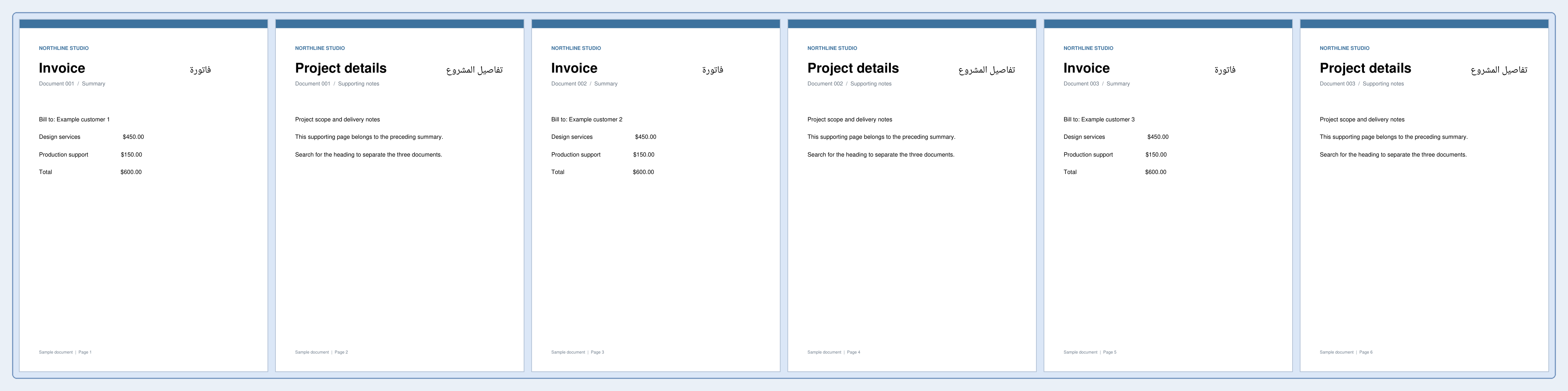
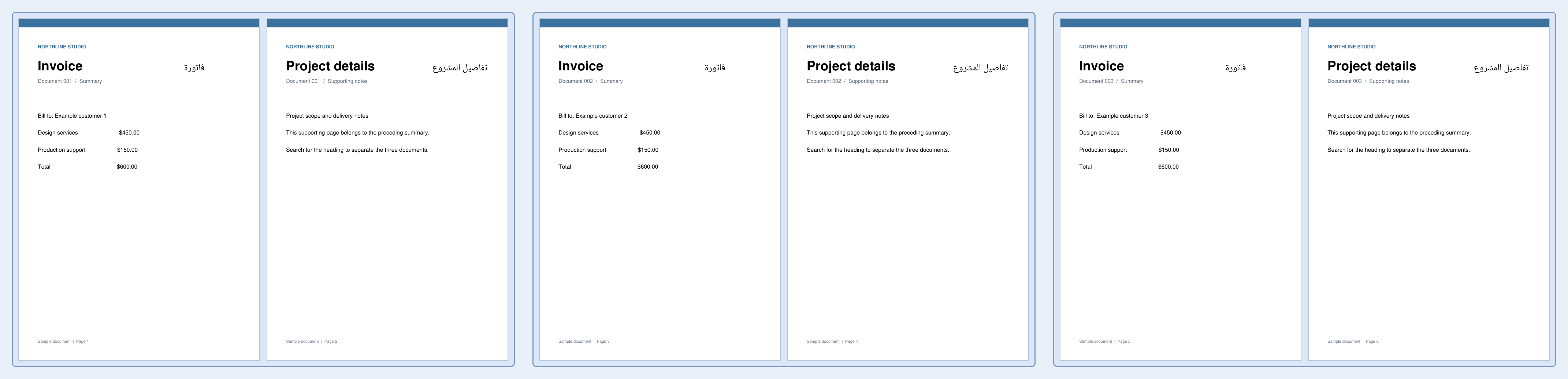

Отворете Разделяне на PDF по текст. Нашата фактура от шест страници съдържа думата Invoice на страници 1, 3 и 5. Разделянето преди тези съвпадения създава три PDF файла с фактури от по две страници.
Заредете подходящ документ
Заредете PDF файл с текст, който може да се търси. Изберете кратка фраза, която отбелязва реална граница на секция, вместо дума, която се повтаря на всяка страница.
Задайте правилото и прегледайте съвпаденията
Въведете Invoice в Текст за намиране, оставете Търсене в настроено на цялата страница и изключете Съвпадение на малки/големи букви. Изберете Преди, така че всяка страница с фактура, която съвпада, да започва нова секция.
Изберете Намиране на точки за разделяне и прегледайте маркираните съвпадения и предложените диапазони. Ограничете търсенето до горния или долния колонтитул, ако същите думи се срещат другаде. Фразата се съпоставя буквално, а не като регулярен израз.
Изтеглете и проверете секциите
Изберете Старт и изтеглете ZIP архива. Разархивирайте го, преди да отворите PDF файловете. Резултатът съдържа страници 1–2, 3–4 и 5–6 в три PDF файла. Всяка фактура остава заедно с придружаващите я бележки.
Проверете началото и края на всяка част, за да не може неочаквано съвпадение да раздели страници, които трябва да бъдат заедно.
Често задавани въпроси
Каква е разликата между „Преди“ и „След“?
„Преди“ започва нова секция на съвпадащата страница; „След“ завършва предходната секция на тази страница. Изберете според това дали маркерът принадлежи към началото или края на всеки документ.
Мога ли да избирам точките за разделяне ръчно?
Да. Използвайте Разделяне на PDF за изрични граници на страници или коригирайте правилото за съвпадение тук, докато предложените диапазони съответстват на вашия документ.
Опитайте с вашия документ
Прегледайте резултата, след което запишете версията, от която се нуждаете.


