

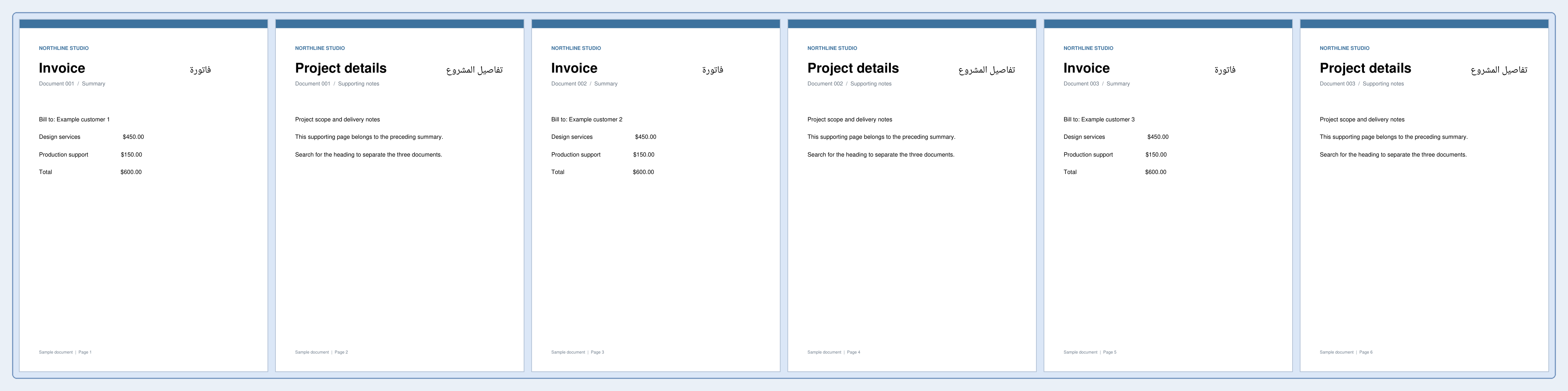
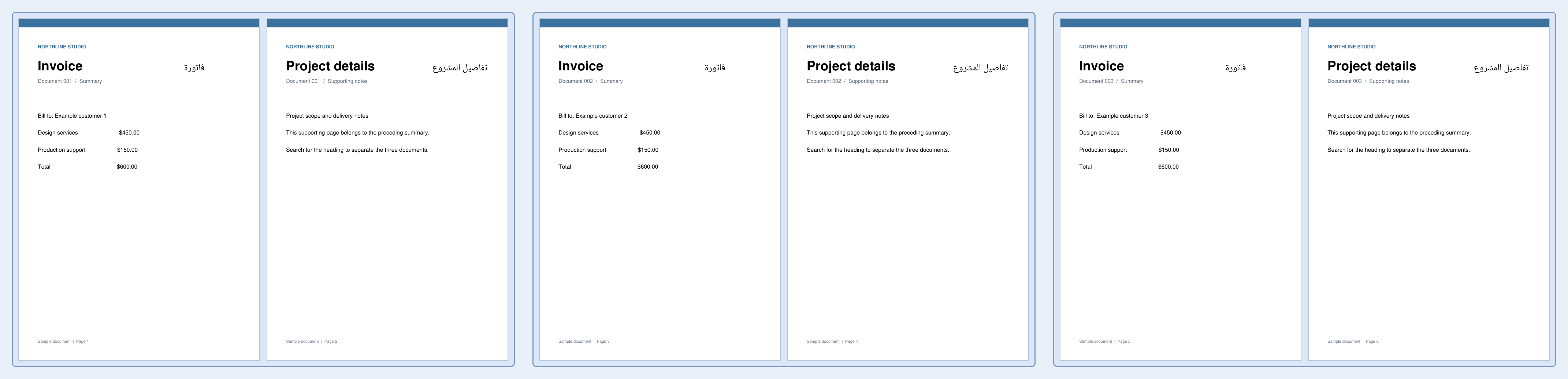

Open PDF splitsen op tekst. Onze factuur-batch van zes pagina's bevat het woord Factuur op pagina's 1, 3 en 5. Splitsen voor die overeenkomsten levert drie factuur-PDF's van twee pagina's op.
Laad een geschikt document
Laad een PDF met doorzoekbare tekst. Selecteer een korte zin die een echte sectiegrens markeert, in plaats van een woord dat op elke pagina wordt herhaald.
Stel de regel in en controleer overeenkomsten
Voer Factuur in onder Tekst om te zoeken, houd Zoeken in ingesteld op de hele pagina en laat Hoofdlettergevoeligheid uitgeschakeld. Kies Voor zodat elke overeenkomende factuurpagina een nieuwe sectie begint.
Kies Splitsingspunten zoeken en controleer de gemarkeerde overeenkomsten en voorgestelde bereiken. Beperk de zoekopdracht tot de kop- of voettekst als dezelfde woorden elders voorkomen. De zin wordt letterlijk gematcht, niet als een reguliere expressie.
Download en verifieer de secties
Kies Start en download de ZIP. Pak deze uit voordat u de PDF-bestanden opent. Het resultaat bevat pagina's 1–2, 3–4 en 5–6 in drie PDF's. Elke factuur blijft bij de bijbehorende notities.
Controleer het begin en einde van elk onderdeel zodat een onverwachte overeenkomst geen pagina's scheidt die bij elkaar horen.
Veelgestelde vragen
Wat is het verschil tussen Voor en Na?
Voor begint een nieuwe sectie op de overeenkomende pagina; Na beëindigt de voorgaande sectie op die pagina. Kies op basis van of de markering bij het begin of einde van elk document hoort.
Kan ik handmatig splitsingspunten kiezen?
Ja. Gebruik PDF splitsen voor expliciete paginagrenzen, of pas de overeenkomstregel hier aan totdat de voorgestelde bereiken overeenkomen met uw document.
Probeer het met uw document
Controleer het resultaat en sla vervolgens de versie op die u nodig heeft.


