

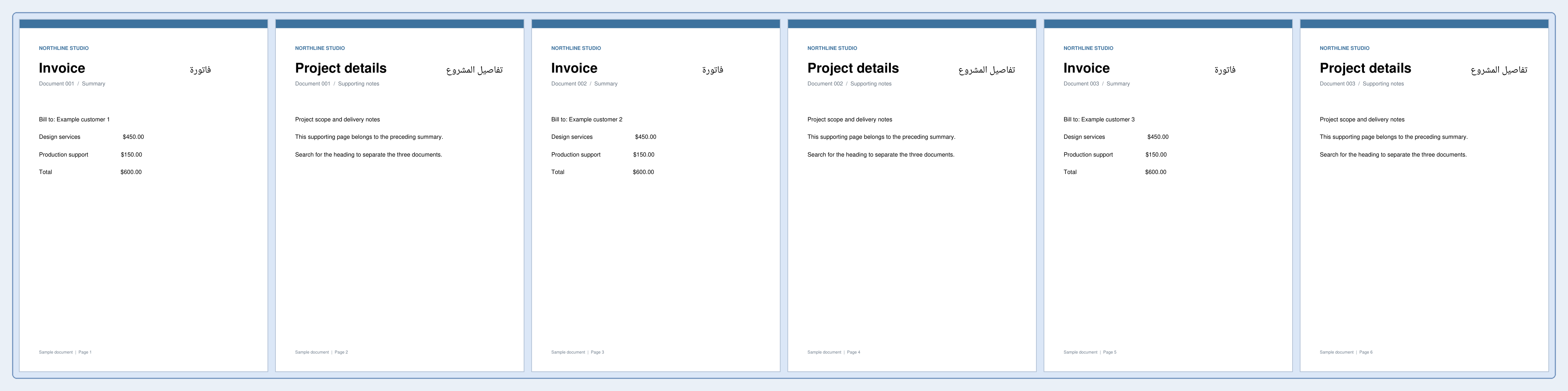
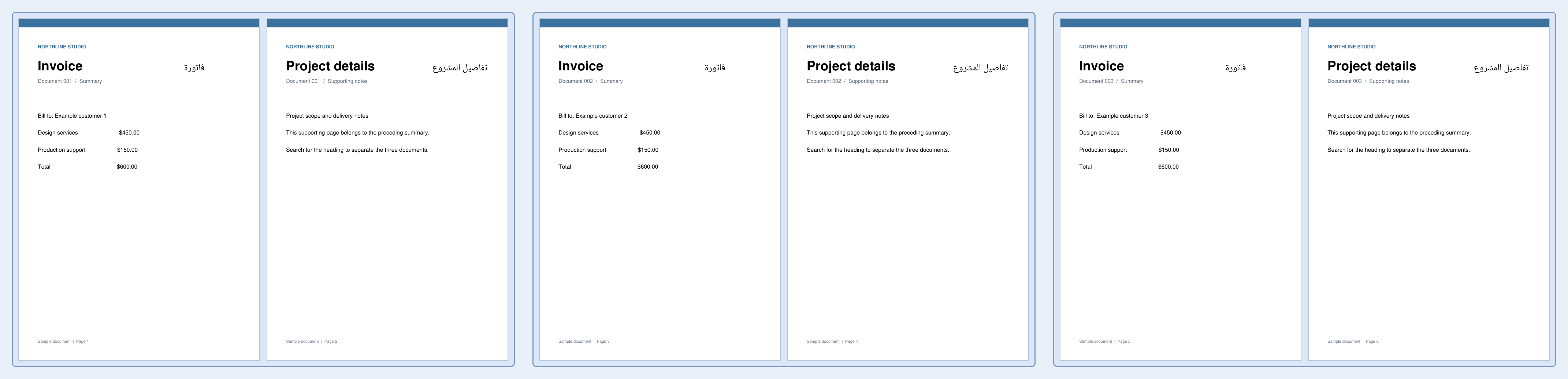

Split PDF by Text खोलें। हमारे छह-पृष्ठ के इनवॉइस बैच में पृष्ठ 1, 3 और 5 पर 'Invoice' शब्द है। उन मिलानों से पहले विभाजित करने पर तीन दो-पृष्ठ वाले इनवॉइस PDF बनते हैं।
एक उपयुक्त दस्तावेज़ लोड करें
खोजने योग्य टेक्स्ट वाली PDF लोड करें। एक छोटा वाक्यांश चुनें जो वास्तविक अनुभाग सीमा को चिह्नित करता हो, न कि वह शब्द जो हर पृष्ठ पर दोहराया गया हो।
नियम सेट करें और मिलानों की समीक्षा करें
Text to find के अंतर्गत Invoice दर्ज करें, Search in को पूरे पृष्ठ पर सेट रखें और Match letter case को बंद छोड़ दें। Before चुनें ताकि प्रत्येक मिलान वाला इनवॉइस पृष्ठ एक नया अनुभाग शुरू करे।
Find split points चुनें और हाइलाइट किए गए मिलानों और प्रस्तावित श्रेणियों की समीक्षा करें। यदि वही शब्द कहीं और आते हैं तो खोज को हेडर या फ़ुटर तक सीमित करें। वाक्यांश का मिलान शाब्दिक रूप से किया जाता है, नियमित अभिव्यक्ति के रूप में नहीं।
डाउनलोड करें और अनुभागों को सत्यापित करें
Start चुनें और ZIP डाउनलोड करें। PDF फ़ाइलों को खोलने से पहले उन्हें एक्सट्रैक्ट करें। परिणाम में तीन PDF में पृष्ठ 1–2, 3–4 और 5–6 शामिल हैं। प्रत्येक इनवॉइस अपने सहायक नोट्स के साथ रहता है।
प्रत्येक भाग की शुरुआत और अंत की जाँच करें ताकि कोई अप्रत्याशित मिलान उन पृष्ठों को अलग न करे जो एक साथ होने चाहिए।
सामान्य प्रश्न
Before और After के बीच क्या अंतर है?
Before मिलान वाले पृष्ठ पर एक नया अनुभाग शुरू करता है; After उस पृष्ठ पर पिछले अनुभाग को समाप्त करता है। इस आधार पर चुनें कि मार्कर प्रत्येक दस्तावेज़ की शुरुआत में है या अंत में।
क्या मैं इसके बजाय मैन्युअल रूप से स्प्लिट पॉइंट चुन सकता हूँ?
हाँ। स्पष्ट पृष्ठ सीमाओं के लिए Split PDF का उपयोग करें, या यहाँ मिलान नियम को तब तक समायोजित करें जब तक कि प्रस्तावित श्रेणियां आपके दस्तावेज़ से मेल न खा जाएं।
इसे अपने दस्तावेज़ के साथ आज़माएं
परिणाम की समीक्षा करें, फिर उस संस्करण को सहेजें जिसकी आपको आवश्यकता है।


