

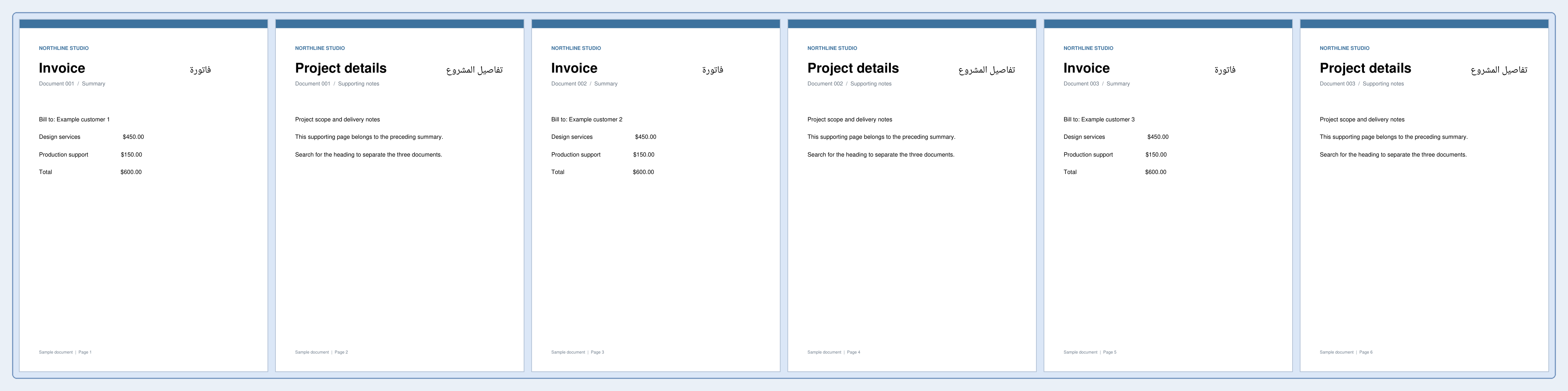
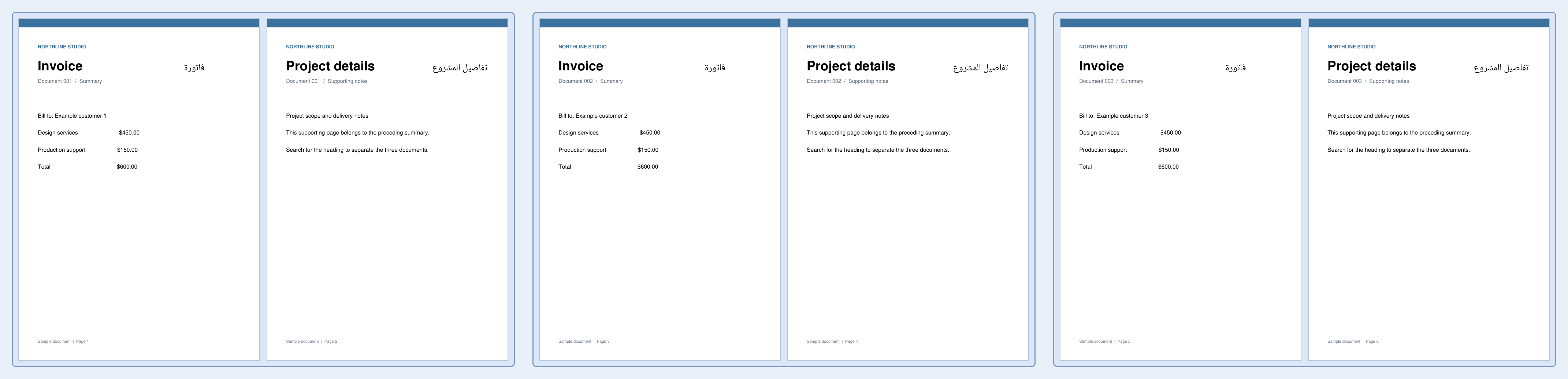

Split PDF by Text খুলুন। আমাদের ছয় পৃষ্ঠার ইনভয়েস ব্যাচে 1, 3 এবং 5 পৃষ্ঠায় 'Invoice' শব্দটি রয়েছে। সেই ম্যাচগুলোর আগে বিভক্ত করলে তিনটি দুই পৃষ্ঠার ইনভয়েস পিডিএফ তৈরি হবে।
একটি উপযুক্ত ডকুমেন্ট লোড করুন
সার্চযোগ্য টেক্সটসহ একটি পিডিএফ লোড করুন। এমন একটি ছোট শব্দগুচ্ছ নির্বাচন করুন যা একটি প্রকৃত সেকশন বাউন্ডারি নির্দেশ করে, এমন কোনো শব্দ নয় যা প্রতিটি পৃষ্ঠায় বারবার আসে।
রুল সেট করুন এবং ম্যাচগুলো পর্যালোচনা করুন
Text to find-এর নিচে Invoice লিখুন, Search in-কে পুরো পৃষ্ঠায় সেট রাখুন এবং Match letter case বন্ধ রাখুন। Before নির্বাচন করুন যাতে প্রতিটি ম্যাচিং ইনভয়েস পৃষ্ঠা একটি নতুন সেকশন হিসেবে শুরু হয়।
Find split points নির্বাচন করুন এবং হাইলাইট করা ম্যাচ ও প্রস্তাবিত রেঞ্জগুলো পর্যালোচনা করুন। যদি একই শব্দ অন্য কোথাও থাকে তবে অনুসন্ধানটি হেডার বা ফুটারে সীমাবদ্ধ করুন। শব্দগুচ্ছটি আক্ষরিকভাবে মেলানো হয়, রেগুলার এক্সপ্রেশন হিসেবে নয়।
সেকশনগুলো ডাউনলোড এবং যাচাই করুন
Start নির্বাচন করুন এবং জিপ (ZIP) ফাইলটি ডাউনলোড করুন। পিডিএফ ফাইলগুলো খোলার আগে এটি এক্সট্র্যাক্ট করুন। ফলাফলে তিনটি পিডিএফ-এ 1–2, 3–4 এবং 5–6 পৃষ্ঠাগুলো রয়েছে। প্রতিটি ইনভয়েস তার সাপোর্টিং নোটের সাথে থাকে।
প্রতিটি অংশের শুরু এবং শেষ পরীক্ষা করুন যাতে কোনো অপ্রত্যাশিত ম্যাচ একসাথে থাকা পৃষ্ঠাগুলোকে আলাদা না করে ফেলে।
সাধারণ প্রশ্নাবলী
Before এবং After-এর মধ্যে পার্থক্য কী?
Before ম্যাচিং পৃষ্ঠায় একটি নতুন সেকশন শুরু করে; After সেই পৃষ্ঠায় পূর্ববর্তী সেকশনটি শেষ করে। মার্কারটি প্রতিটি ডকুমেন্টের শুরুতে নাকি শেষে থাকা উচিত, সেই অনুযায়ী নির্বাচন করুন।
আমি কি ম্যানুয়ালি স্প্লিট পয়েন্ট নির্বাচন করতে পারি?
হ্যাঁ। স্পষ্ট পৃষ্ঠা সীমানার জন্য Split PDF ব্যবহার করুন, অথবা প্রস্তাবিত রেঞ্জগুলো আপনার ডকুমেন্টের সাথে না মেলা পর্যন্ত এখানে ম্যাচিং রুলটি অ্যাডজাস্ট করুন।
আপনার ডকুমেন্ট দিয়ে চেষ্টা করুন
ফলাফলটি পর্যালোচনা করুন, তারপর আপনার প্রয়োজনীয় সংস্করণটি সেভ করুন।


