

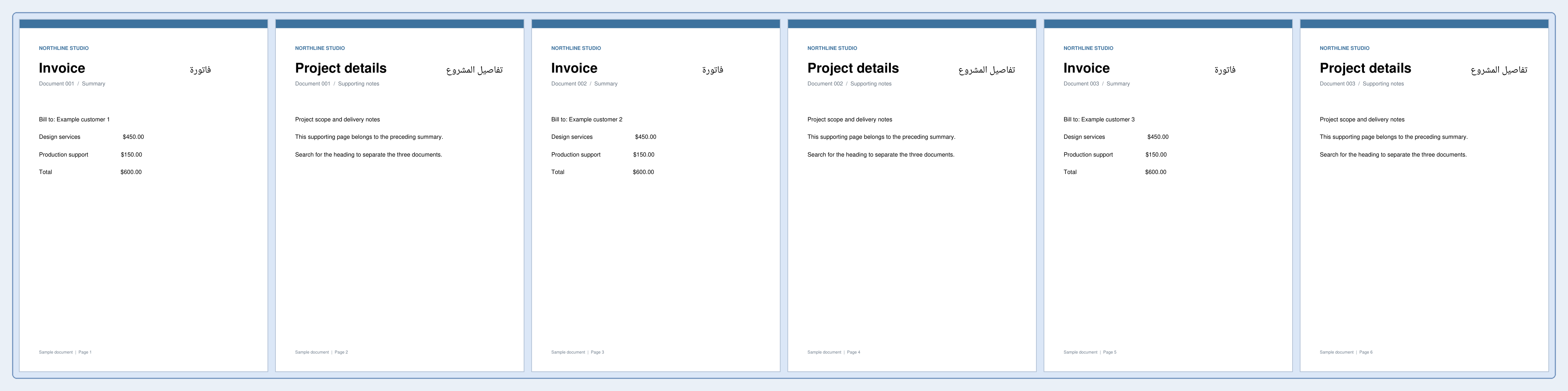
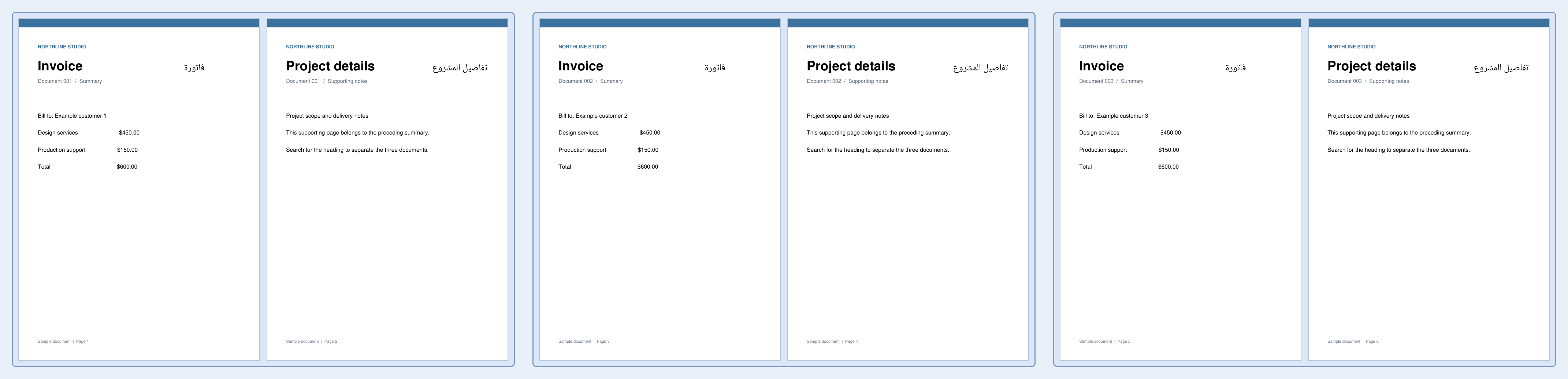

გახსენით PDF-ის გაყოფა ტექსტის მიხედვით. ჩვენს ექვსგვერდიან ინვოისების პაკეტში სიტყვა „Invoice“ გვხვდება 1, 3 და 5 გვერდებზე. ამ დამთხვევებამდე გაყოფა შექმნის სამ ორგვერდიან ინვოისის PDF ფაილს.
ატვირთეთ შესაბამისი დოკუმენტი
ატვირთეთ PDF ფაილი საძიებო ტექსტით. აირჩიეთ მოკლე ფრაზა, რომელიც აღნიშნავს სექციის რეალურ საზღვარს და არა სიტყვას, რომელიც მეორდება ყველა გვერდზე.
დააყენეთ წესი და გადახედეთ დამთხვევებს
შეიყვანეთ Invoice ველში საძიებო ტექსტი, დატოვეთ ძიების არეალი მთლიან გვერდზე და გამორთეთ რეგისტრის გათვალისწინება. აირჩიეთ ტექსტამდე, რათა თითოეული ინვოისის გვერდი ახალი სექციით დაიწყოს.
აირჩიეთ გაყოფის წერტილების პოვნა და გადახედეთ მონიშნულ დამთხვევებსა და შემოთავაზებულ დიაპაზონებს. შეზღუდეთ ძიება სათაურით ან ქვედა კოლონტიტულით, თუ იგივე სიტყვები სხვაგანაც გვხვდება. ფრაზა მოიძებნება ზუსტი დამთხვევით და არა რეგულარული გამოსახულებით.
ჩამოტვირთეთ და გადაამოწმეთ სექციები
აირჩიეთ დაწყება და ჩამოტვირთეთ ZIP არქივი. PDF ფაილების გახსნამდე ამოაარქივეთ იგი. შედეგი შეიცავს 1–2, 3–4 და 5–6 გვერდებს სამ PDF ფაილში. თითოეული ინვოისი რჩება თავის თანმხლებ ჩანაწერებთან ერთად.
შეამოწმეთ თითოეული ნაწილის დასაწყისი და დასასრული, რათა მოულოდნელმა დამთხვევამ არ დაყოს ის გვერდები, რომლებიც ერთმანეთს უნდა ეკუთვნოდეს.
ხშირად დასმული კითხვები
რა განსხვავებაა „ტექსტამდე“ და „ტექსტის შემდეგ“ ვარიანტებს შორის?
„ტექსტამდე“ იწყებს ახალ სექციას დამთხვევის გვერდზე; „ტექსტის შემდეგ“ ასრულებს წინა სექციას იმავე გვერდზე. აირჩიეთ იმის მიხედვით, მარკერი დოკუმენტის დასაწყისს ეკუთვნის თუ დასასრულს.
შემიძლია თუ არა გაყოფის წერტილების ხელით არჩევა?
დიახ. გამოიყენეთ PDF-ის გაყოფა გვერდების მკაფიო საზღვრებისთვის, ან დაარეგულირეთ დამთხვევის წესი აქ, სანამ შემოთავაზებული დიაპაზონები არ დაემთხვევა თქვენს დოკუმენტს.
სცადეთ თქვენი დოკუმენტით
გადახედეთ შედეგს და შეინახეთ საჭირო ვერსია.


