

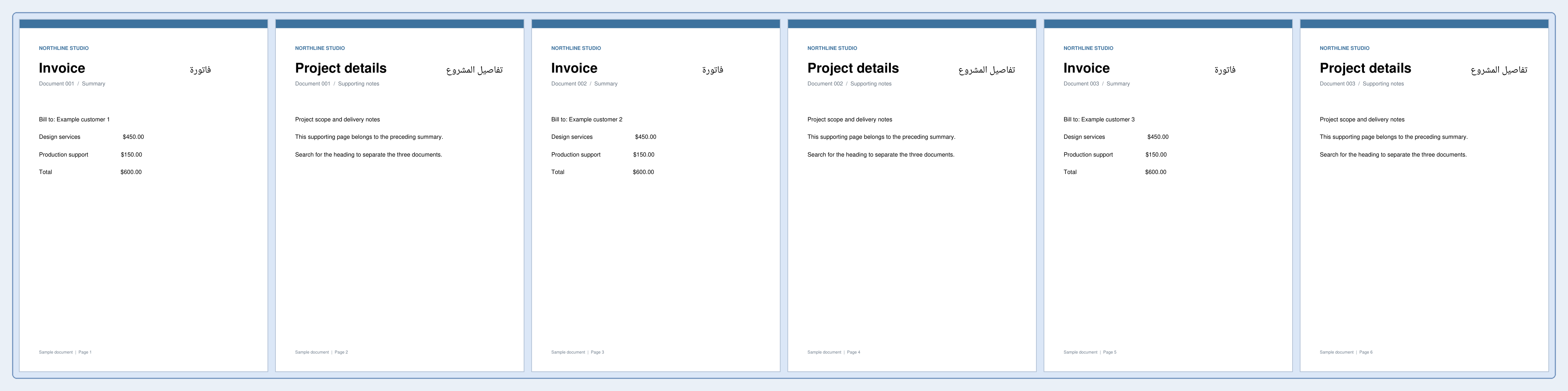
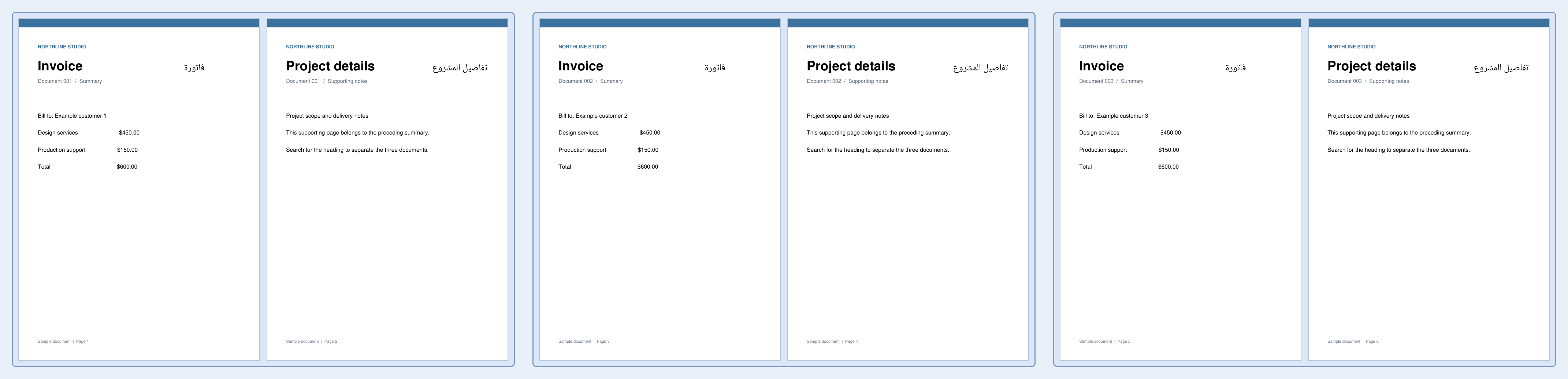

PDF'i Metne Göre Böl aracını açın. Altı sayfalık fatura grubumuzun 1, 3 ve 5. sayfalarında Fatura kelimesi geçiyor. Bu eşleşmelerden önce bölme işlemi yapmak, üç adet iki sayfalık fatura PDF'i oluşturur.
Uygun bir belge yükleyin
Aranabilir metin içeren bir PDF yükleyin. Her sayfada tekrarlanan bir kelime yerine, gerçek bir bölüm sınırını işaretleyen kısa bir ifade seçin.
Kuralı belirleyin ve eşleşmeleri gözden geçirin
Bulunacak metin altına Fatura girin, Arama yeri ayarını tüm sayfa olarak tutun ve Büyük/küçük harf eşleştir seçeneğini kapalı bırakın. Her eşleşen fatura sayfasının yeni bir bölüm başlatması için Öncesi seçeneğini belirleyin.
Bölme noktalarını bul seçeneğini belirleyin ve vurgulanan eşleşmeleri ve önerilen aralıkları gözden geçirin. Aynı kelimeler başka yerlerde geçiyorsa aramayı üst bilgi veya alt bilgi ile sınırlandırın. İfade, düzenli ifade olarak değil, olduğu gibi eşleştirilir.
Bölümleri indirin ve doğrulayın
Başlat seçeneğini belirleyin ve ZIP dosyasını indirin. PDF dosyalarını açmadan önce ayıklayın. Sonuç, üç PDF içinde 1–2, 3–4 ve 5–6 sayfalarını içerir. Her fatura, destekleyici notlarıyla birlikte kalır.
Beklenmedik bir eşleşmenin bir arada olması gereken sayfaları ayırmaması için her bölümün başını ve sonunu kontrol edin.
Sıkça sorulan sorular
Öncesi ve Sonrası arasındaki fark nedir?
Önce (Before), eşleşen sayfada yeni bir bölüm başlatır; Sonra (After), o sayfadaki önceki bölümü bitirir. İşaretçinin her belgenin başına mı yoksa sonuna mı ait olduğuna göre seçim yapın.
Bölme noktalarını manuel olarak seçebilir miyim?
Evet. Belirgin sayfa sınırları için PDF Böl aracını kullanın veya önerilen aralıklar belgenizle eşleşene kadar buradaki eşleştirme kuralını ayarlayın.
Belgenizle deneyin
Sonucu inceleyin, ardından ihtiyacınız olan sürümü kaydedin.


