

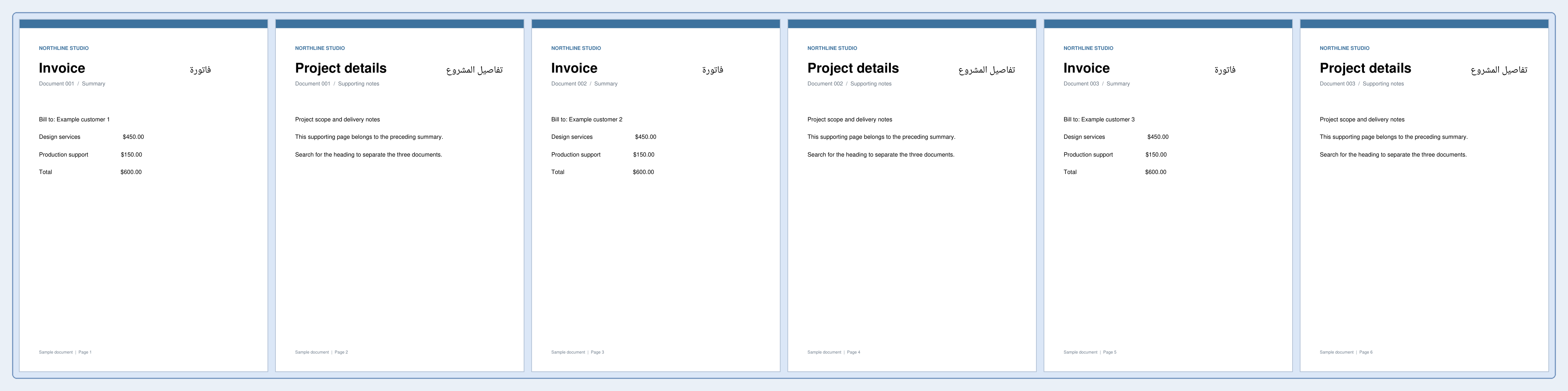
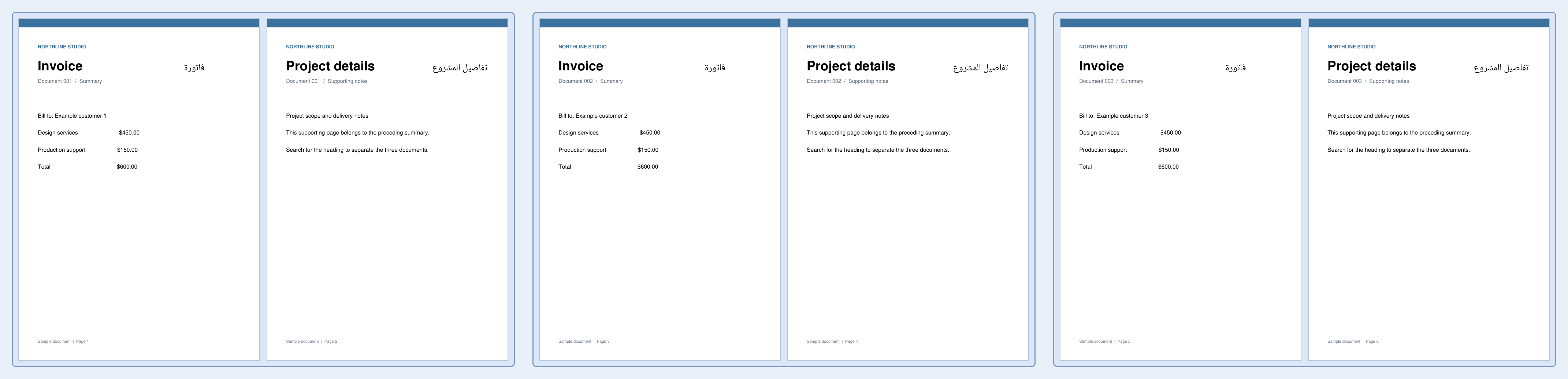

PDFをテキストで分割を開きます。6ページの請求書バッチには、1、3、5ページ目に「Invoice」という単語が含まれています。これらの検索結果の前で分割すると、2ページずつの請求書PDFが3つ作成されます。
01
適切なドキュメントを読み込む
検索可能なテキストを含むPDFを読み込みます。すべてのページで繰り返される単語ではなく、実際のセクションの境界を示す短いフレーズを選択してください。
02
ルールを設定して一致箇所を確認する
検索するテキストにInvoiceと入力し、検索範囲をページ全体に設定したまま、大文字と小文字を区別するはオフにします。前を選択すると、一致する請求書の各ページが新しいセクションとして開始されます。
分割ポイントを検索を選択し、強調表示された一致箇所と提案された範囲を確認します。同じ単語が他の場所にも出現する場合は、検索範囲をヘッダーまたはフッターに制限してください。このフレーズは正規表現ではなく、文字通りに一致します。
03
分割されたファイルをダウンロードして確認する
開始を選択し、ZIPファイルをダウンロードします。PDFファイルを開く前に解凍してください。結果には、1~2ページ、3~4ページ、5~6ページの3つのPDFが含まれます。各請求書は、関連するメモと一緒に保存されます。
各パートの開始と終了を確認し、予期しない一致によって本来まとまっているべきページが分割されないようにしてください。
よくある質問
「前(Before)」と「後(After)」の違いは何ですか?
「前」は一致するページの新しいセクションの開始位置、「後」はそのページの前のセクションの終了位置となります。マーカーを各ドキュメントの先頭と末尾のどちらに配置するかを選択してください。
手動で分割ポイントを選択することはできますか?
はい。明示的なページ境界を指定するにはPDFを分割を使用するか、提案された範囲がドキュメントと一致するまでここで一致ルールを調整してください。
さあ、やってみましょう
「テキストでPDFを分割」を開く お手元のドキュメントでお試しください
結果を確認し、必要なバージョンを保存してください。


