

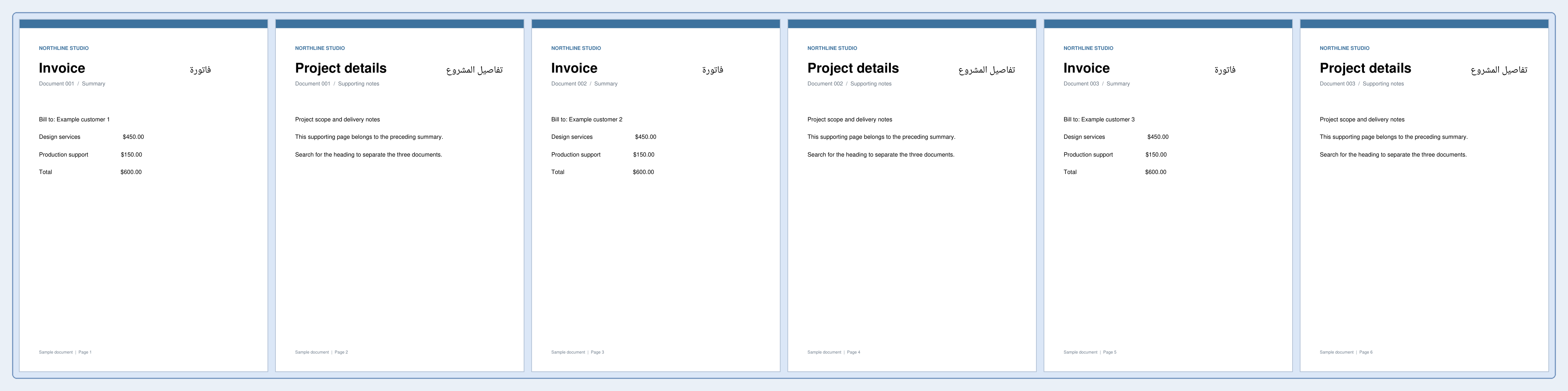
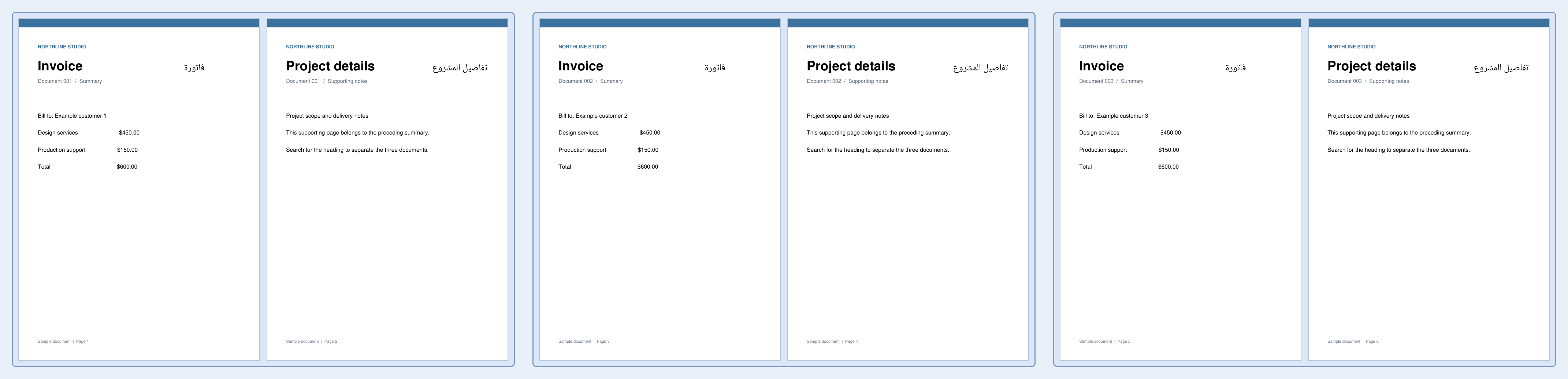

Otwórz Podziel PDF według tekstu. Nasza sześciostronicowa partia faktur zawiera słowo Faktura na stronach 1, 3 i 5. Podział przed tymi dopasowaniami utworzy trzy dwustronicowe pliki PDF z fakturami.
Wczytaj odpowiedni dokument
Wczytaj plik PDF z przeszukiwalnym tekstem. Wybierz krótką frazę, która wyznacza rzeczywistą granicę sekcji, a nie słowo powtarzające się na każdej stronie.
Ustaw regułę i przejrzyj dopasowania
Wpisz Faktura w polu Tekst do znalezienia, pozostaw Szukaj w ustawione na całą stronę i wyłącz Uwzględnij wielkość liter. Wybierz Przed, aby każda pasująca strona faktury rozpoczynała nową sekcję.
Wybierz Znajdź punkty podziału i przejrzyj wyróżnione dopasowania oraz proponowane zakresy. Ogranicz wyszukiwanie do nagłówka lub stopki, jeśli te same słowa występują w innych miejscach. Fraza jest dopasowywana dosłownie, a nie jako wyrażenie regularne.
Pobierz i zweryfikuj sekcje
Wybierz Start i pobierz plik ZIP. Rozpakuj go przed otwarciem plików PDF. Wynik zawiera strony 1–2, 3–4 oraz 5–6 w trzech plikach PDF. Każda faktura pozostaje wraz z towarzyszącymi jej notatkami.
Sprawdź początek i koniec każdej części, aby nieoczekiwane dopasowanie nie rozdzieliło stron, które powinny być razem.
Często zadawane pytania
Jaka jest różnica między Przed a Po?
Opcja Przed rozpoczyna nową sekcję na pasującej stronie; opcja Po kończy poprzednią sekcję na tej stronie. Wybierz odpowiednio, w zależności od tego, czy znacznik należy do początku, czy do końca każdego dokumentu.
Czy mogę wybrać punkty podziału ręcznie?
Tak. Użyj Podziel PDF dla jawnych granic stron lub dostosuj regułę dopasowania tutaj, aż proponowane zakresy będą odpowiadać Twojemu dokumentowi.
Wypróbuj ze swoim dokumentem
Przejrzyj wynik, a następnie zapisz wersję, której potrzebujesz.


