

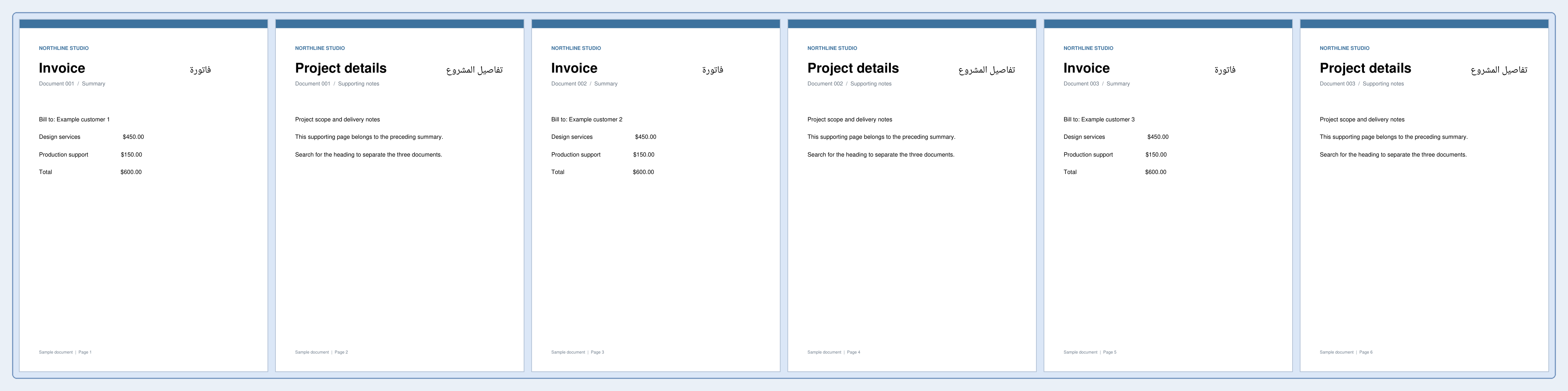
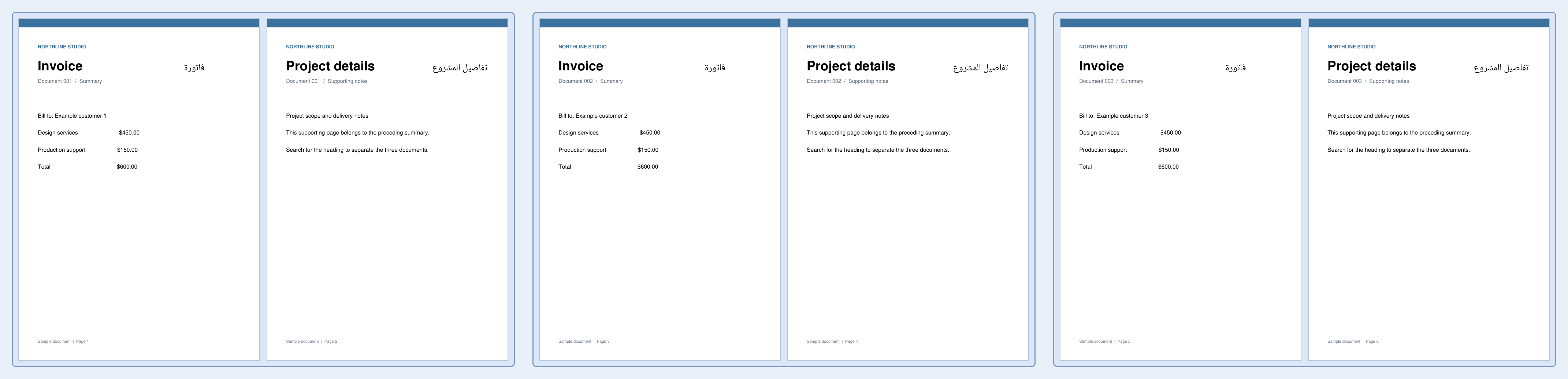

Öffnen Sie PDF nach Text teilen. Unser sechseitiger Rechnungsstapel enthält das Wort Rechnung auf den Seiten 1, 3 und 5. Das Teilen vor diesen Übereinstimmungen erzeugt drei zweiseitige Rechnungs-PDFs.
Laden Sie ein geeignetes Dokument
Laden Sie ein PDF mit durchsuchbarem Text. Wählen Sie eine kurze Phrase, die eine echte Abschnittsgrenze markiert, anstatt eines Wortes, das auf jeder Seite wiederholt wird.
Regel festlegen und Übereinstimmungen überprüfen
Geben Sie Rechnung unter Zu suchender Text ein, lassen Sie Suche in auf der gesamten Seite eingestellt und deaktivieren Sie Groß-/Kleinschreibung beachten. Wählen Sie Davor, damit jede passende Rechnungsseite einen neuen Abschnitt beginnt.
Wählen Sie Trennstellen finden und überprüfen Sie die hervorgehobenen Übereinstimmungen und vorgeschlagenen Bereiche. Beschränken Sie die Suche auf die Kopf- oder Fußzeile, falls dieselben Wörter anderswo vorkommen. Die Phrase wird wörtlich abgeglichen, nicht als regulärer Ausdruck.
Abschnitte herunterladen und verifizieren
Wählen Sie Start und laden Sie die ZIP-Datei herunter. Entpacken Sie diese, bevor Sie die PDF-Dateien öffnen. Das Ergebnis enthält die Seiten 1–2, 3–4 und 5–6 in drei PDFs. Jede Rechnung bleibt mit ihren zugehörigen Notizen zusammen.
Überprüfen Sie den Anfang und das Ende jedes Teils, damit eine unerwartete Übereinstimmung keine Seiten trennt, die zusammengehören.
Häufige Fragen
Was ist der Unterschied zwischen Davor und Danach?
Davor beginnt einen neuen Abschnitt auf der passenden Seite; Danach beendet den vorherigen Abschnitt auf dieser Seite. Wählen Sie entsprechend, ob die Markierung zum Anfang oder Ende jedes Dokuments gehört.
Kann ich Trennstellen stattdessen manuell wählen?
Ja. Verwenden Sie PDF teilen für explizite Seitengrenzen oder passen Sie die Abgleichregel hier an, bis die vorgeschlagenen Bereiche mit Ihrem Dokument übereinstimmen.
Probieren Sie es mit Ihrem Dokument aus
Überprüfen Sie das Ergebnis und speichern Sie dann die benötigte Version.


