

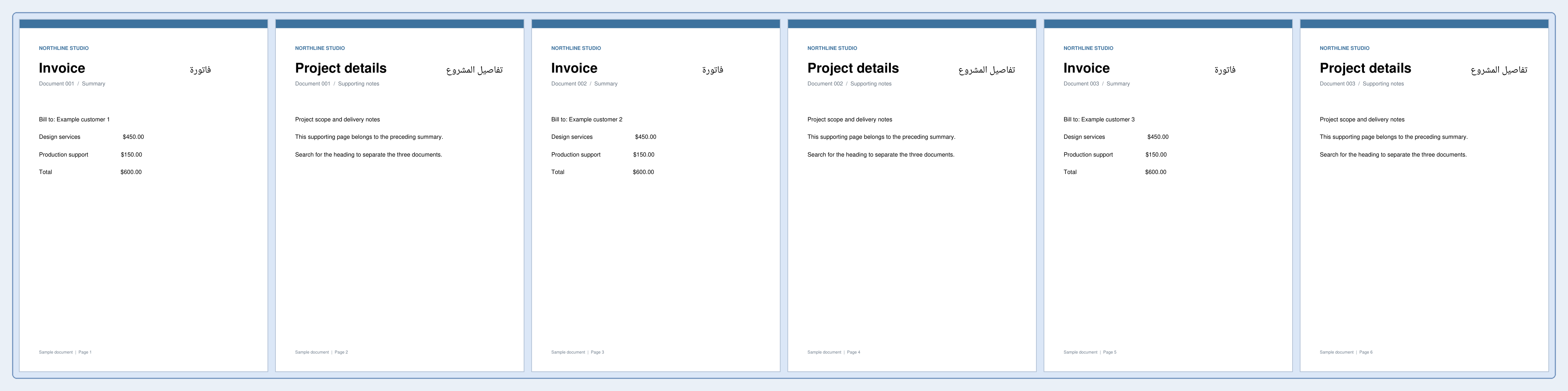
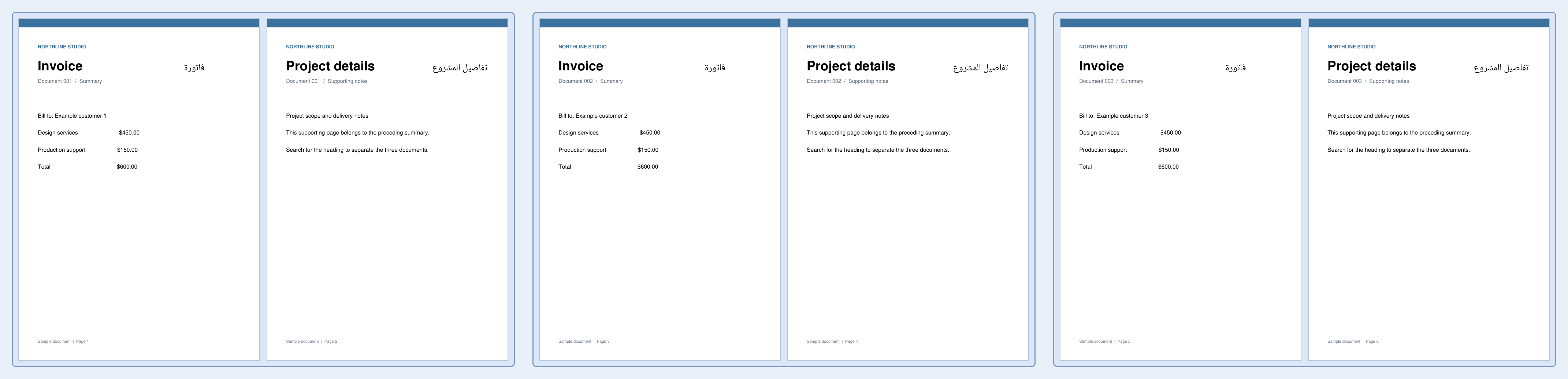

Откройте Разделить PDF по тексту. В нашем пакете из шести счетов-фактур слово Invoice встречается на страницах 1, 3 и 5. Разделение перед этими совпадениями создает три PDF-файла счетов по две страницы в каждом.
Загрузите подходящий документ
Загрузите PDF с текстовым слоем для поиска. Выберите короткую фразу, которая отмечает реальную границу раздела, а не слово, повторяющееся на каждой странице.
Установите правило и проверьте совпадения
Введите Invoice в поле Текст для поиска, оставьте Искать в установленным на всю страницу и не включайте Учитывать регистр. Выберите До, чтобы каждая страница с совпадающим счетом начинала новый раздел.
Выберите Найти точки разделения и просмотрите выделенные совпадения и предложенные диапазоны. Ограничьте поиск верхним или нижним колонтитулом, если те же слова встречаются в других местах. Фраза сопоставляется буквально, а не как регулярное выражение.
Скачайте и проверьте разделы
Выберите Начать и скачайте ZIP-архив. Распакуйте его перед открытием PDF-файлов. Результат содержит страницы 1–2, 3–4 и 5–6 в трех PDF-файлах. Каждый счет остается вместе с сопроводительными примечаниями.
Проверьте начало и конец каждой части, чтобы случайное совпадение не разделило страницы, которые должны быть вместе.
Часто задаваемые вопросы
В чем разница между «До» и «После»?
«До» начинает новый раздел на совпадающей странице; «После» завершает предыдущий раздел на этой странице. Выбирайте в зависимости от того, относится ли маркер к началу или концу каждого документа.
Можно ли выбрать точки разделения вручную?
Да. Используйте Разделить PDF для явных границ страниц или настройте правило сопоставления здесь, пока предложенные диапазоны не совпадут с вашим документом.
Попробуйте на своем документе
Проверьте результат, затем сохраните нужную версию.


