

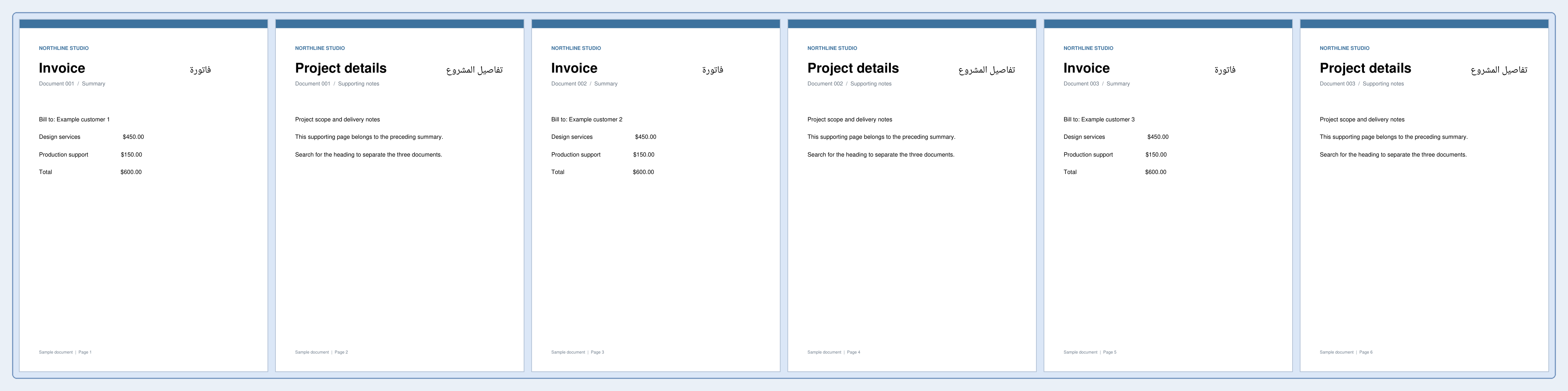
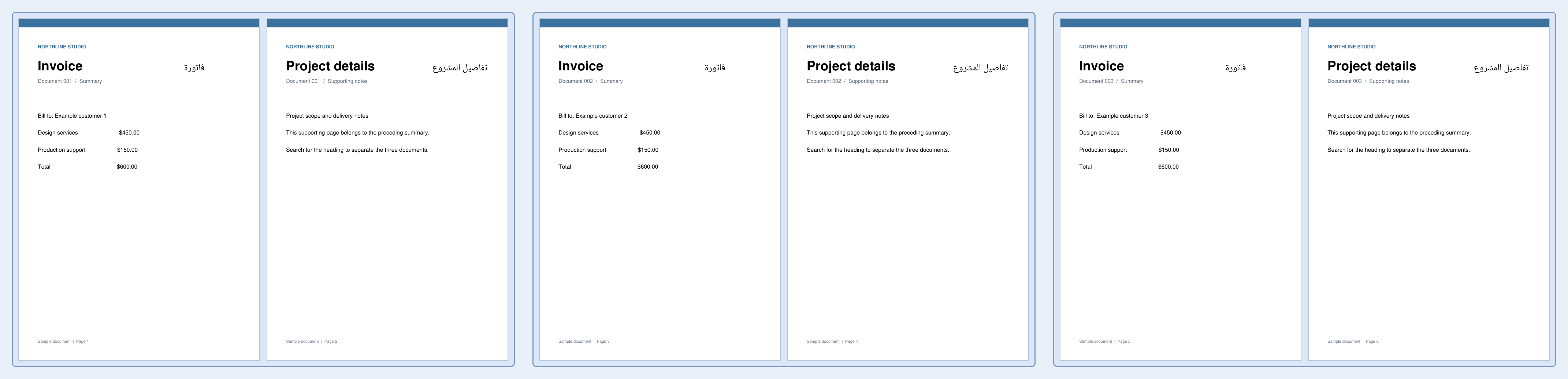

Buksan ang Split PDF by Text. Ang aming batch ng invoice na may anim na pahina ay may salitang Invoice sa mga pahina 1, 3 at 5. Ang pag-split bago ang mga tugmang iyon ay makakagawa ng tatlong PDF ng invoice na may tig-dalawang pahina.
Mag-load ng angkop na dokumento
Mag-load ng PDF na may searchable na teksto. Pumili ng maikling parirala na nagmamarka ng tunay na hangganan ng seksyon, sa halip na salitang paulit-ulit sa bawat pahina.
Itakda ang panuntunan at suriin ang mga tugma
Ilagay ang Invoice sa ilalim ng Text to find, panatilihing nakatakda ang Search in sa buong pahina at iwanang naka-off ang Match letter case. Piliin ang Before para ang bawat tumutugmang pahina ng invoice ay magsimula ng bagong seksyon.
Piliin ang Find split points at suriin ang mga naka-highlight na tugma at iminumungkahing saklaw. Limitahan ang paghahanap sa header o footer kung ang parehong mga salita ay lumalabas sa ibang lugar. Ang parirala ay tinutugma nang literal, hindi bilang regular expression.
I-download at i-verify ang mga seksyon
Piliin ang Start at i-download ang ZIP. I-extract ito bago buksan ang mga PDF file. Ang resulta ay naglalaman ng mga pahina 1–2, 3–4 at 5–6 sa tatlong PDF. Ang bawat invoice ay nananatili kasama ang mga sumusuportang tala nito.
Suriin ang simula at dulo ng bawat bahagi upang ang isang hindi inaasahang tugma ay hindi maghiwalay sa mga pahinang dapat ay magkasama.
Mga karaniwang tanong
Ano ang pagkakaiba ng Before at After?
Ang Before ay nagsisimula ng bagong seksyon sa tumutugmang pahina; ang After ay nagtatapos sa naunang seksyon sa pahinang iyon. Pumili ayon sa kung ang marker ay kabilang sa simula o dulo ng bawat dokumento.
Maaari ko bang piliin nang manu-mano ang mga split point?
Oo. Gamitin ang Split PDF para sa mga tahasang hangganan ng pahina, o i-adjust ang panuntunan sa pagtutugma dito hanggang sa tumugma ang mga iminumungkahing saklaw sa iyong dokumento.
Subukan ito sa iyong dokumento
Suriin ang resulta, pagkatapos ay i-save ang bersyong kailangan mo.


