


Studenti
Kombinace studijních PDF
Spojte úkoly, poznámky a podkladové materiály ve vámi zvoleném pořadí. Pokud k odevzdání patří pouze část dokumentu, vyberte rozsahy.
Spojte dokumenty do jednoho PDF, přesně podle vašich představ.
Přidejte soubory PDF, uspořádejte jejich pořadí a poté upravte jednotlivé stránky pod náhledem. Zpracování probíhá ve vašem zařízení. Vyplněné hodnoty formulářů jsou zachovány jako obsah stránky.
Přetáhněte dokumenty do požadovaného pořadí. Ponechte všechny stránky nebo vyberte rozsah z každého souboru.
Přidejte PDF nebo použijte Zpět pro vrácení stránek.
Tip: použijte Alt + šipky pro přesun vybrané karty. Ctrl/⌘ + Z vrátí poslední změnu.
Vaše dokumenty uspořádané v jednom PDF. Náhled výsledku nebo stažení naleznete níže.
Vyberte více PDF nebo začněte s jedním a další přidejte v pracovním prostoru.
Uspořádejte dokumenty, vyberte stránky a zvolte pořadí sloučení.
Zvolte Start, poté si prohlédněte náhled nebo stáhněte své nové PDF.
Sloučení souborů PDF pomocí vizuálního pracovního prostoru. Přidejte více PDF, uspořádejte jejich pořadí, zvolte konkrétní rozsahy stránek a před sloučením otočte celé dokumenty. Použijte střídání stránek pro prokládání dokumentů, jako jsou samostatně naskenované přední a zadní strany. Zkontrolujte výsledné pořadí, pojmenujte soubor a stáhněte jedno PDF. Zpracování probíhá ve vašem prohlížeči a text zůstává vybratelný.
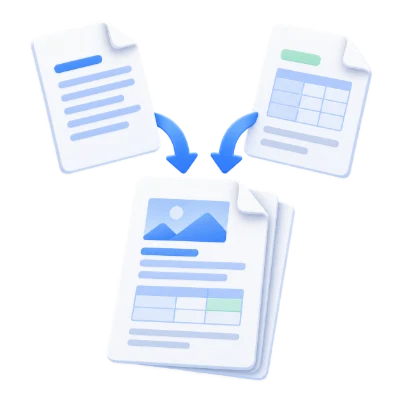
Spojte úkoly, poznámky a podkladové materiály ve vámi zvoleném pořadí. Pokud k odevzdání patří pouze část dokumentu, vyberte rozsahy.
Vytvořte jeden balík PDF pro návrh nebo interní zprávu. Před stažením zkontrolujte pořadí výstupu a otočení stránek.
Použijte střídání stránek pro prokládání samostatně naskenovaných stran. Zkontrolujte pořadí, aby každá přední strana byla spárována se zamýšlenou zadní stranou.
Kombinujte kompletní PDF nebo vybrané stránky z každého zdroje.
Přidejte PDF na plochu dokumentu a zkontrolujte jejich miniatury obálek a zdrojové štítky. Změňte pořadí dokumentů přetažením, seřazením podle názvu souboru nebo obrácením seznamu. Každý zdroj má svůj vlastní rozsah stránek a rotaci. Sestupné rozsahy mohou obrátit vybrané stránky z daného dokumentu, aniž by obrátily všechny ostatní zdroje.
Použijte běžné zřetězení nebo proplétejte stránky z několika PDF dohromady.
Sekvence umístí vybrané stránky prvního souboru před další soubor. Střídání bere stránky postupně ze zdrojů, což může pomoci při kombinování samostatně skenovaných předních a zadních stran. Výstupní pás zobrazuje výslednou sekvenci. Před spuštěním ji zkontrolujte, zejména pokud mají dokumenty různý počet stránek.
Operace pracuje se stránkami PDF, nikoli se snímky obrazovky.
Text a vektorová grafika zůstávají ve formě PDF, kde je to podporováno. Původní soubor ve vašem zařízení není přepsán. Interaktivní formuláře, poznámky, odkazy a navigace na úrovni dokumentu se mohou v nově sestaveném dokumentu chovat odlišně, proto vygenerované PDF před sdílením zkontrolujte. Přeuspořádání stránek není redakcí informací uvnitř zachovaných stránek.
Před stažením a sdílením si výsledek prohlédněte.
Jakmile je nastavení připraveno, vyberte Start. Na obrazovce výsledků otevře Náhled vygenerované PDF a Stáhnout uloží samostatnou kopii. Zpět se vrátí do aktuálního pracovního prostoru; Začít znovu jej vymaže pro nový soubor. V hotové kopii zkontrolujte malý text, okraje stránek a pořadí stran. Nové PDF nezachovává platnost stávajícího digitálního podpisu.
Přidejte až 25 souborů PDF, každý o velikosti maximálně 300 MB a celkově maximálně 300 MB. Odstranění stránek může snížit výstup, ale neobchází počáteční limity načítání. Až 750 zdrojových stránek. Vytvořené PDF nemají pevný limit počtu stránek ani velikosti souboru. Limity vstupu a zpracování platí nadále.
Zpracování probíhá ve vašem zařízení bez nahrávání dokumentu. Výsledek si stáhněte před zavřením stránky; originál si ponechte odděleně.
Zjistěte, co očekávat, než začnete.
Ve vašem zařízeníPřidejte PDF na plochu dokumentu a zkontrolujte jejich miniatury obálek a zdrojové štítky. Pořadí dokumentů můžete změnit přetažením, seřazením podle názvu souboru nebo obrácením seznamu. Každý zdroj má svůj vlastní rozsah stránek a rotaci. Sestupné rozsahy mohou obrátit vybrané stránky z daného dokumentu, aniž by obrátily všechny ostatní zdroje.
Sekvence umístí vybrané stránky prvního souboru před další soubor. Střídání bere stránky postupně ze zdrojů, což může pomoci kombinovat samostatně naskenované přední a zadní strany. Výstupní pás zobrazuje výslednou sekvenci. Před spuštěním ji zkontrolujte, zejména pokud mají dokumenty různý počet stránek.
Přidejte až 25 souborů PDF, každý o velikosti maximálně 300 MB a celkově maximálně 300 MB. Odstranění stránek může snížit výstup, ale neobchází počáteční limity načítání. Až 750 zdrojových stránek. Vytvořené PDF nemají pevný limit počtu stránek ani velikosti souboru. Limity vstupu a zpracování platí nadále.
Zpracování dokumentů a generování PDF probíhá ve vašem prohlížeči na vašem zařízení. Tento nástroj dokument pro zpracování nikam nenahrává. Výsledek si uložte před zavřením nebo obnovením stránky; původní soubor ve vašem zařízení zůstává nezměněn.