
Ανοίξτε το PDF σε EPS, προσθέστε το έγγραφο και επιλέξτε τις σελίδες για εξαγωγή. Το EPS είναι χρήσιμο όταν ένας παραλήπτης ζητά μια σελίδα ή ένα γραφικό Encapsulated PostScript.
Ανοίξτε το PDF και επιλέξτε τις σελίδες του
Προσθέστε το PDF σας και ελέγξτε την προεπισκόπηση. Αφήστε το εύρος σελίδων κενό για να εξαγάγετε κάθε σελίδα ή εισαγάγετε ένα εύρος όπως 1-3 ή μια λίστα όπως 1, 4.
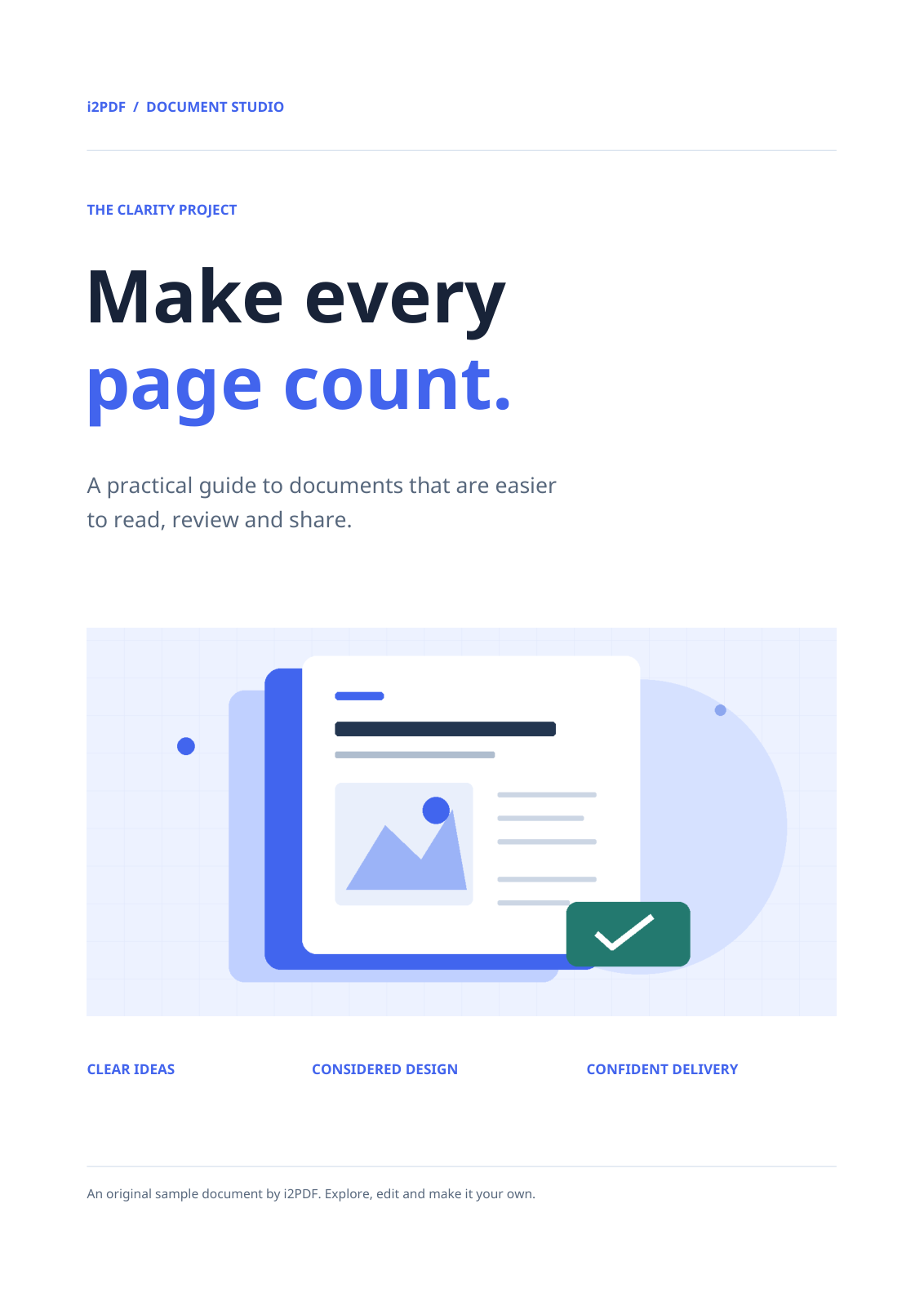
Το παράδειγμά μας περιλαμβάνει και τις τέσσερις σελίδες. Περιορίστε την επιλογή όταν χρειάζεστε μόνο μια συγκεκριμένη απεικόνιση ή φύλλο.
Ορίστε την περιστροφή εξόδου
Διατηρήστε την περιστροφή στις 0° για να διατηρήσετε τον υπάρχοντα προσανατολισμό της σελίδας, όπως στο παράδειγμα. Επιλέξτε άλλη προσφερόμενη γωνία εάν η ροή εργασίας του παραλήπτη απαιτεί περιστραμμένες σελίδες.
Επιλέξτε Έναρξη για να δημιουργήσετε τα αρχεία. Η μετατροπή διατηρεί το διανυσματικό περιεχόμενο όπου είναι δυνατόν· το περιεχόμενο που χρειάζεται ραστεροποίηση χρησιμοποιεί 200 DPI.
Κατεβάστε και ελέγξτε τα εγγενή αρχεία
Μία επιλεγμένη σελίδα παράγει ένα αρχείο EPS. Πολλαπλές σελίδες παράγουν ένα ZIP με ένα αρχείο ανά σελίδα. Κατεβάστε το και αποσυμπιέστε το αρχείο πριν ανοίξετε τα αρχεία σε μια συμβατή εφαρμογή.
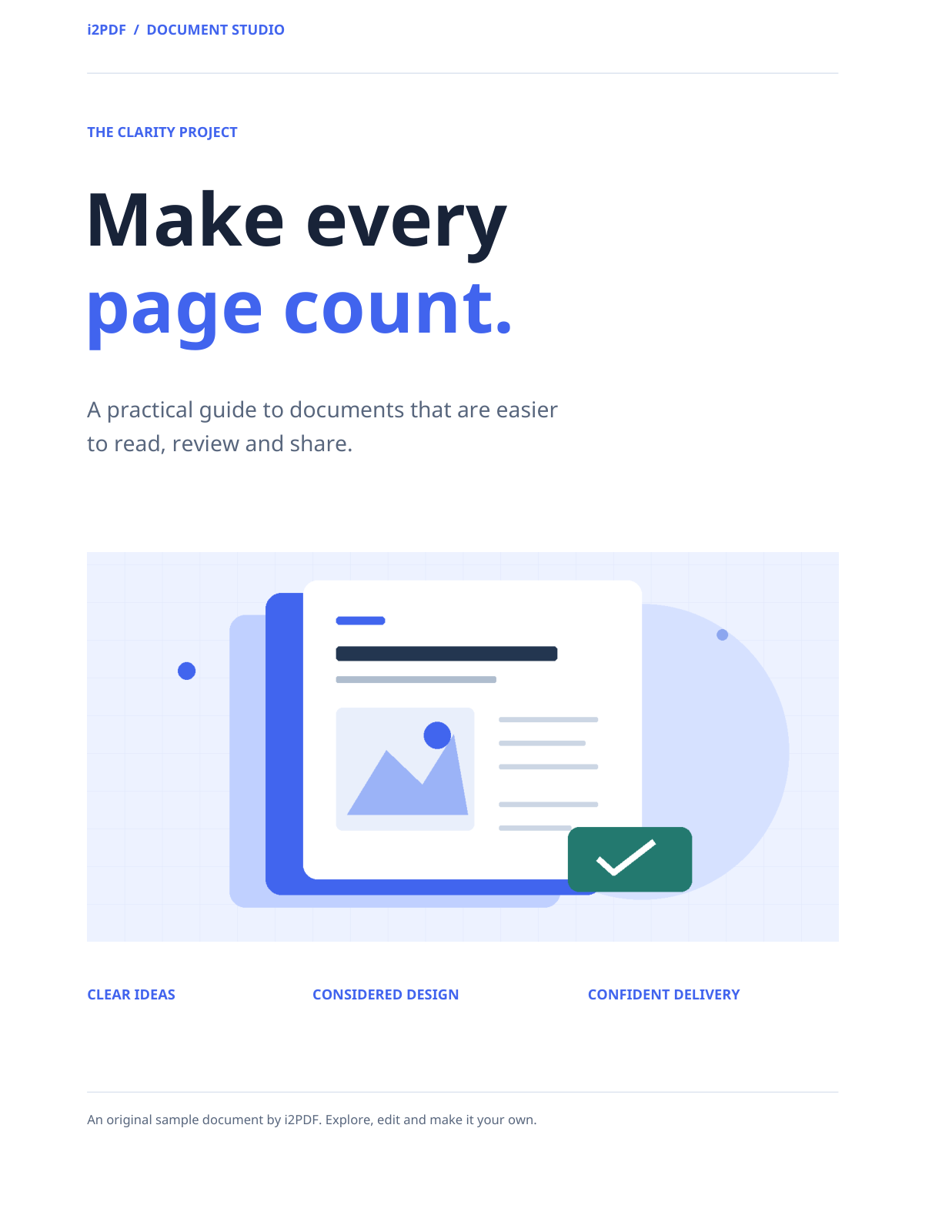
Ελέγξτε τις γραμματοσειρές, τις λεπτές γραμμές, τα χρώματα και τα διαφανή αντικείμενα στην εφαρμογή λήψης. Το παράδειγμα τεσσάρων σελίδων μας παρήγαγε τέσσερα ξεχωριστά αρχεία EPS· δεν συνδύασε τις σελίδες σε μια ενιαία έξοδο πολλών σελίδων.
Συχνές ερωτήσεις
Μπορώ να εξαγάγω μόνο ένα γραφικό από μια σελίδα;
Αυτό το εργαλείο εξάγει επιλεγμένες σελίδες. Για να απομονώσετε πρώτα ένα γραφικό, δημιουργήστε ένα ξεχωριστό αντίγραφο με το Περικοπή PDF και, στη συνέχεια, εξαγάγετε αυτή τη σελίδα.
Πώς μπορώ να μετατρέψω το EPS πίσω σε PDF;
Χρησιμοποιήστε το EPS σε PDF. Ελέγξτε το αποτέλεσμα μετά από μια πλήρη διαδρομή, επειδή οι μετατροπές μορφής μπορούν να αλλάξουν το έγγραφο.
Δοκιμάστε το με το έγγραφό σας
Ελέγξτε το αποτέλεσμα και, στη συνέχεια, αποθηκεύστε την έκδοση που χρειάζεστε.