
Open PDF naar EPS, voeg het document toe en kies de pagina's die je wilt exporteren. EPS is nuttig wanneer een ontvanger vraagt om een Encapsulated PostScript-pagina of -afbeelding.
Open de PDF en kies de pagina's
Voeg je PDF toe en controleer het voorbeeld. Laat het paginabereik leeg om alle pagina's te exporteren, of voer een bereik in zoals 1-3 of een lijst zoals 1, 4.
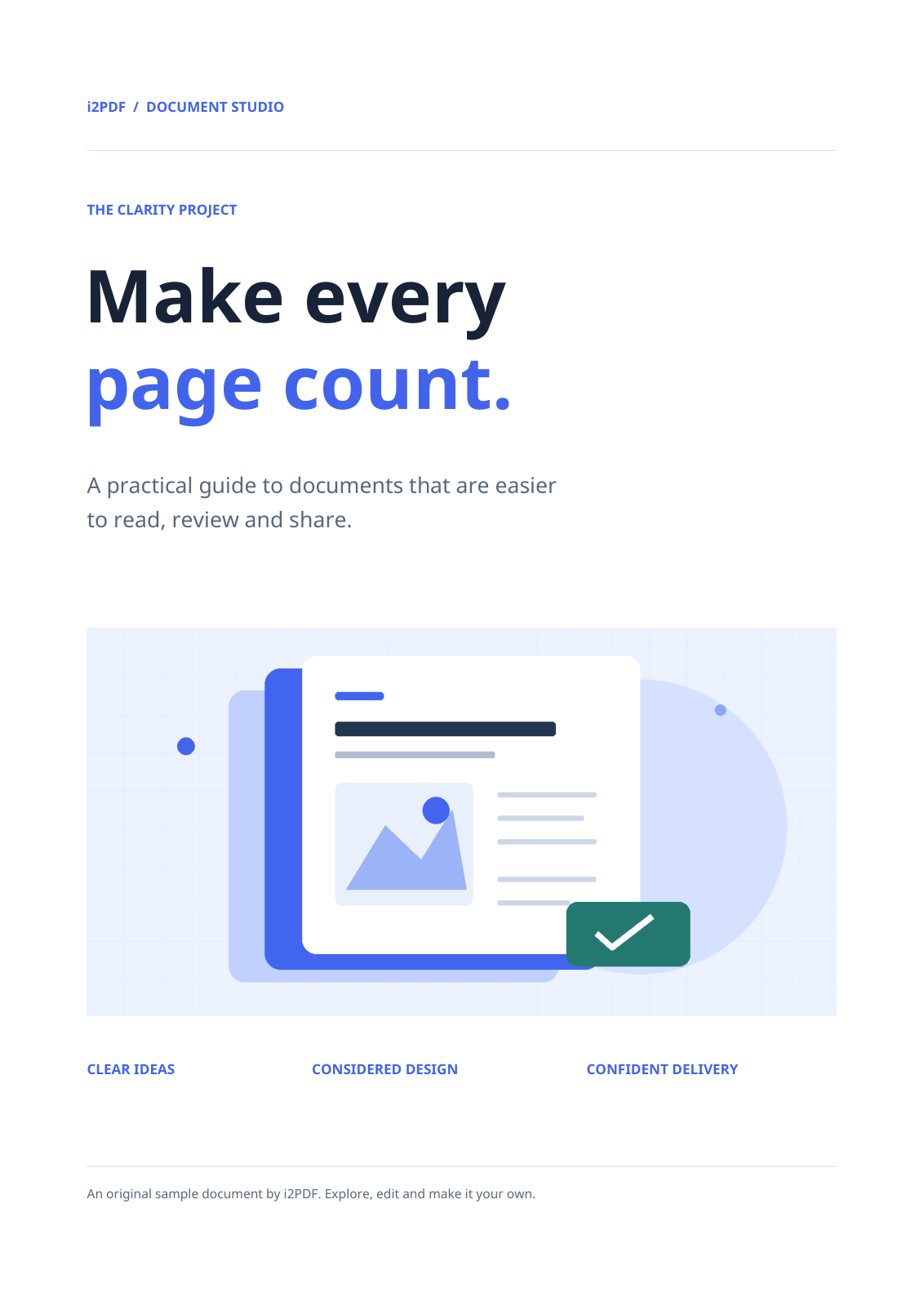
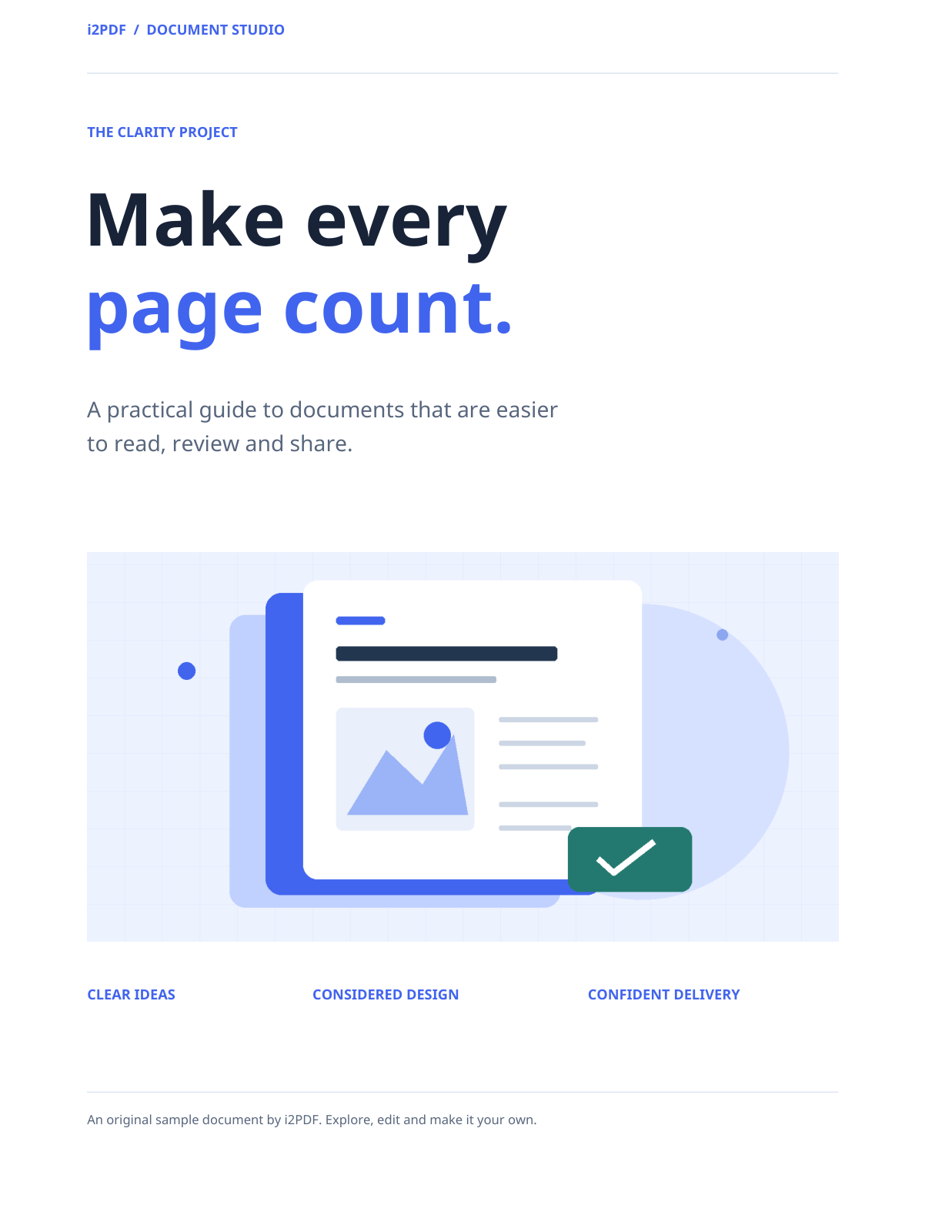
Ons voorbeeld bevat alle vier de pagina's. Beperk de selectie als je slechts een specifieke illustratie of blad nodig hebt.
Stel de rotatie van de uitvoer in
Houd de rotatie op 0° om de bestaande pagina-oriëntatie te behouden, zoals in het voorbeeld. Kies een andere aangeboden hoek als de ontvangende workflow gedraaide pagina's vereist.
Kies Start om de bestanden te genereren. De conversie behoudt vectorinhoud waar mogelijk; inhoud die moet worden gerasterd, gebruikt 200 DPI.
Download en inspecteer de native bestanden
Eén geselecteerde pagina produceert één EPS-bestand. Meerdere pagina's produceren een ZIP-bestand met één bestand per pagina. Download het en pak het archief uit voordat je de bestanden opent in een compatibele applicatie.
Inspecteer lettertypen, dunne lijnen, kleuren en transparante objecten in de ontvangende applicatie. Ons voorbeeld van vier pagina's produceerde vier afzonderlijke EPS-bestanden; het combineerde de pagina's niet tot één uitvoerbestand met meerdere pagina's.
Veelgestelde vragen
Kan ik slechts één afbeelding van een pagina exporteren?
Deze tool exporteert geselecteerde pagina's. Om eerst een afbeelding te isoleren, maak je een aparte kopie met PDF bijsnijden en exporteer je vervolgens die pagina.
Hoe converteer ik EPS terug naar PDF?
Gebruik EPS naar PDF. Controleer het resultaat na een heen-en-weer conversie, omdat formaatconversies het document kunnen veranderen.
Probeer het met jouw document
Controleer het resultaat en sla vervolgens de versie op die je nodig hebt.