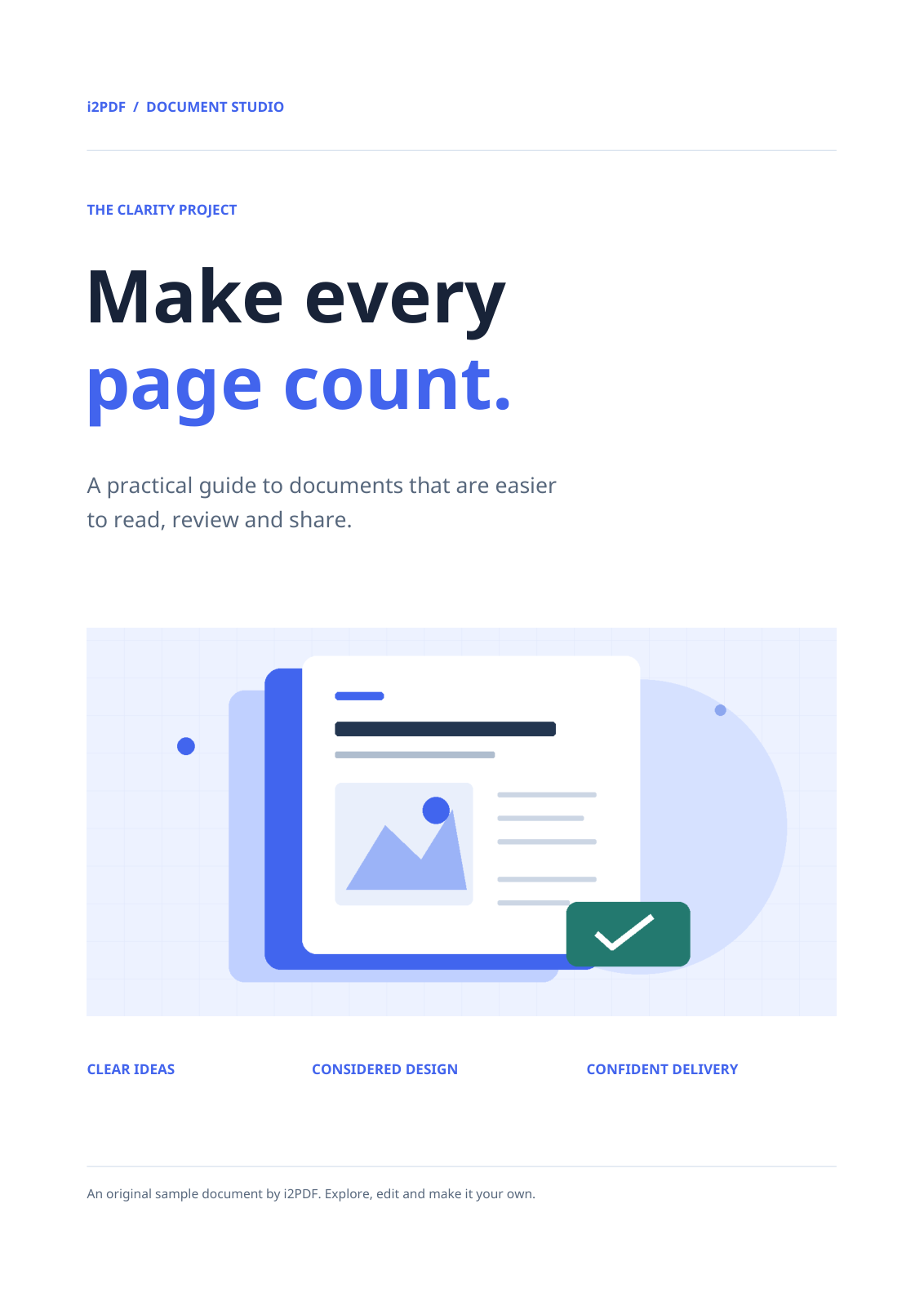
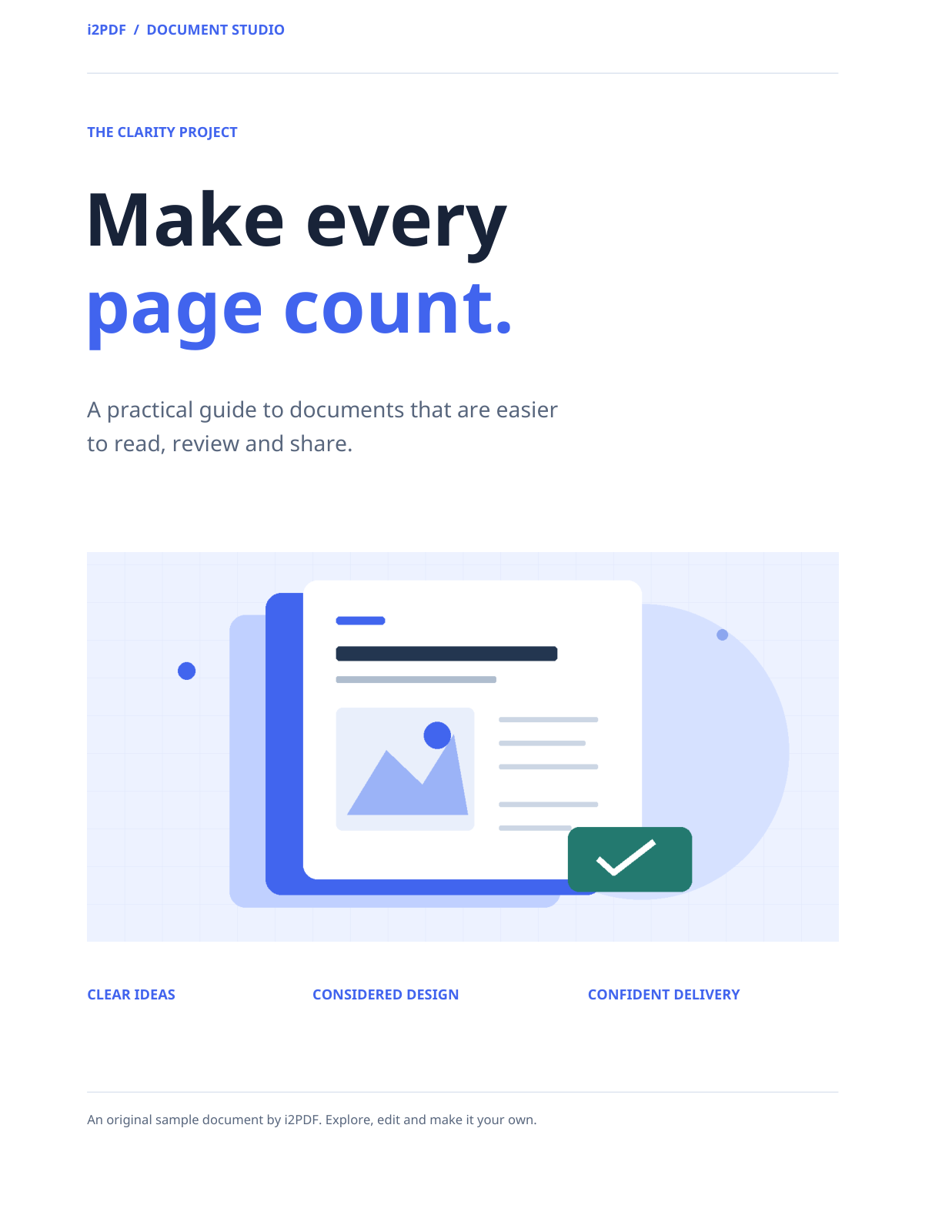

Åbn PDF til EPS, tilføj dokumentet og vælg de sider, der skal eksporteres. EPS er nyttigt, når en modtager beder om en Encapsulated PostScript-side eller grafik.
Åbn PDF-filen og vælg dens sider
Tilføj din PDF og tjek forhåndsvisningen. Lad sideintervallet være tomt for at eksportere alle sider, eller indtast et interval som 1-3 eller en liste som 1, 4.
Vores eksempel inkluderer alle fire sider. Begræns udvalget, når du kun har brug for en bestemt illustration eller et ark.
Indstil output-rotationen
Behold rotationen på 0° for at bevare den eksisterende sideorientering, som i eksemplet. Vælg en anden tilbudt vinkel, hvis det modtagende workflow kræver roterede sider.
Vælg Start for at generere filerne. Konverteringen bevarer vektorindhold, hvor det er muligt; indhold, der kræver rasterisering, bruger 200 DPI.
Download og inspicer de oprindelige filer
Én valgt side producerer én EPS-fil. Flere sider producerer en ZIP-fil med én fil pr. side. Download den og udpak arkivet, før du åbner filerne i et kompatibelt program.
Inspicer skrifttyper, tynde linjer, farver og gennemsigtige objekter i det modtagende program. Vores eksempel på fire sider producerede fire separate EPS-filer; det kombinerede ikke siderne til et enkelt output med flere sider.
Almindelige spørgsmål
Kan jeg eksportere kun én grafik fra en side?
Dette værktøj eksporterer valgte sider. For at isolere en grafik først, lav en separat kopi med Beskær PDF, og eksporter derefter den side.
Hvordan konverterer jeg EPS tilbage til PDF?
Brug EPS til PDF. Gennemse resultatet efter en tur frem og tilbage, da formatkonverteringer kan ændre dokumentet.
Prøv det med dit dokument
Gennemse resultatet, og gem derefter den version, du har brug for.