
Deschide PDF în EPS, adaugă documentul și alege paginile de exportat. EPS este util atunci când un destinatar solicită o pagină sau un grafic Encapsulated PostScript.
Deschide PDF-ul și alege paginile sale
Adaugă PDF-ul și verifică previzualizarea. Lasă intervalul de pagini gol pentru a exporta fiecare pagină sau introdu un interval precum 1-3 ori o listă precum 1, 4.
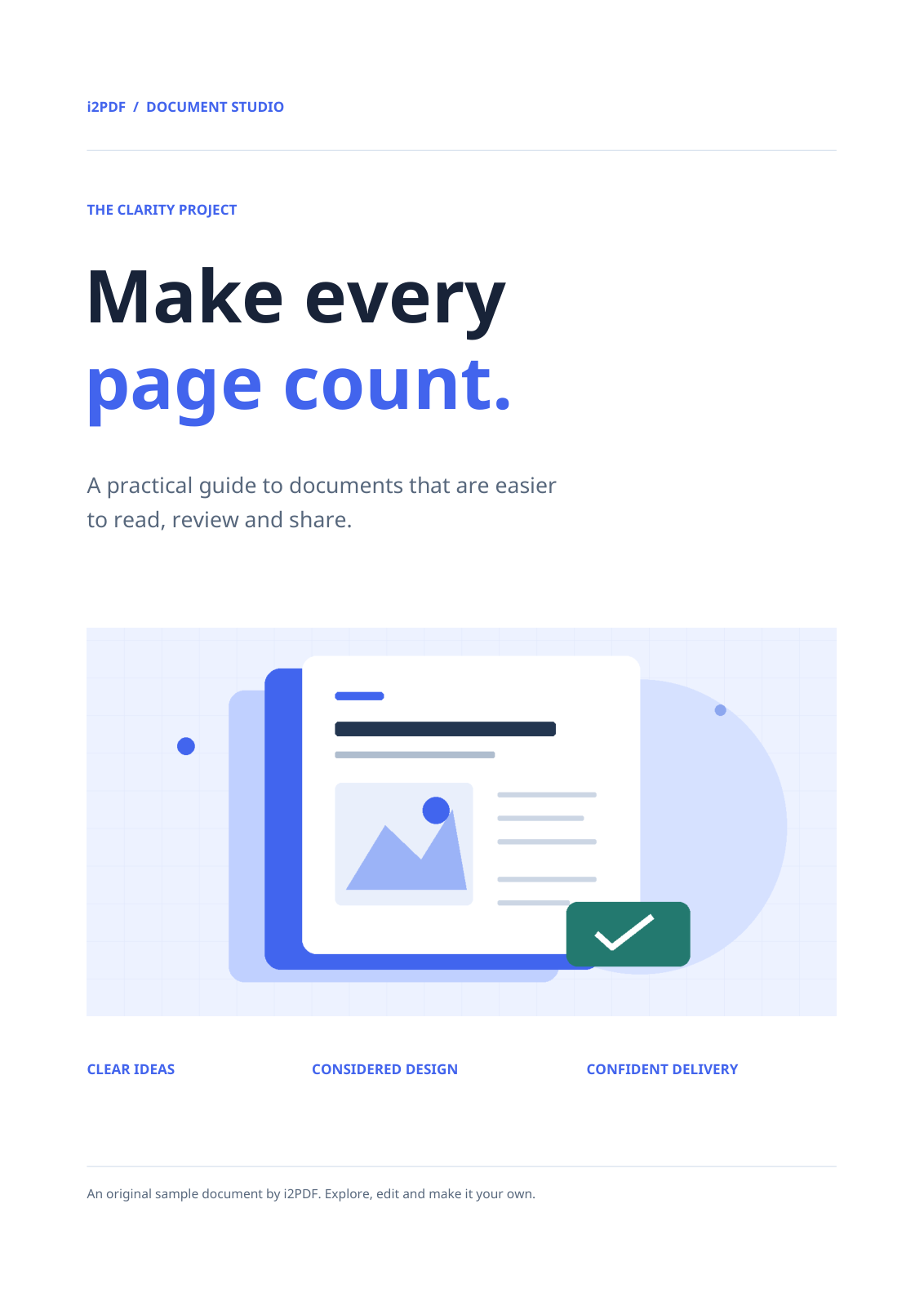
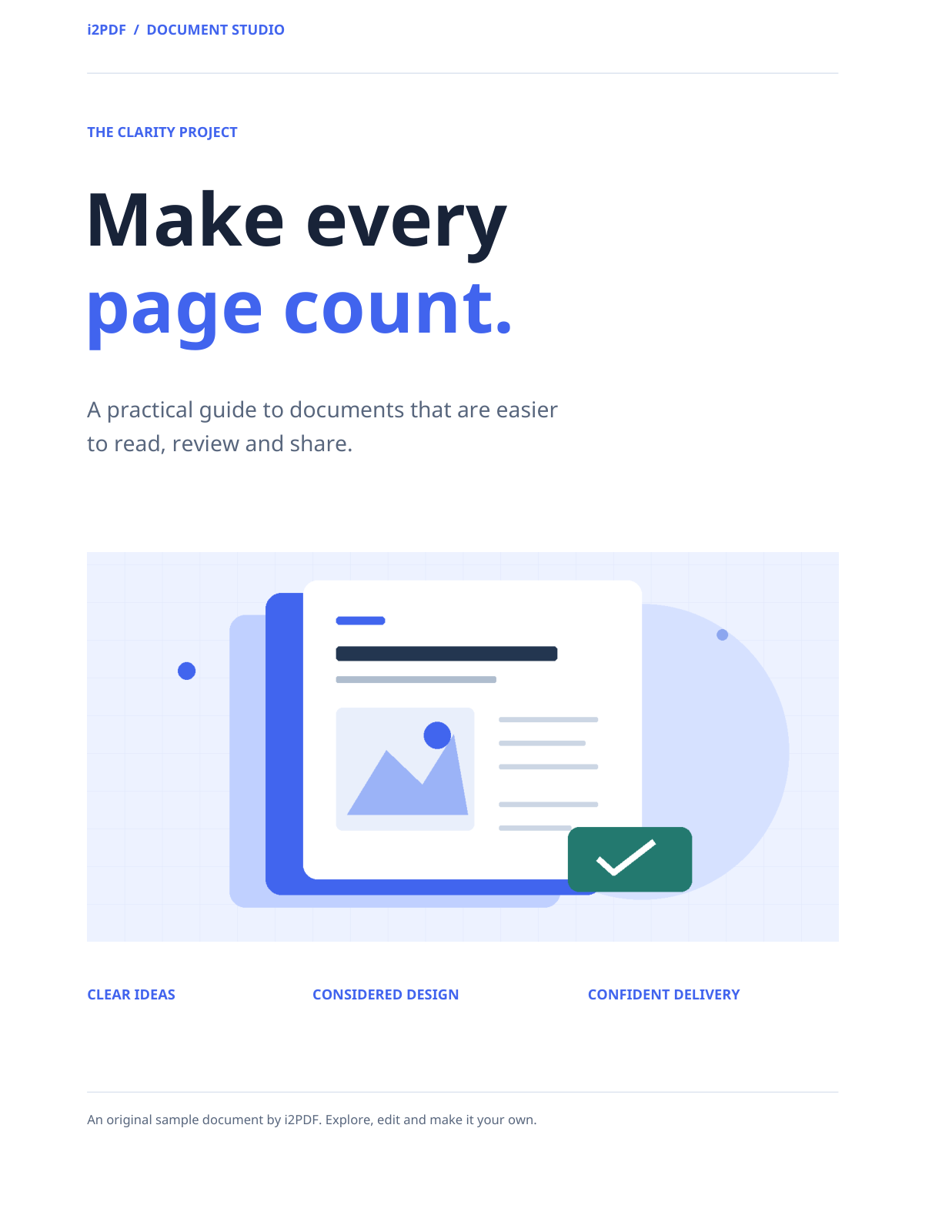
Exemplul nostru include toate cele patru pagini. Limitează selecția atunci când ai nevoie doar de o anumită ilustrație sau foaie.
Setează rotația de ieșire
Păstrează rotația la 0° pentru a menține orientarea existentă a paginii, ca în exemplu. Alege un alt unghi oferit dacă fluxul de lucru de primire necesită pagini rotite.
Alege Start pentru a genera fișierele. Conversia păstrează conținutul vectorial acolo unde este posibil; conținutul care necesită rasterizare utilizează 200 DPI.
Descarcă și inspectează fișierele native
O pagină selectată produce un fișier EPS. Paginile multiple produc un fișier ZIP cu un fișier per pagină. Descarcă-l și extrage arhiva înainte de a deschide fișierele într-o aplicație compatibilă.
Inspectează fonturile, liniile subțiri, culorile și obiectele transparente în aplicația de primire. Exemplul nostru de patru pagini a produs patru fișiere EPS separate; nu a combinat paginile într-o singură ieșire cu mai multe pagini.
Întrebări frecvente
Pot exporta doar un singur grafic dintr-o pagină?
Acest instrument exportă paginile selectate. Pentru a izola mai întâi un grafic, fă o copie separată cu Decupare PDF, apoi exportă acea pagină.
Cum convertesc EPS înapoi în PDF?
Folosește EPS în PDF. Revizuiește rezultatul după o conversie dus-întors, deoarece conversiile de format pot modifica documentul.
Încearcă cu documentul tău
Revizuiește rezultatul, apoi salvează versiunea de care ai nevoie.