
Nyissa meg a PDF-ből EPS-be eszközt, adja hozzá a dokumentumot, és válassza ki az exportálandó oldalakat. Az EPS akkor hasznos, ha a címzett Encapsulated PostScript oldalt vagy grafikát kér.
Nyissa meg a PDF-et és válassza ki az oldalait
Adja hozzá a PDF-et, és ellenőrizze az előnézetet. Hagyja üresen az oldaltartományt az összes oldal exportálásához, vagy adjon meg egy tartományt, például 1-3, vagy egy listát, például 1, 4.
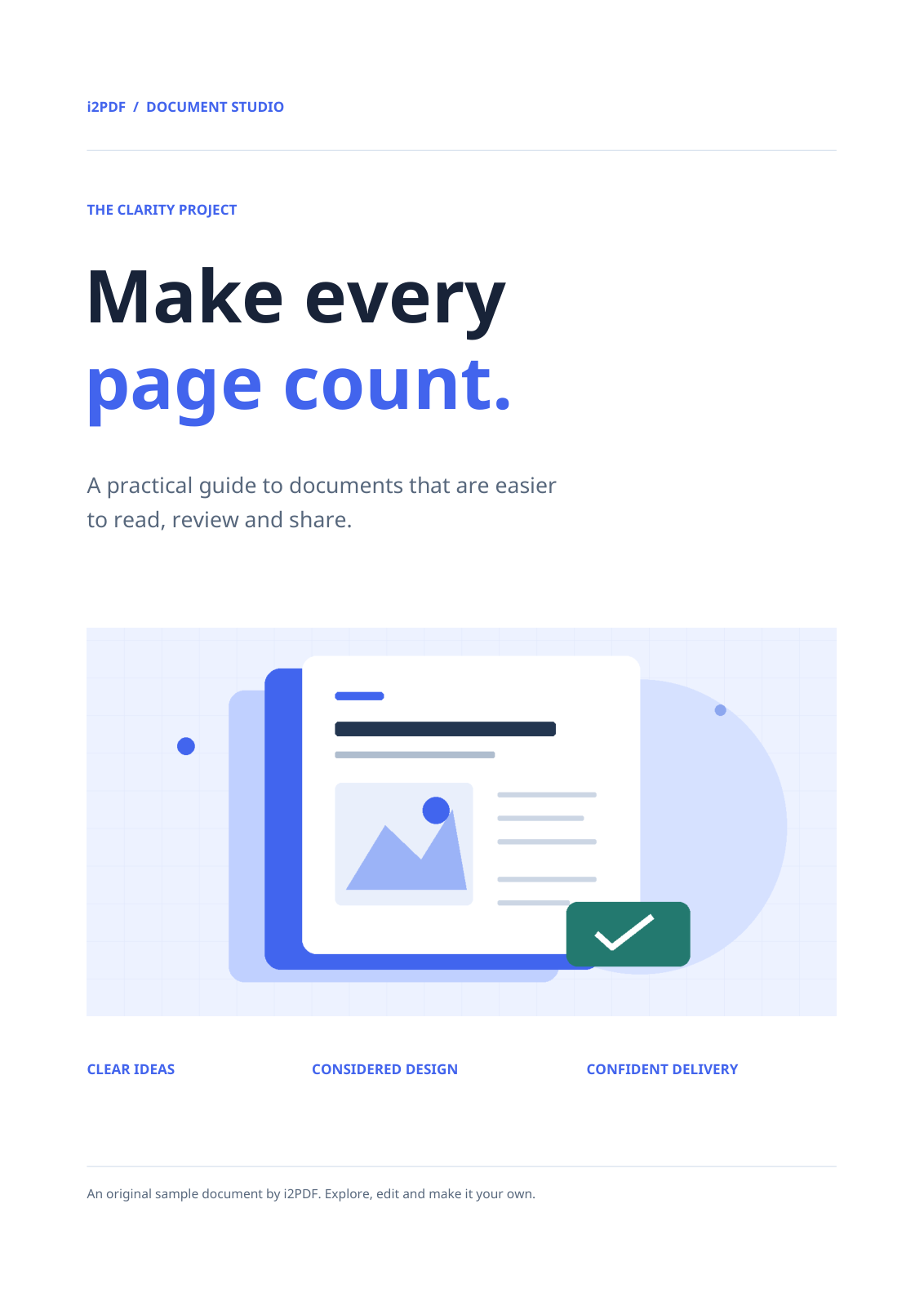
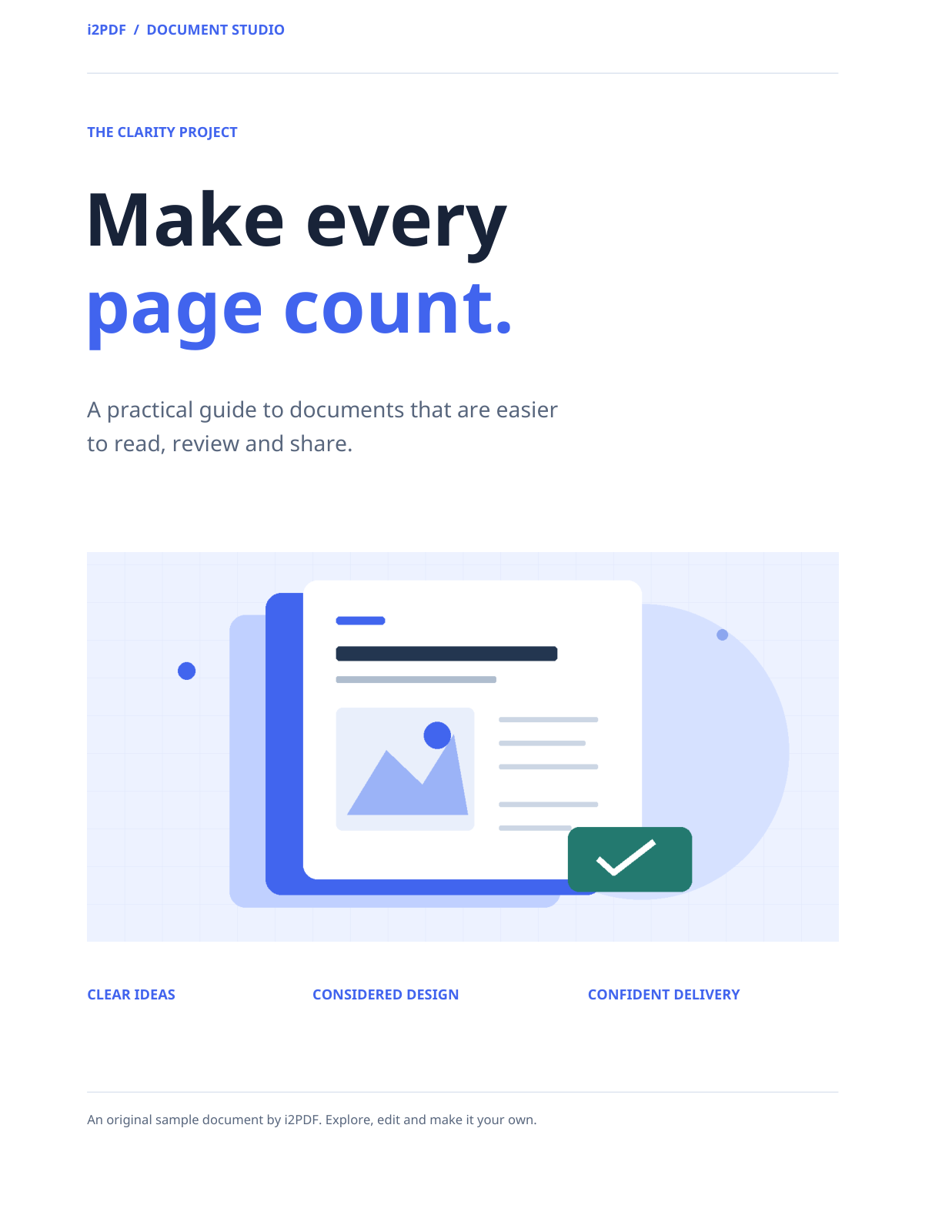
Példánk mind a négy oldalt tartalmazza. Korlátozza a kijelölést, ha csak egy adott illusztrációra vagy lapra van szüksége.
Állítsa be a kimeneti elforgatást
Tartsa az elforgatást 0° értéken a meglévő oldaltájolás megőrzéséhez, ahogy a példában is látható. Válasszon másik felkínált szöget, ha a fogadó munkafolyamat elforgatott oldalakat igényel.
Válassza a Start lehetőséget a fájlok létrehozásához. A konverzió ahol lehetséges, megőrzi a vektortartalmat; a raszterezést igénylő tartalom 200 DPI felbontást használ.
Töltse le és vizsgálja meg a natív fájlokat
Egy kijelölt oldal egy EPS-fájlt eredményez. Több oldal esetén egy ZIP-fájl jön létre, amely oldalanként egy fájlt tartalmaz. Töltse le és csomagolja ki az archívumot, mielőtt megnyitná a fájlokat egy kompatibilis alkalmazásban.
Vizsgálja meg a betűtípusokat, vékony vonalakat, színeket és átlátszó objektumokat a fogadó alkalmazásban. Négyoldalas példánk négy különálló EPS-fájlt hozott létre; nem egyesítette az oldalakat egyetlen többoldalas kimenetté.
Gyakori kérdések
Exportálhatok csak egy grafikát egy oldalról?
Ez az eszköz a kijelölt oldalakat exportálja. Ha először el szeretne különíteni egy grafikát, készítsen egy külön másolatot a PDF vágása eszközzel, majd exportálja azt az oldalt.
Hogyan konvertálhatok EPS-t vissza PDF-be?
Használja az EPS-ből PDF-be eszközt. Ellenőrizze az eredményt egy oda-vissza konverzió után, mivel a formátumváltások megváltoztathatják a dokumentumot.
Próbálja ki a dokumentumával
Tekintse át az eredményt, majd mentse el a szükséges verziót.