
Mở PDF sang EPS, thêm tài liệu và chọn các trang cần xuất. EPS rất hữu ích khi người nhận yêu cầu một trang hoặc đồ họa Encapsulated PostScript.
Mở tệp PDF và chọn các trang của nó
Thêm tệp PDF của bạn và kiểm tra bản xem trước. Để trống phạm vi trang để xuất tất cả các trang, hoặc nhập phạm vi như 1-3 hoặc danh sách như 1, 4.
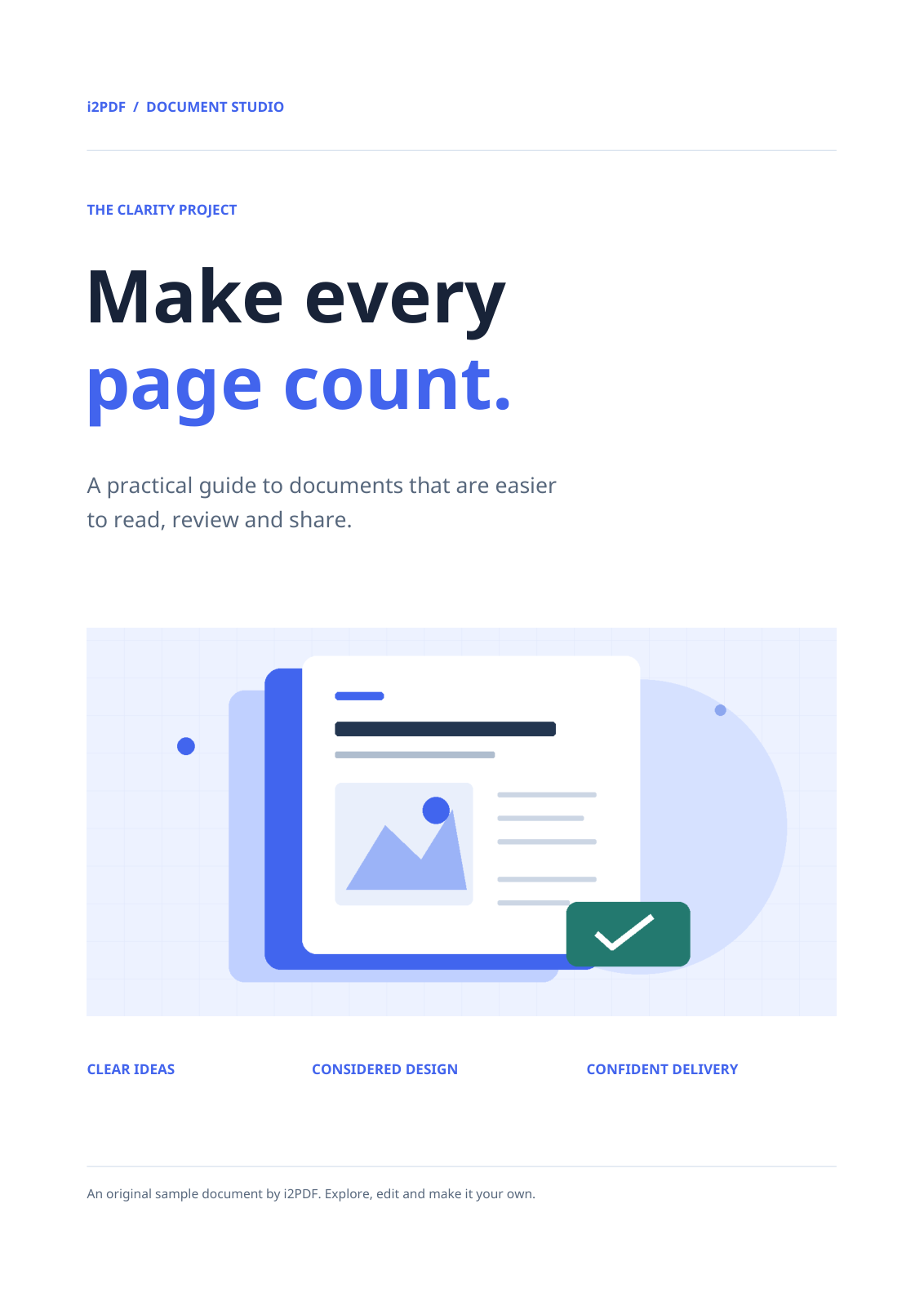
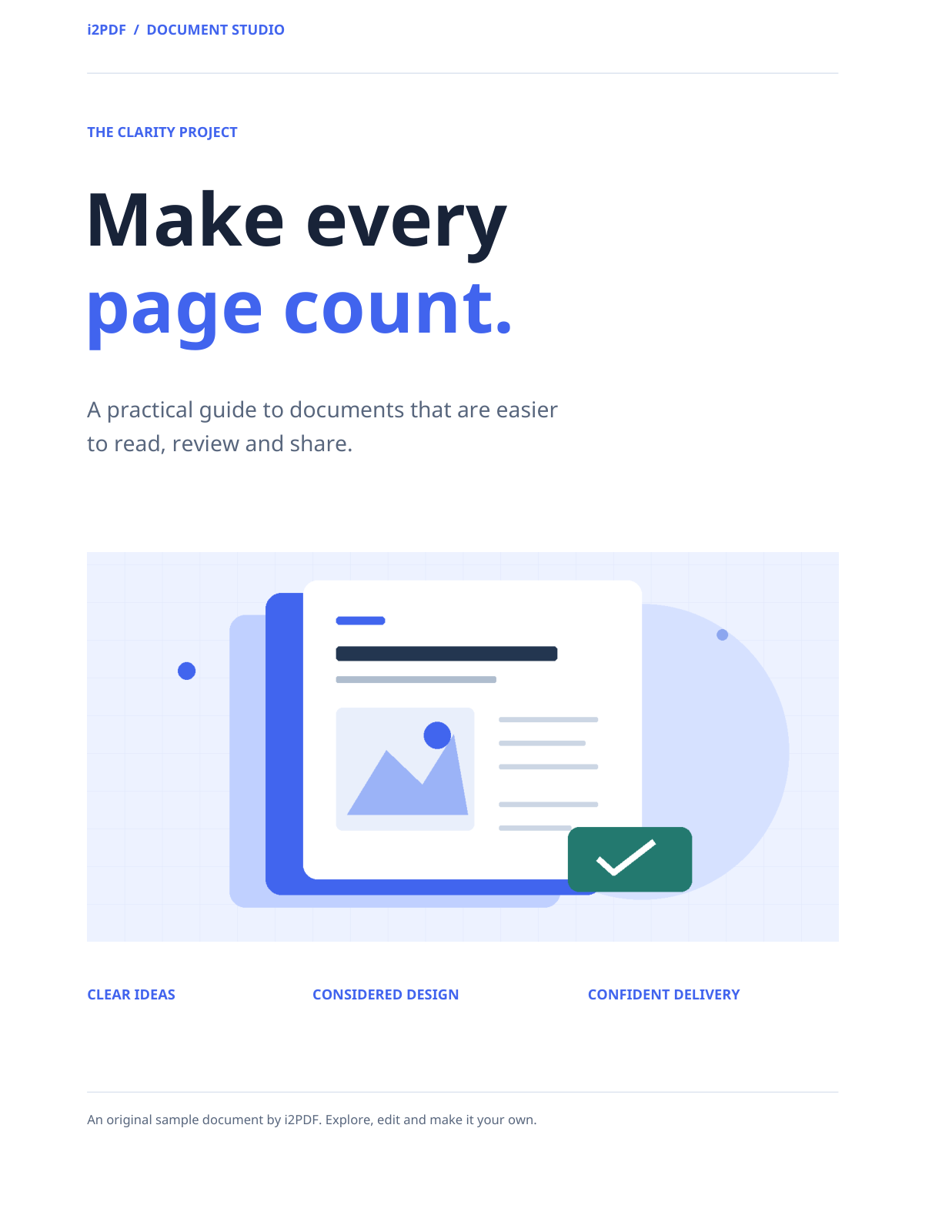
Ví dụ của chúng tôi bao gồm tất cả bốn trang. Hãy giới hạn lựa chọn khi bạn chỉ cần một hình minh họa hoặc trang cụ thể.
Thiết lập hướng xoay đầu ra
Giữ nguyên hướng xoay ở 0° để duy trì hướng trang hiện tại, như trong ví dụ. Chọn góc khác nếu quy trình làm việc của người nhận yêu cầu các trang đã xoay.
Chọn Bắt đầu để tạo tệp. Quá trình chuyển đổi bảo toàn nội dung vector nếu có thể; nội dung cần raster hóa sẽ sử dụng 200 DPI.
Tải xuống và kiểm tra các tệp gốc
Một trang được chọn sẽ tạo ra một tệp EPS. Nhiều trang sẽ tạo ra tệp ZIP với mỗi tệp cho một trang. Tải xuống và giải nén tệp lưu trữ trước khi mở các tệp trong ứng dụng tương thích.
Kiểm tra phông chữ, đường nét mảnh, màu sắc và các đối tượng trong suốt trong ứng dụng nhận. Ví dụ bốn trang của chúng tôi đã tạo ra bốn tệp EPS riêng biệt; nó không kết hợp các trang thành một tệp đầu ra nhiều trang duy nhất.
Các câu hỏi thường gặp
Tôi có thể xuất chỉ một đồ họa từ một trang không?
Công cụ này xuất các trang đã chọn. Để tách riêng một đồ họa trước, hãy tạo một bản sao riêng biệt bằng Cắt PDF, sau đó xuất trang đó.
Làm thế nào để chuyển đổi EPS trở lại PDF?
Sử dụng EPS sang PDF. Xem lại kết quả sau khi chuyển đổi vì việc chuyển đổi định dạng có thể làm thay đổi tài liệu.
Hãy thử với tài liệu của bạn
Xem lại kết quả, sau đó lưu phiên bản bạn cần.