
Apri PDF in EPS, aggiungi il documento e scegli le pagine da esportare. L'EPS è utile quando un destinatario richiede una pagina o una grafica in formato Encapsulated PostScript.
Apri il PDF e scegli le sue pagine
Aggiungi il tuo PDF e controlla l'anteprima. Lascia vuoto l'intervallo di pagine per esportare ogni pagina, oppure inserisci un intervallo come 1-3 o un elenco come 1, 4.
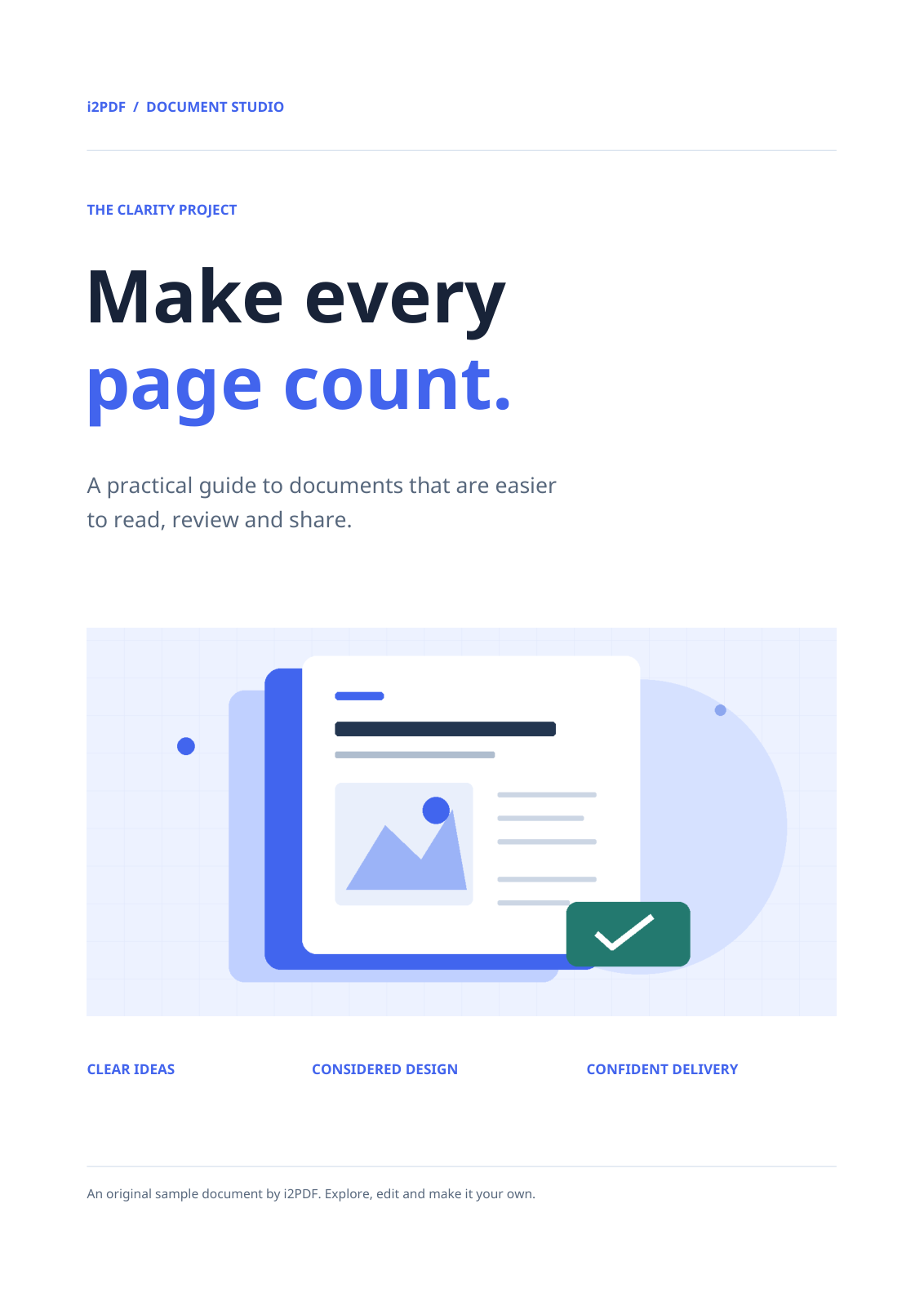
Il nostro esempio include tutte e quattro le pagine. Limita la selezione quando ti serve solo una particolare illustrazione o foglio.
Imposta la rotazione dell'output
Mantieni la rotazione a 0° per conservare l'orientamento esistente della pagina, come nell'esempio. Scegli un altro angolo offerto se il flusso di lavoro ricevente richiede pagine ruotate.
Scegli Avvia per generare i file. La conversione preserva il contenuto vettoriale ove possibile; il contenuto che richiede la rasterizzazione utilizza 200 DPI.
Scarica e ispeziona i file nativi
Una pagina selezionata produce un file EPS. Più pagine producono uno ZIP con un file per pagina. Scaricalo ed estrai l'archivio prima di aprire i file in un'applicazione compatibile.
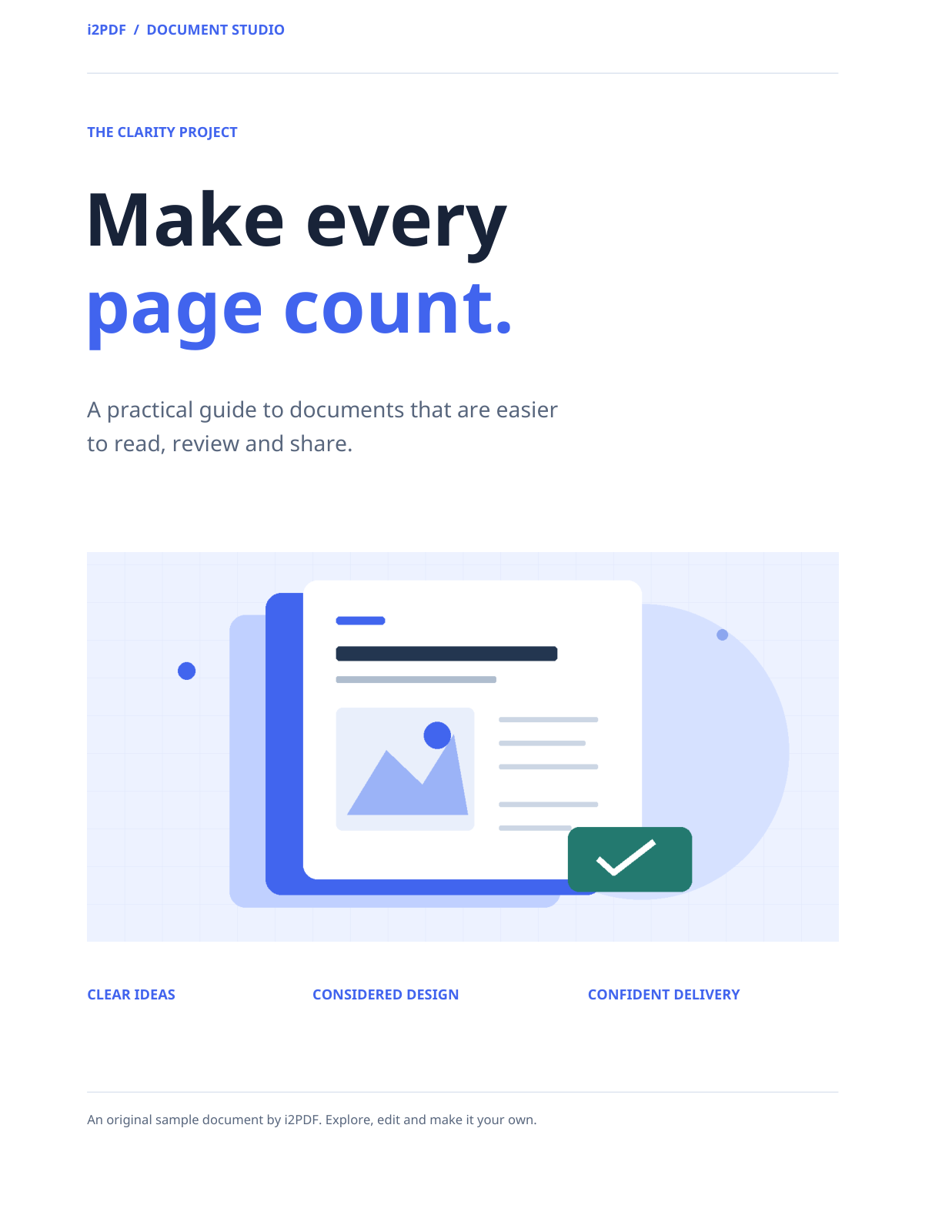
Ispeziona font, linee sottili, colori e oggetti trasparenti nell'applicazione ricevente. Il nostro esempio di quattro pagine ha prodotto quattro file EPS separati; non ha combinato le pagine in un unico output multipagina.
Domande comuni
Posso esportare solo una grafica da una pagina?
Questo strumento esporta le pagine selezionate. Per isolare prima una grafica, crea una copia separata con Ritaglia PDF, quindi esporta quella pagina.
Come converto l'EPS di nuovo in PDF?
Usa EPS in PDF. Revisiona il risultato dopo un round trip poiché le conversioni di formato possono modificare il documento.
Provalo con il tuo documento
Revisiona il risultato, quindi salva la versione di cui hai bisogno.