
Buka PDF ke EPS, tambahkan dokumen, dan pilih halaman yang akan diekspor. EPS berguna saat penerima meminta halaman atau grafik Encapsulated PostScript.
Buka PDF dan pilih halamannya
Tambahkan PDF Anda dan periksa pratinjaunya. Biarkan rentang halaman kosong untuk mengekspor setiap halaman, atau masukkan rentang seperti 1-3 atau daftar seperti 1, 4.
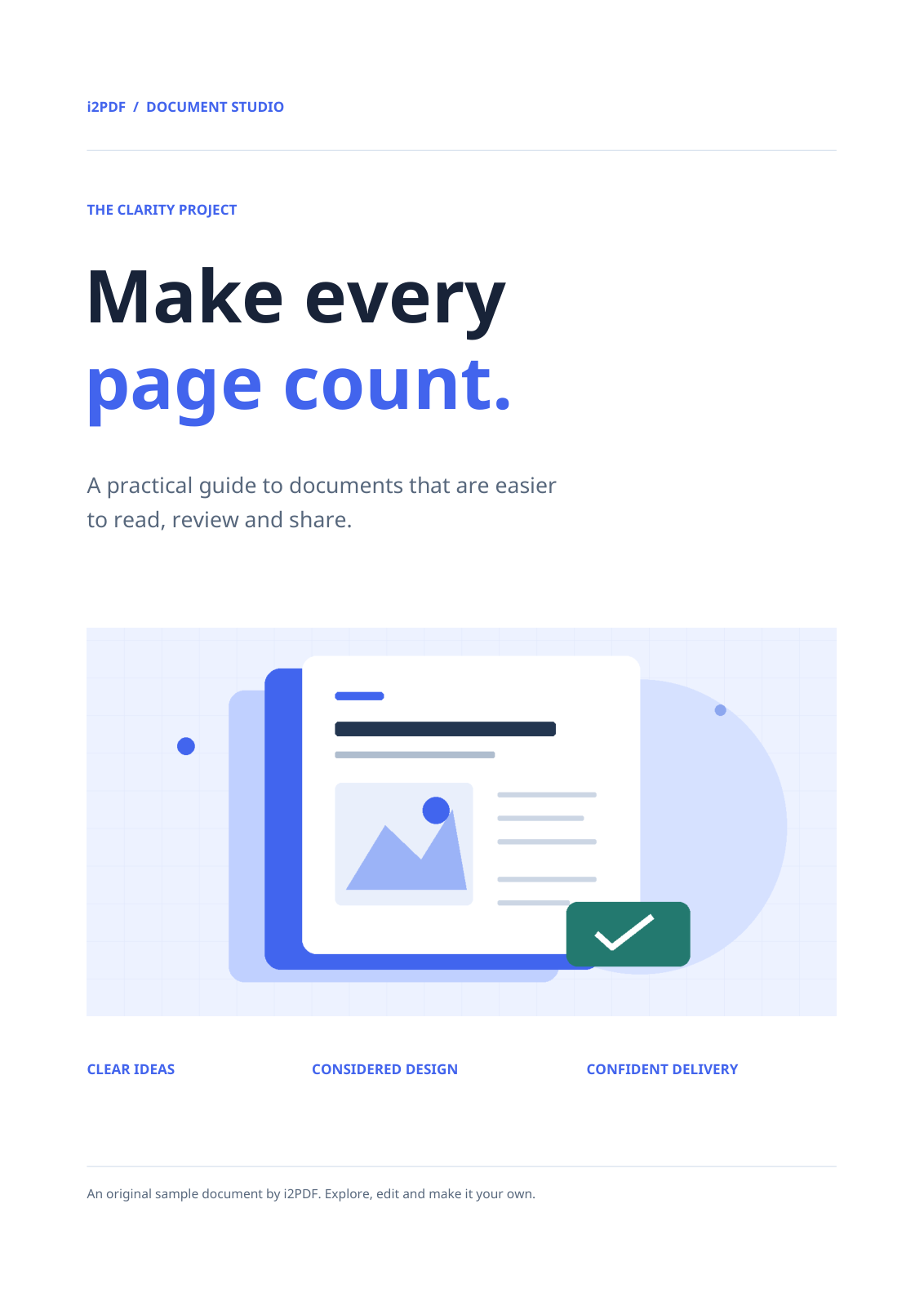
Contoh kami mencakup keempat halaman. Batasi pilihan jika Anda hanya memerlukan ilustrasi atau lembar tertentu.
Atur rotasi output
Pertahankan rotasi pada 0° untuk menjaga orientasi halaman yang ada, seperti pada contoh. Pilih sudut lain yang ditawarkan jika alur kerja penerima memerlukan halaman yang diputar.
Pilih Mulai untuk membuat file. Konversi mempertahankan konten vektor jika memungkinkan; konten yang memerlukan rasterisasi menggunakan 200 DPI.
Unduh dan periksa file aslinya
Satu halaman yang dipilih menghasilkan satu file EPS. Beberapa halaman menghasilkan ZIP dengan satu file per halaman. Unduh dan ekstrak arsip sebelum membuka file di aplikasi yang kompatibel.
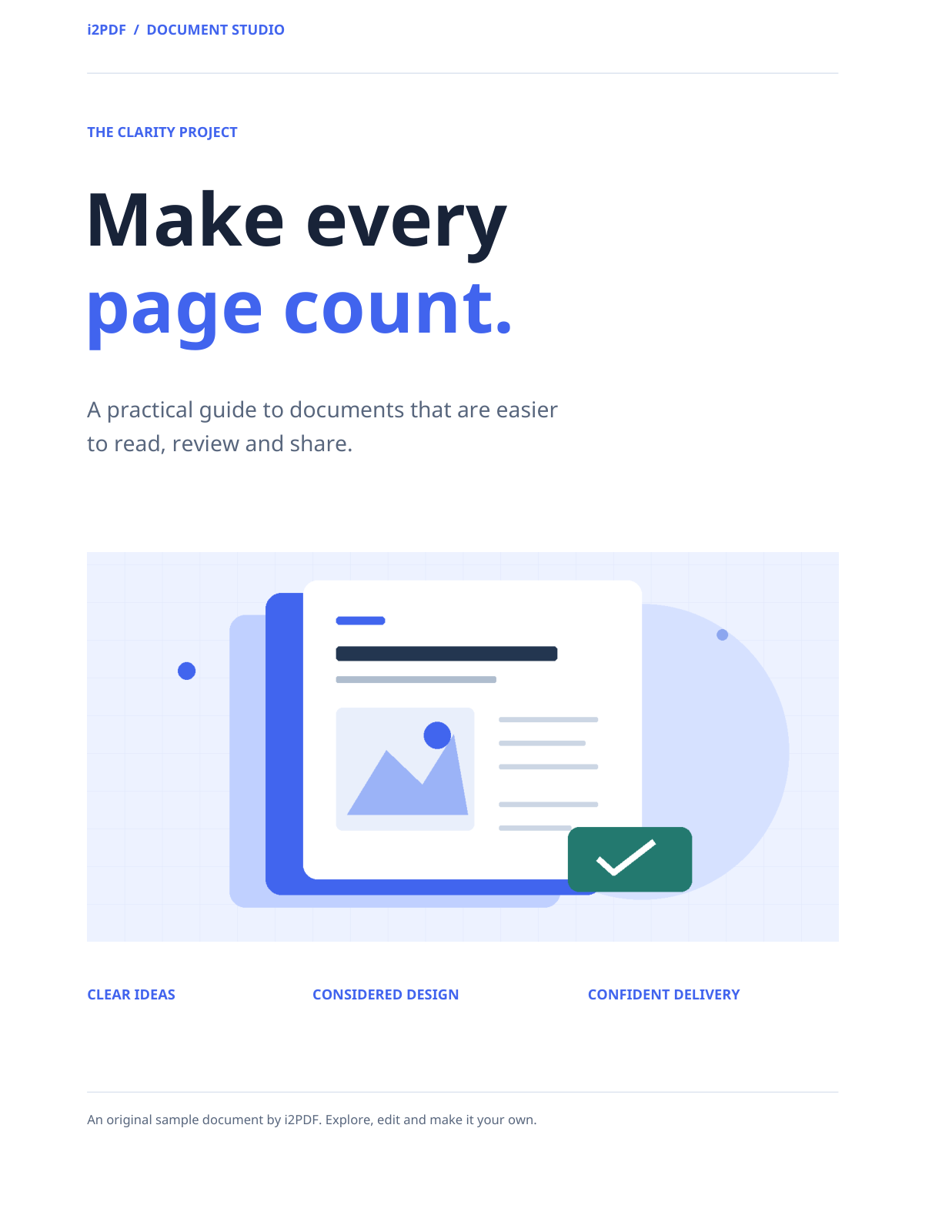
Periksa font, garis tipis, warna, dan objek transparan di aplikasi penerima. Contoh empat halaman kami menghasilkan empat file EPS terpisah; ini tidak menggabungkan halaman menjadi satu output multi-halaman.
Pertanyaan umum
Bisakah saya mengekspor hanya satu grafik dari satu halaman?
Alat ini mengekspor halaman yang dipilih. Untuk mengisolasi grafik terlebih dahulu, buat salinan terpisah dengan Potong PDF, lalu ekspor halaman tersebut.
Bagaimana cara mengubah EPS kembali ke PDF?
Gunakan EPS ke PDF. Tinjau hasilnya setelah proses bolak-balik karena konversi format dapat mengubah dokumen.
Coba dengan dokumen Anda
Tinjau hasilnya, lalu simpan versi yang Anda butuhkan.