
Buka PDF ke EPS, tambah dokumen dan pilih halaman untuk dieksport. EPS berguna apabila penerima meminta halaman atau grafik Encapsulated PostScript.
Buka PDF dan pilih halamannya
Tambah PDF anda dan semak pratonton. Biarkan julat halaman kosong untuk mengeksport setiap halaman, atau masukkan julat seperti 1-3 atau senarai seperti 1, 4.
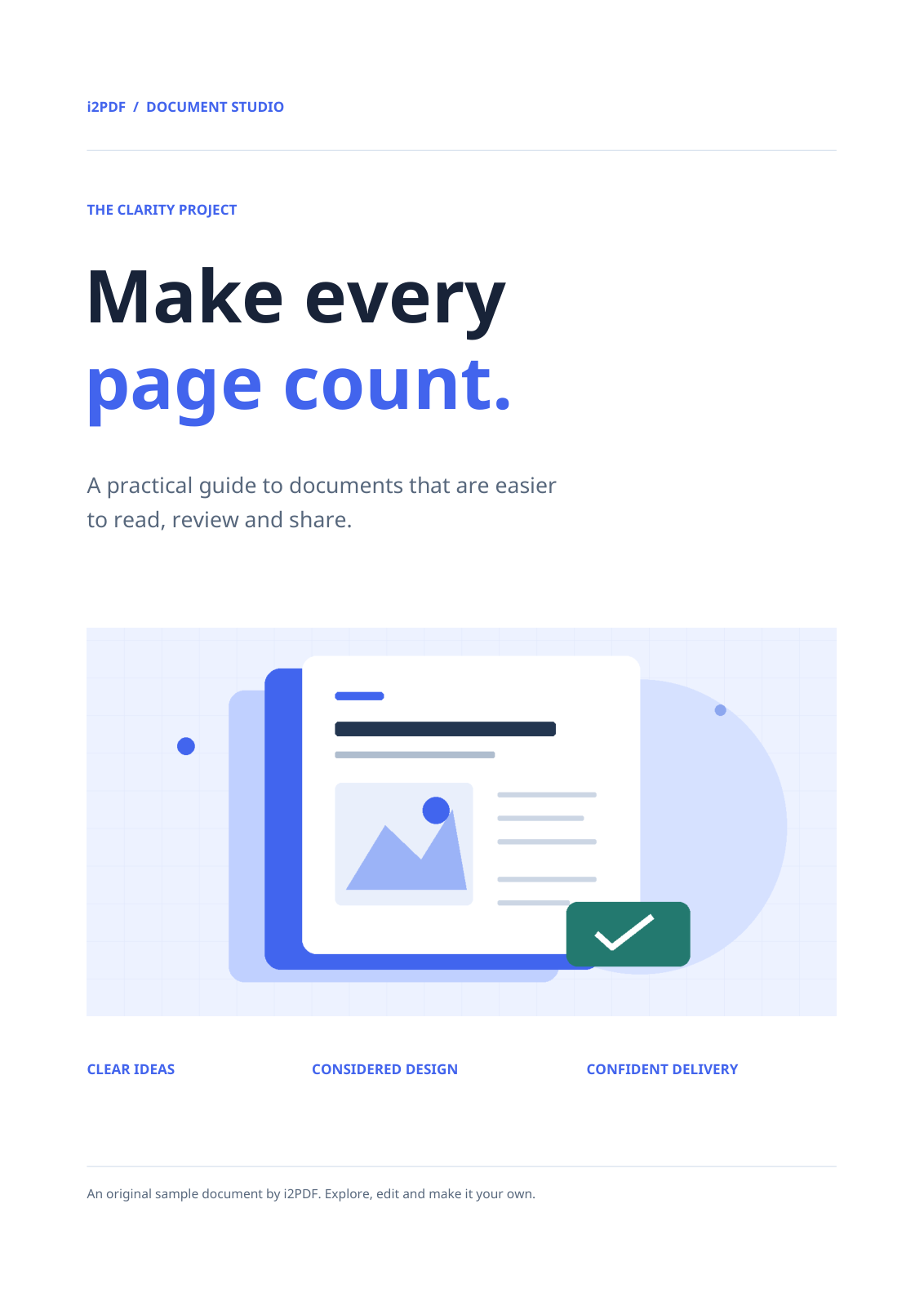
Contoh kami merangkumi kesemua empat halaman. Hadkan pilihan apabila anda hanya memerlukan ilustrasi atau helaian tertentu.
Tetapkan putaran output
Kekalkan putaran pada 0° untuk mengekalkan orientasi halaman sedia ada, seperti dalam contoh. Pilih sudut lain yang ditawarkan jika aliran kerja penerima memerlukan halaman yang diputar.
Pilih Mula untuk menjana fail. Penukaran mengekalkan kandungan vektor jika boleh; kandungan yang memerlukan rasterisasi menggunakan 200 DPI.
Muat turun dan periksa fail asal
Satu halaman yang dipilih menghasilkan satu fail EPS. Berbilang halaman menghasilkan fail ZIP dengan satu fail bagi setiap halaman. Muat turun dan ekstrak arkib tersebut sebelum membuka fail dalam aplikasi yang serasi.
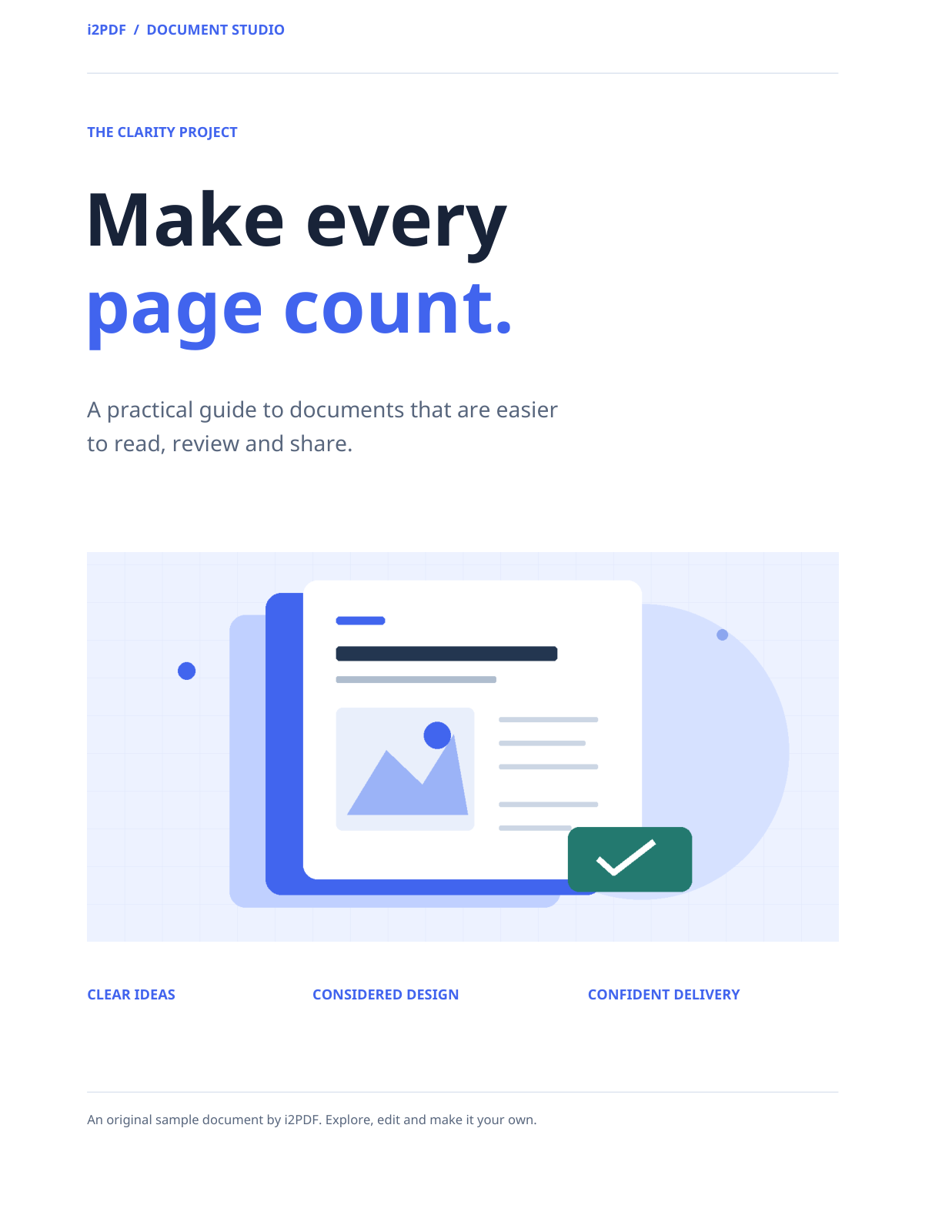
Periksa fon, garisan nipis, warna dan objek lutsinar dalam aplikasi penerima. Contoh empat halaman kami menghasilkan empat fail EPS berasingan; ia tidak menggabungkan halaman tersebut menjadi satu output berbilang halaman.
Soalan lazim
Bolehkah saya mengeksport hanya satu grafik daripada satu halaman?
Alat ini mengeksport halaman yang dipilih. Untuk mengasingkan grafik terlebih dahulu, buat salinan berasingan dengan Potong PDF, kemudian eksport halaman tersebut.
Bagaimanakah cara saya menukar EPS kembali ke PDF?
Gunakan EPS ke PDF. Semak hasil selepas pusingan lengkap kerana penukaran format boleh mengubah dokumen.
Cubalah dengan dokumen anda
Semak hasil, kemudian simpan versi yang anda perlukan.