
Öppna PDF till EPS, lägg till dokumentet och välj sidorna som ska exporteras. EPS är användbart när en mottagare efterfrågar en Encapsulated PostScript-sida eller grafik.
Öppna PDF-filen och välj dess sidor
Lägg till din PDF och kontrollera förhandsgranskningen. Lämna sidintervallet tomt för att exportera alla sidor, eller ange ett intervall som 1-3 eller en lista som 1, 4.
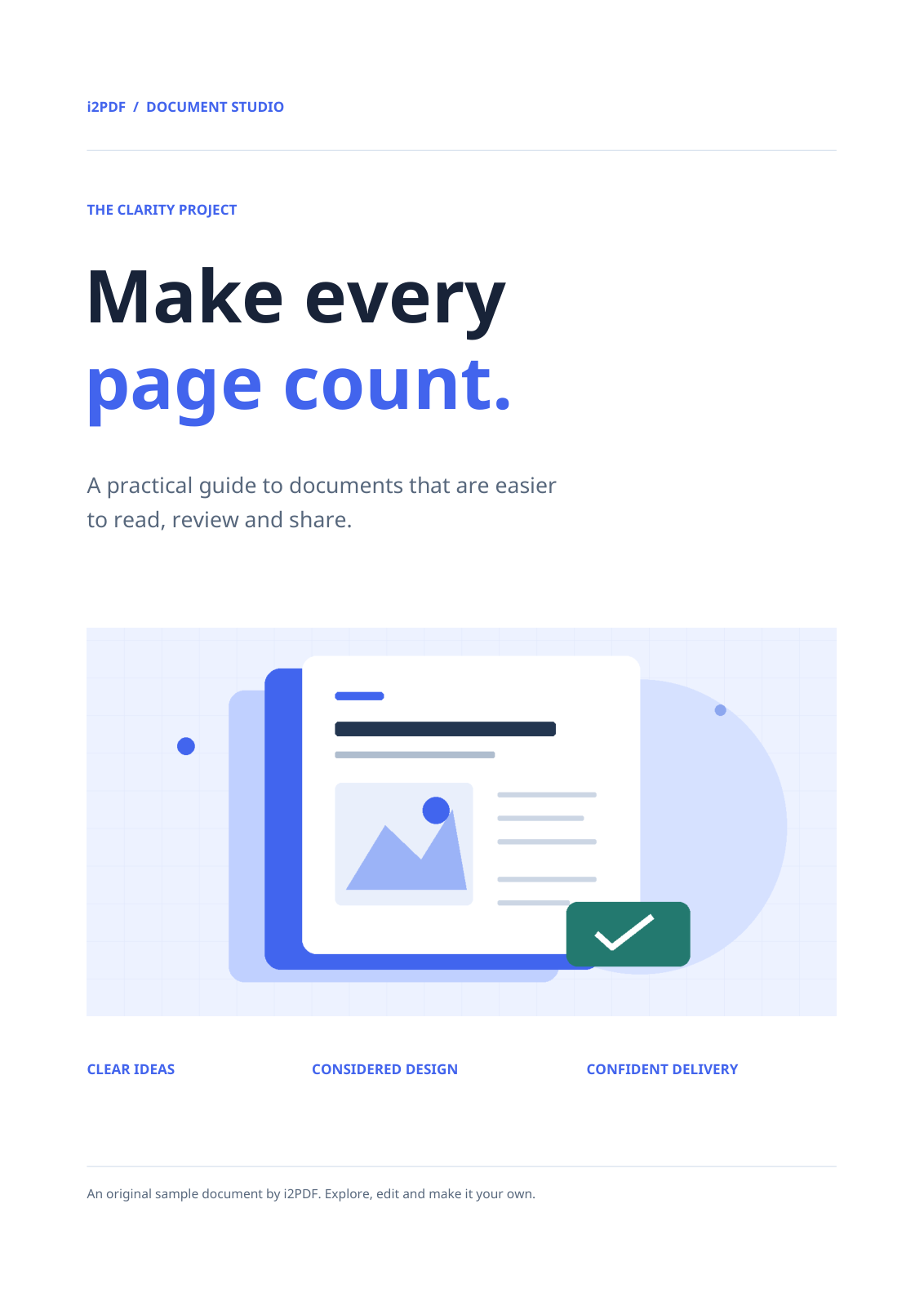
Vårt exempel inkluderar alla fyra sidor. Begränsa urvalet när du bara behöver en specifik illustration eller ett blad.
Ställ in utdatarotation
Behåll rotationen på 0° för att behålla den befintliga sidorienteringen, som i exemplet. Välj en annan vinkel om det mottagande arbetsflödet kräver roterade sidor.
Välj Start för att generera filerna. Konverteringen bevarar vektorinnehåll där det är möjligt; innehåll som behöver rastreras använder 200 DPI.
Ladda ner och inspektera de ursprungliga filerna
En vald sida skapar en EPS-fil. Flera sidor skapar en ZIP-fil med en fil per sida. Ladda ner den och extrahera arkivet innan du öppnar filerna i ett kompatibelt program.
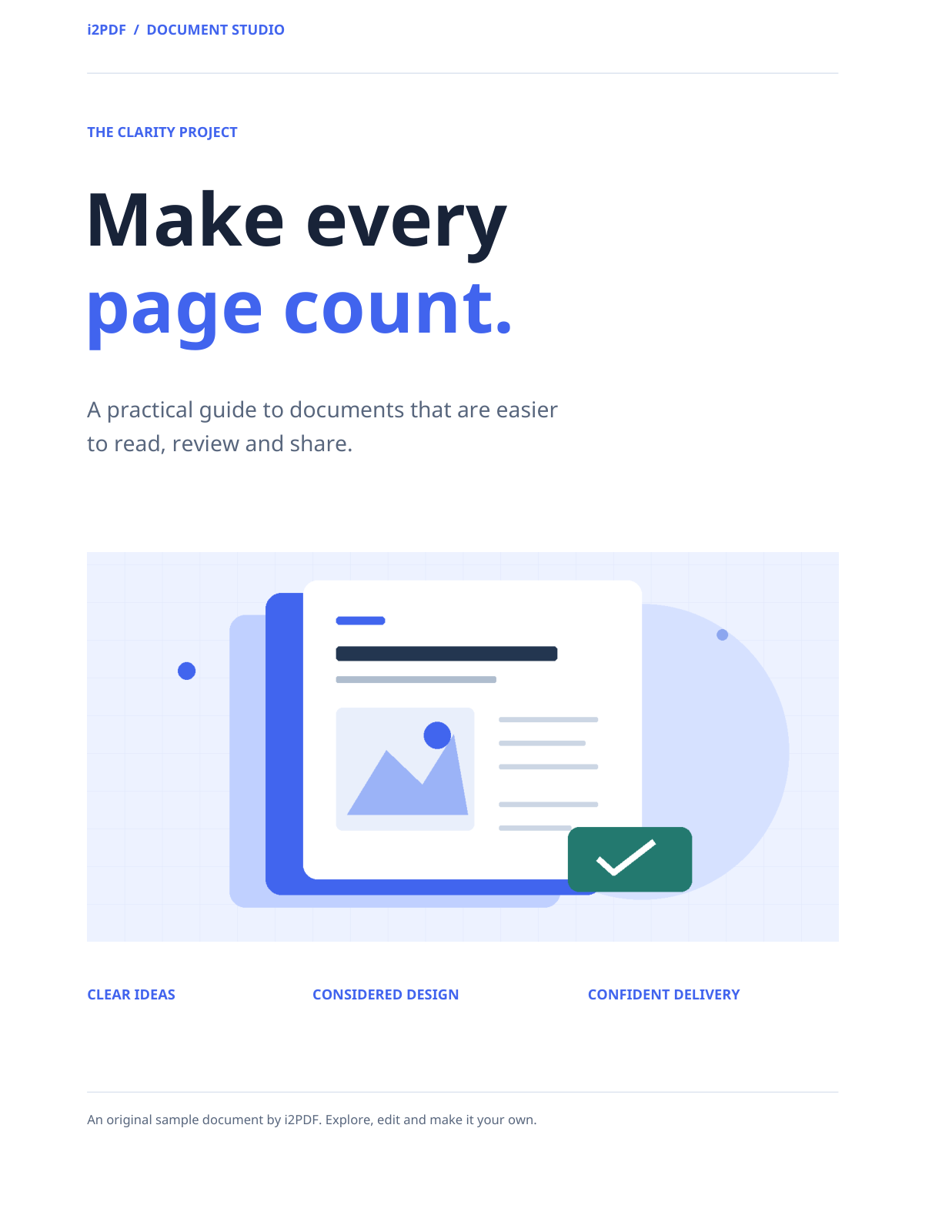
Inspektera typsnitt, tunna linjer, färger och transparenta objekt i det mottagande programmet. Vårt exempel med fyra sidor skapade fyra separata EPS-filer; det kombinerade inte sidorna till en enda flersidig utdatafil.
Vanliga frågor
Kan jag exportera bara en grafik från en sida?
Detta verktyg exporterar valda sidor. För att isolera en grafik först, gör en separat kopia med Beskär PDF och exportera sedan den sidan.
Hur konverterar jag EPS tillbaka till PDF?
Använd EPS till PDF. Granska resultatet efter en tur-och-retur-konvertering eftersom formatändringar kan påverka dokumentet.
Prova med ditt dokument
Granska resultatet och spara sedan den version du behöver.