Φοιτητές
Διαχωρισμός κεφαλαίων σχολικών βιβλίων
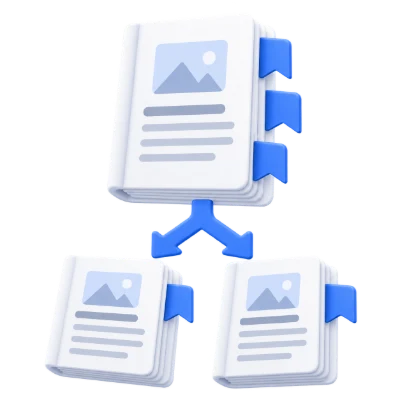
Χρησιμοποιήστε σελιδοδείκτες κεφαλαίων για να δημιουργήσετε μικρότερα αρχεία ανάγνωσης χωρίς να εισάγετε κάθε εύρος σελίδων.
Μετατρέψτε τα κεφάλαια με σελιδοδείκτες σε ξεχωριστά αρχεία PDF.
Προεπισκόπηση ενός κεφαλαίου πριν από τον διαχωρισμό.
Δεν βρέθηκαν σελιδοδείκτες με προορισμούς σελίδας στα επίπεδα 1 ή 2. Επιλέξτε άλλο αρχείο.
Διαχωρισμός ανά σελίδαΧρησιμοποιήστε τα στοιχεία ελέγχου σελίδας για να επιθεωρήσετε το έγγραφό σας.
Κατεβάστε το αποτέλεσμά σας ή επιστρέψτε στις ρυθμίσεις για να δημιουργήσετε μια άλλη έκδοση.
Ανεβάστε ένα PDF από τη συσκευή σας.
Ελέγξτε τις διαθέσιμες ρυθμίσεις και μετά ξεκινήστε την επεξεργασία.
Αποθηκεύστε το αποτέλεσμα και ελέγξτε το πριν το μοιραστείτε.
Μετατρέψτε τα κεφάλαια με σελιδοδείκτες σε ξεχωριστά αρχεία PDF. Επιλέξτε ένα επίπεδο σελιδοδεικτών: το 1 είναι το ανώτατο επίπεδο. Κάθε κεφάλαιο τελειώνει πριν από τον επόμενο σελιδοδείκτη σε αυτό το επίπεδο. Οι εισαγωγικές σελίδες διατηρούνται ξεχωριστά. Το έγγραφο πρέπει να περιέχει σελιδοδείκτες στο επιλεγμένο επίπεδο.
Χρησιμοποιήστε σελιδοδείκτες κεφαλαίων για να δημιουργήσετε μικρότερα αρχεία ανάγνωσης χωρίς να εισάγετε κάθε εύρος σελίδων.
Επιλέξτε το επίπεδο σελιδοδεικτών που αντιστοιχεί στα κεφάλαια ή τις υποενότητες που θέλετε να διανείμετε.
Χρησιμοποιήστε το υπάρχον περίγραμμα του εγγράφου και ελέγξτε τις ενότητες που κατεβάσατε, συμπεριλαμβανομένων των εισαγωγικών σελίδων που διατηρούνται ξεχωριστά.
Επιθεωρήστε το περίγραμμα του εγγράφου και επιλέξτε επίπεδο 1 ή επίπεδο 2.
Ο χώρος εργασίας παραθέτει τους τίτλους των σελιδοδεικτών κάτω από τις επικεφαλίδες επιπέδων τους αντί να αποδίδει μικρογραφίες σελίδων. Το επίπεδο 1 συνήθως αντιπροσωπεύει τα κύρια κεφάλαια· το επίπεδο 2 αντιπροσωπεύει τα υποκεφάλαιά τους. Επιλέξτε το επίπεδο που αντιστοιχεί στα τμήματα που θέλετε. Οι ορατές επικεφαλίδες κειμένου δεν είναι σελιδοδείκτες εκτός εάν το PDF περιέχει πραγματικούς προορισμούς περιγράμματος.
Κάθε αντίστοιχος σελιδοδείκτης ξεκινά ένα PDF κεφαλαίου.
Ένα κεφάλαιο ξεκινά στη σελίδα προορισμού του σελιδοδείκτη και τελειώνει πριν από τον επόμενο προορισμό σε αυτό το επίπεδο. Το τελευταίο κεφάλαιο εκτείνεται μέχρι το τέλος. Οι σελίδες πριν από τον πρώτο αντίστοιχο σελιδοδείκτη δεν περιλαμβάνονται. Οι σελιδοδείκτες που μοιράζονται μια σελίδα ενδέχεται να δημιουργήσουν επικαλυπτόμενα αρχεία κεφαλαίων, επειδή μια σελίδα δεν μπορεί να διαχωριστεί από την κάθετη θέση του σελιδοδείκτη.
Η λειτουργία εργάζεται με σελίδες PDF αντί για στιγμιότυπα οθόνης.
Το κείμενο και τα διανυσματικά γραφικά παραμένουν σε μορφή PDF όπου υποστηρίζεται. Το αρχικό αρχείο στη συσκευή σας δεν αντικαθίσταται. Οι διαδραστικές φόρμες, οι σχολιασμοί, οι σύνδεσμοι και η πλοήγηση σε επίπεδο εγγράφου ενδέχεται να συμπεριφέρονται διαφορετικά σε ένα νέο έγγραφο, επομένως ελέγξτε το παραγόμενο PDF πριν το μοιραστείτε. Η αναδιάταξη σελίδων δεν αποτελεί διαγραφή πληροφοριών εντός των διατηρημένων σελίδων.
Κατεβάστε το ZIP και επιθεωρήστε τα PDF που περιέχει.
Κάθε τμήμα διατηρεί το περιεχόμενο της σελίδας σε μορφή PDF. Αποσυμπιέστε το ZIP στη συσκευή σας και ελέγξτε την πρώτη και την τελευταία σελίδα κάθε τμήματος πριν από την κοινή χρήση. Τα ονόματα με εύρος σελίδων βοηθούν στον εντοπισμό των θέσεων προέλευσης. Το αρχικό PDF παραμένει αμετάβλητο· κρατήστε το αν θέλετε να δοκιμάσετε διαφορετικές ρυθμίσεις διαχωρισμού αργότερα.
Ανοίξτε ένα PDF έως 100 MB και 750 σελίδες προέλευσης. Τα προστατευμένα αρχεία χρειάζονται ένα ξεκλείδωτο αντίγραφο, εκτός εάν αυτό το εργαλείο προσφέρει ρητά εισαγωγή κωδικού πρόσβασης. Οι μεγάλες ή σύνθετες σελίδες μπορεί να απαιτούν περισσότερη μνήμη ή να φτάσουν στα όρια επεξεργασίας ακόμη και όταν το αρχείο βρίσκεται εντός αυτών των ορίων.
Η επεξεργασία χρησιμοποιεί τους διακομιστές μας. Τα αρχεία προέλευσης, τα προσωρινά αρχεία και τα αποτελέσματα διαγράφονται από τους διακομιστές μας εντός 30 λεπτών από την ολοκλήρωση της επεξεργασίας. Δεν κοινοποιούμε το περιεχόμενο των εγγράφων σε τρίτους ούτε το χρησιμοποιούμε για την εκπαίδευση μοντέλων AI.
Μάθετε τι να περιμένετε πριν ξεκινήσετε.
Προσωρινή επεξεργασία διακομιστήΑυτό το εργαλείο διαβάζει τους πραγματικούς σελιδοδείκτες PDF, που ονομάζονται επίσης περίγραμμα εγγράφου. Μια εκτυπωμένη σελίδα περιεχομένων από μόνη της δεν αρκεί. Εάν δεν υπάρχουν σελιδοδείκτες, χρησιμοποιήστε το Διαχωρισμό PDF και επιλέξτε τα όρια των κεφαλαίων χειροκίνητα.
Ο χώρος εργασίας παραθέτει τους τίτλους των σελιδοδεικτών κάτω από τις επικεφαλίδες επιπέδων τους αντί να αποδίδει μικρογραφίες σελίδων. Το επίπεδο 1 συνήθως αντιπροσωπεύει τα κύρια κεφάλαια· το επίπεδο 2 αντιπροσωπεύει τα υποκεφάλαιά τους. Επιλέξτε το επίπεδο που αντιστοιχεί στα μέρη που θέλετε. Οι ορατές επικεφαλίδες κειμένου δεν είναι σελιδοδείκτες εκτός εάν το PDF περιέχει πραγματικούς προορισμούς περιγράμματος.
Το εργαλείο χρειάζεται χρησιμοποιήσιμους σελιδοδείκτες PDF που δείχνουν σε σελίδες· οι τυπωμένες επικεφαλίδες κεφαλαίων από μόνες τους δεν είναι σελιδοδείκτες. Εάν δεν υπάρχουν διαθέσιμοι στο επιλεγμένο επίπεδο, χρησιμοποιήστε το Διαχωρισμός PDF ή προσθέστε πρώτα σελιδοδείκτες κεφαλαίων στο Επεξεργασία PDF. Τα κεφάλαια τελειώνουν πριν από τον επόμενο προορισμό. Οι σελίδες πριν από τον πρώτο αντίστοιχο σελιδοδείκτη παραλείπονται και οι σελιδοδείκτες στην ίδια σελίδα μπορεί να δημιουργήσουν επικαλυπτόμενα μέρη.
Κάθε μέρος διατηρεί το περιεχόμενο της σελίδας σε μορφή PDF. Αποσυμπιέστε το ZIP στη συσκευή σας και ελέγξτε την πρώτη και την τελευταία σελίδα κάθε μέρους πριν από την κοινή χρήση. Τα ονόματα εύρους σελίδων βοηθούν στον εντοπισμό των θέσεων προέλευσης. Το αρχικό PDF παραμένει αμετάβλητο· κρατήστε το αν θέλετε να δοκιμάσετε διαφορετικές ρυθμίσεις διαχωρισμού αργότερα.
Ανοίξτε ένα PDF έως 100 MB και 750 σελίδες προέλευσης. Τα προστατευμένα αρχεία χρειάζονται ένα ξεκλείδωτο αντίγραφο, εκτός εάν αυτό το εργαλείο προσφέρει ρητά εισαγωγή κωδικού πρόσβασης. Οι μεγάλες ή σύνθετες σελίδες μπορεί να απαιτούν περισσότερη μνήμη ή να φτάσουν στα όρια επεξεργασίας ακόμη και όταν το αρχείο βρίσκεται εντός αυτών των ορίων.
Αυτό το εργαλείο χρησιμοποιεί τους διακομιστές μας για την επεξεργασία. Το αρχικό σας αρχείο δεν αντικαθίσταται. Το αποτέλεσμα είναι μια ξεχωριστή λήψη. Προεπισκοπήστε και ελέγξτε το αποτέλεσμα όπου είναι διαθέσιμο και κατεβάστε το αντίγραφο που χρειάζεστε πριν ξεκινήσετε από την αρχή.