Studenti
Oddělení kapitol učebnice
Použijte záložky kapitol k vytvoření menších souborů ke čtení, aniž byste museli zadávat každý rozsah stránek.
Převeďte záložkované kapitoly na samostatné soubory PDF.
Náhled kapitoly před rozdělením.
Nebyly nalezeny žádné záložky s cíli stránek na úrovni 1 nebo 2. Vyberte jiný soubor.
Rozdělit raději podle stránekPoužijte ovládací prvky stránky ke kontrole dokumentu.
Stáhněte si výsledek nebo se vraťte k nastavení a vytvořte další verzi.
Nahrajte jeden PDF soubor ze svého zařízení.
Zkontrolujte dostupné nastavení a poté spusťte zpracování.
Uložte výsledek a před sdílením jej zkontrolujte.
Převeďte záložkované kapitoly na samostatné soubory PDF. Zvolte úroveň záložek: 1 je nejvyšší úroveň. Každá kapitola končí před další záložkou na dané úrovni. Úvodní stránky jsou ponechány odděleně. Dokument musí obsahovat záložky na zvolené úrovni.
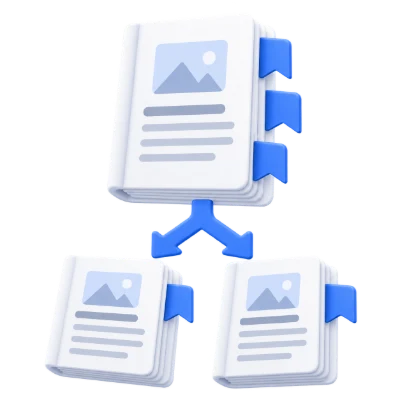
Použijte záložky kapitol k vytvoření menších souborů ke čtení, aniž byste museli zadávat každý rozsah stránek.
Zvolte úroveň záložek odpovídající kapitolám nebo podkapitolám, které chcete distribuovat.
Použijte existující osnovu dokumentu a zkontrolujte stažené sekce, včetně úvodních stránek, které jsou ponechány odděleně.
Zkontrolujte osnovu dokumentu a vyberte úroveň 1 nebo úroveň 2.
Pracovní prostor vypisuje názvy záložek pod jejich nadpisy úrovní namísto vykreslování náhledů stránek. Úroveň 1 obvykle představuje hlavní kapitoly; úroveň 2 představuje jejich podkapitoly. Vyberte úroveň, která odpovídá částem, jež chcete vytvořit. Viditelné textové nadpisy nejsou záložkami, pokud PDF neobsahuje skutečné cíle osnovy.
Každá odpovídající záložka zahájí PDF kapitoly.
Kapitola začíná na stránce cíle záložky a končí před dalším cílem na dané úrovni. Poslední kapitola sahá až do konce. Stránky před první odpovídající záložkou nejsou zahrnuty. Záložky sdílející jednu stránku mohou vytvořit překrývající se soubory kapitol, protože stránku nelze rozdělit podle svislé pozice záložky.
Operace pracuje se stránkami PDF, nikoli se snímky obrazovky.
Text a vektorová grafika zůstávají ve formě PDF, kde je to podporováno. Původní soubor ve vašem zařízení není přepsán. Interaktivní formuláře, poznámky, odkazy a navigace na úrovni dokumentu se mohou v nově sestaveném dokumentu chovat odlišně, proto vygenerované PDF před sdílením zkontrolujte. Přeuspořádání stránek není redakcí informací uvnitř zachovaných stránek.
Stáhněte ZIP a prohlédněte si PDF, která obsahuje.
Každá část zachovává obsah stránky ve formátu PDF. Rozbalte ZIP ve svém zařízení a před sdílením zkontrolujte první a poslední stránku každé části. Názvy podle rozsahu stránek pomáhají identifikovat zdrojové pozice. Původní PDF zůstává nezměněno; ponechte si jej, pokud chcete později vyzkoušet jiná nastavení rozdělení.
Otevřete jedno PDF o velikosti až 100 MB a 750 zdrojových stránek. Chráněné soubory vyžadují odemčenou kopii, pokud tento nástroj výslovně nenabízí zadání hesla. Velké nebo složité stránky mohou vyžadovat více paměti nebo dosáhnout limitů zpracování, i když je soubor v rámci těchto limitů.
Zpracování probíhá na našich serverech. Zdrojové soubory, dočasné soubory a výsledky jsou z našich serverů smazány do 30 minut po dokončení zpracování. Obsah dokumentů nesdílíme s třetími stranami ani je nepoužíváme k trénování modelů AI.
Zjistěte, co očekávat, než začnete.
Dočasné zpracování na serveruTento nástroj čte skutečné záložky PDF, nazývané také osnova dokumentu. Samotná vytištěná stránka obsahu nestačí. Pokud v dokumentu nejsou žádné záložky, použijte Rozdělit PDF a vyberte hranice kapitol ručně.
Pracovní prostor vypisuje názvy záložek pod jejich nadpisy úrovní namísto vykreslování miniatur stránek. Úroveň 1 obvykle představuje hlavní kapitoly; úroveň 2 představuje jejich podkapitoly. Vyberte úroveň, která odpovídá částem, které chcete. Viditelné textové nadpisy nejsou záložky, pokud PDF neobsahuje skutečné cíle osnovy.
Nástroj potřebuje použitelné záložky PDF odkazující na stránky; samotné vytištěné nadpisy kapitol nejsou záložky. Pokud na vybrané úrovni nejsou žádné k dispozici, použijte Rozdělit PDF nebo nejprve přidejte záložky kapitol v Upravit PDF. Kapitoly končí před dalším cílem. Stránky před první odpovídající záložkou jsou vynechány a záložky na stejné stránce mohou vytvářet překrývající se části.
Každá část zachovává obsah stránky ve formátu PDF. Před sdílením rozbalte ZIP ve svém zařízení a zkontrolujte první a poslední stránku každé části. Názvy rozsahů stránek pomáhají identifikovat zdrojové pozice. Původní PDF zůstává nezměněno; ponechte si ho, pokud chcete později vyzkoušet jiná nastavení rozdělení.
Otevřete jedno PDF o velikosti až 100 MB a 750 zdrojových stránek. Chráněné soubory vyžadují odemčenou kopii, pokud tento nástroj výslovně nenabízí zadání hesla. Velké nebo složité stránky mohou vyžadovat více paměti nebo dosáhnout limitů zpracování, i když je soubor v rámci těchto limitů.
Tento nástroj využívá ke zpracování naše servery. Váš původní soubor není přepsán; výsledkem je samostatný soubor ke stažení. Pokud je to možné, prohlédněte si výsledek a zkontrolujte jej, a před začátkem nové operace si stáhněte kopii, kterou potřebujete.