

Φοιτητές
Μείωση PDF για όρια μεταφόρτωσης
Δοκιμάστε ένα μικρότερο αρχείο για υποβολές εργασιών. Ελέγξτε το τελικό μέγεθος και βεβαιωθείτε ότι τα διαγράμματα και τα μικρά γράμματα παραμένουν ευανάγνωστα.
Μικρότερα αρχεία. Ευκολότερη κοινή χρήση.
Προεπισκόπηση αρχικής σελίδας. Η επεξεργασία εφαρμόζει τις ρυθμίσεις στις επιλεγμένες σελίδες σας.
Το αποτέλεσμά σας είναι έτοιμο. Κατεβάστε ένα αντίγραφο ή επιστρέψτε για να προσαρμόσετε τις ρυθμίσεις.
Τα μεγέθη συγκρίνουν τις επιλεγμένες σελίδες πριν και μετά τη συμπίεση.
Ανοίξτε ένα PDF ή δοκιμάστε το δείγμα. Η προεπισκόπηση δεν ανεβάζει το έγγραφό σας.
Επιλέξτε σελίδες και ελέγξτε τις επιλογές εξόδου. Οι αριθμοί σελίδων αναφέρονται στις θέσεις στο PDF.
Ξεκινήστε την επεξεργασία για να ανεβάσετε το αρχείο σας και, στη συνέχεια, κατεβάστε το αποτέλεσμα.
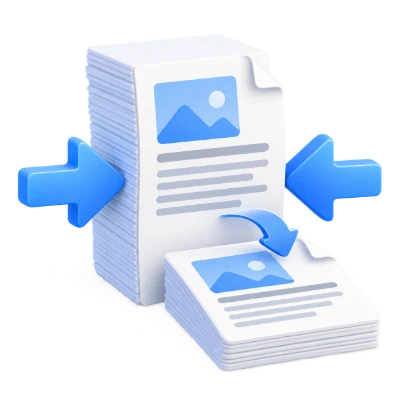
Μειώστε το μέγεθος αρχείου PDF βελτιστοποιώντας τις εικόνες και το περιεχόμενο PDF για κοινή χρήση ή αποθήκευση. Επιλέξτε μια προεπιλογή ποιότητας, ανάλυση εικόνας και χρωματική λειτουργία. Τα έγγραφα με πολλές εικόνες έχουν συχνά μεγαλύτερα περιθώρια μείωσης από τα ήδη βελτιστοποιημένα ή κυρίως κείμενα. Συγκρίνετε το ληφθέν αποτέλεσμα με το πρωτότυπό σας. Εάν η συμπίεση παράγει μεγαλύτερο αρχείο, επιστρέφεται το μικρότερο αντίγραφο εισόδου.
Δοκιμάστε ένα μικρότερο αρχείο για υποβολές εργασιών. Ελέγξτε το τελικό μέγεθος και βεβαιωθείτε ότι τα διαγράμματα και τα μικρά γράμματα παραμένουν ευανάγνωστα.
Επιλέξτε ένα προφίλ συμπίεσης για αναφορές και σαρωμένα έγγραφα. Κρατήστε το πρωτότυπο όταν η ποιότητα εκτύπωσης έχει σημασία.
Εξισορροπήστε τη λεπτομέρεια της εικόνας με το μέγεθος λήψης για κοινόχρηστα έγγραφα. Τα ήδη βελτιστοποιημένα ή κυρίως κείμενα PDF ενδέχεται να συρρικνωθούν μόνο ελαφρώς.
Επιλέξτε μια προεπιλογή ποιότητας, ανάλυση εικόνας και λειτουργία χρώματος.
Ξεκινήστε με το Balanced. Το Smallest file ευνοεί τη μείωση μεγέθους· το Higher quality ευνοεί την εμφάνιση. Η ανάλυση εικόνας είναι μια ανεξάρτητη παράκαμψη, επομένως ελέγξτε την μαζί με το προφίλ. Η κλίμακα του γκρι είναι χρήσιμη όταν το χρώμα δεν είναι απαραίτητο. Συγκρίνετε τα ψιλά γράμματα και τα διαγράμματα με το πρωτότυπο. Εάν το παραγόμενο αρχείο είναι μεγαλύτερο, το εργαλείο επιστρέφει το μικρότερο αντίγραφο εισόδου.
Επεξεργαστείτε ολόκληρο το έγγραφο ή εισαγάγετε συγκεκριμένους αριθμούς σελίδων και εύρη.
Χρησιμοποιήστε τις θέσεις PDF, ξεκινώντας από το 1, αντί για τους αριθμούς που είναι τυπωμένοι στη σελίδα. Μια λίστα όπως 1, 3-5 περιλαμβάνει τέσσερις σελίδες. Ένα κενό εύρος χρησιμοποιεί κάθε σελίδα. Ελέγξτε την προεπισκόπηση όταν το έγγραφο περιλαμβάνει εξώφυλλο ή κεφάλαια με διαφορετική αρίθμηση. Μόνο οι επιλεγμένες σελίδες περιλαμβάνονται σε αυτή τη μετατροπή.
Η συμπίεση εξαρτάται από το περιεχόμενο και δεν υπόσχεται σταθερό ποσοστό.
Ο μετατροπέας επανεγγράφει το PDF και βελτιστοποιεί τις εικόνες· δεν μετατρέπει σκόπιμα κάθε σελίδα σε στιγμιότυπο οθόνης. Εάν η υποψήφια έκδοση δεν είναι μικρότερη, η υπηρεσία επιστρέφει την προετοιμασμένη πηγή ή το αντίγραφο της επιλεγμένης σελίδας και αναφέρει ότι δεν υπήρξε μείωση. Ένα εύρος επιλεγμένων σελίδων παραμένει μόνο αυτό το εύρος, ακόμα και όταν η συμπίεση δεν μπορεί να βελτιώσει το μέγεθός του.
Κάντε προεπισκόπηση του αποτελέσματος πριν το κατεβάσετε και το μοιραστείτε.
Επιλέξτε «Έναρξη» όταν οι ρυθμίσεις είναι έτοιμες. Στην οθόνη αποτελεσμάτων, η «Προεπισκόπηση» ανοίγει το παραγόμενο PDF και η «Λήψη» αποθηκεύει ένα ξεχωριστό αντίγραφο. Το «Πίσω» επιστρέφει στον τρέχοντα χώρο εργασίας· η «Επανεκκίνηση» τον καθαρίζει για ένα νέο αρχείο. Ελέγξτε το μικρό κείμενο, τις άκρες των σελίδων και τη σειρά των σελίδων στο τελικό αντίγραφο. Ένα νέο PDF δεν διατηρεί την εγκυρότητα μιας υπάρχουσας ψηφιακής υπογραφής.
Ανοίξτε ένα PDF έως 300 MB και 750 σελίδες προέλευσης. Τα προστατευμένα αρχεία χρειάζονται ένα ξεκλείδωτο αντίγραφο, εκτός εάν αυτό το εργαλείο προσφέρει ρητά εισαγωγή κωδικού πρόσβασης. Οι μεγάλες ή σύνθετες σελίδες μπορεί να απαιτούν περισσότερη μνήμη ή να φτάσουν στα όρια επεξεργασίας ακόμη και όταν το αρχείο βρίσκεται εντός αυτών των ορίων.
Η επεξεργασία χρησιμοποιεί τους διακομιστές μας. Τα αρχεία προέλευσης, τα προσωρινά αρχεία και τα αποτελέσματα διαγράφονται από τους διακομιστές μας εντός 30 λεπτών από την ολοκλήρωση της επεξεργασίας. Δεν κοινοποιούμε το περιεχόμενο των εγγράφων σε τρίτους ούτε το χρησιμοποιούμε για την εκπαίδευση μοντέλων AI.
Περικοπή σελίδων PDF ή κατάργηση λευκού περιθωρίου
Επεξεργασία διακομιστήΔεν εγγυάται σταθερή μείωση. Τα αποτελέσματα εξαρτώνται από τις αρχικές εικόνες και τη βελτιστοποίηση που υπάρχει ήδη. Η χαμηλότερη ανάλυση μπορεί να μειώσει τη λεπτομέρεια. Εάν το επεξεργασμένο αρχείο είναι μεγαλύτερο, επιστρέφεται το μικρότερο αντίγραφο εισόδου· ο «Διαχωρισμός PDF κατά μέγεθος» μπορεί να βοηθήσει όταν χρειάζεστε ξεχωριστά μέρη.
Ξεκινήστε με το «Ισορροπημένο». Το «Μικρότερο αρχείο» ευνοεί τη μείωση μεγέθους, ενώ η «Υψηλότερη ποιότητα» ευνοεί την εμφάνιση. Η ανάλυση εικόνας είναι μια ανεξάρτητη παράκαμψη, οπότε ελέγξτε την μαζί με το προφίλ. Η κλίμακα του γκρι είναι χρήσιμη όταν το χρώμα δεν είναι απαραίτητο. Συγκρίνετε τα ψιλά γράμματα και τα διαγράμματα με το πρωτότυπο. Εάν το παραγόμενο αρχείο είναι μεγαλύτερο, το εργαλείο επιστρέφει το μικρότερο αντίγραφο εισόδου.
Ο μετατροπέας ξαναγράφει το PDF και βελτιστοποιεί τις εικόνες· δεν μετατρέπει σκόπιμα κάθε σελίδα σε στιγμιότυπο οθόνης. Εάν η υποψήφια έκδοση δεν είναι μικρότερη, η υπηρεσία επιστρέφει το προετοιμασμένο αρχικό ή το αντίγραφο της επιλεγμένης σελίδας και αναφέρει ότι δεν υπήρξε μείωση. Ένα επιλεγμένο εύρος σελίδων παραμένει μόνο αυτό το εύρος, ακόμα και όταν η συμπίεση δεν μπορεί να βελτιώσει το μέγεθός του.
Ανοίξτε ένα PDF έως 300 MB και 750 σελίδες προέλευσης. Τα προστατευμένα αρχεία χρειάζονται ένα ξεκλείδωτο αντίγραφο, εκτός εάν αυτό το εργαλείο προσφέρει ρητά εισαγωγή κωδικού πρόσβασης. Οι μεγάλες ή σύνθετες σελίδες μπορεί να απαιτούν περισσότερη μνήμη ή να φτάσουν στα όρια επεξεργασίας ακόμη και όταν το αρχείο βρίσκεται εντός αυτών των ορίων.
Αυτό το εργαλείο χρησιμοποιεί τους διακομιστές μας για την επεξεργασία. Το αρχικό σας αρχείο δεν αντικαθίσταται. Το αποτέλεσμα είναι μια ξεχωριστή λήψη. Προεπισκοπήστε και ελέγξτε το αποτέλεσμα όπου είναι διαθέσιμο και κατεβάστε το αντίγραφο που χρειάζεστε πριν ξεκινήσετε από την αρχή.