Φοιτητές
Αποθήκευση κεφαλαίου από PDF
Κρατήστε μόνο τις σελίδες ανάγνωσης ή εργασιών που χρειάζεστε. Προεπισκοπήστε την επιλογή πριν την αποθηκεύσετε μαζί ως ένα έγγραφο.
Κρατήστε τις σελίδες που χρειάζεστε. Δώστε τους ένα δικό τους PDF.
Κάντε κλικ ή πατήστε μια κάρτα σελίδας για να την επιλέξετε. Πατήστε ξανά για αποεπιλογή.
Κατεβάστε το νέο σας PDF ή επιστρέψτε για να αλλάξετε την επιλογή και τη σειρά.
Ανοίξτε ένα PDF από τη συσκευή σας ή δοκιμάστε το δείγμα έξι σελίδων.
Κάντε κλικ ή πατήστε τις σελίδες που χρειάζεστε ή εισαγάγετε εύρη και μετά τακτοποιήστε τη σειρά εξόδου.
Εξάγετε την επιλογή σας και μετά κατεβάστε ένα PDF που περιέχει αυτές τις σελίδες.
Η Εξαγωγή Σελίδων από PDF δημιουργεί ένα νέο PDF που περιέχει τις σελίδες που επιλέγετε από ένα υπάρχον έγγραφο. Χρησιμοποιήστε αυτό το δωρεάν online εργαλείο εξαγωγής σελίδων PDF για να μοιραστείτε ένα κεφάλαιο από ένα βιβλίο, να στείλετε μερικές σελίδες αναφοράς, να αποθηκεύσετε μια φόρμα από ένα μεγαλύτερο πακέτο ή να κρατήσετε μόνο τις σελίδες αναφοράς που χρειάζεστε. Επιλέξτε σελίδες χρησιμοποιώντας τις προεπισκοπήσεις, πληκτρολογήστε αριθμούς σελίδων και εύρη ή επιλέξτε όλες τις μονές ή ζυγές σελίδες. Μπορείτε να τακτοποιήσετε τις επιλεγμένες σελίδες πριν τις αποθηκεύσετε μαζί σε ένα PDF. Το εργαλείο αντιγράφει το περιεχόμενο της σελίδας χωρίς να το μετατρέπει σε εικόνα (rasterizing) και το αρχικό σας έγγραφο παραμένει αμετάβλητο. Η επιλογή και η εξαγωγή εκτελούνται στο πρόγραμμα περιήγησής σας χωρίς να ανεβάσετε το PDF σας ή να εγκαταστήσετε λογισμικό.
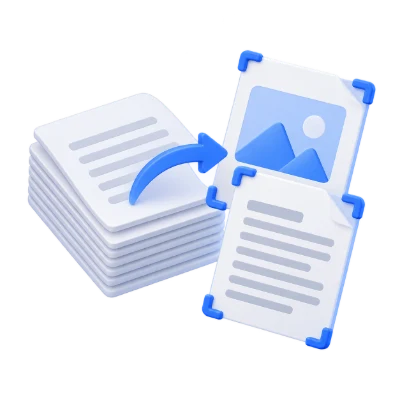
Κρατήστε μόνο τις σελίδες ανάγνωσης ή εργασιών που χρειάζεστε. Προεπισκοπήστε την επιλογή πριν την αποθηκεύσετε μαζί ως ένα έγγραφο.
Στείλτε ένα στοχευμένο απόσπασμα από μια αναφορά ή ένα πακέτο εγγράφων. Αναδιατάξτε τις επιλεγμένες σελίδες όταν ο παραλήπτης χρειάζεται διαφορετική σειρά ανάγνωσης.
Επιλέξτε μεμονωμένες σελίδες, εύρη ή μονές και ζυγές σελίδες για να συγκεντρώσετε εκπαιδευτικό υλικό. Το αρχικό PDF παραμένει διαθέσιμο ξεχωριστά.
Επιλέξτε μικρογραφίες ή εισαγάγετε τις θέσεις σελίδων PDF που θέλετε να διατηρήσετε.
Οι αριθμοί σελίδων αναφέρονται σε θέσεις στο PDF, οι οποίες ενδέχεται να διαφέρουν από τους αριθμούς που είναι τυπωμένοι στις σελίδες. Για παράδειγμα, το 2, 4-6 επιλέγει τη δεύτερη, τέταρτη, πέμπτη και έκτη σελίδα. Οι συντομεύσεις για μονές και ζυγές σελίδες χρησιμοποιούν τις ίδιες θέσεις. Τα εύρη αλλάζουν την επιλογή. Για να αλλάξετε τη σειρά εξόδου, σύρετε τις κάρτες (κρατήστε πατημένο πρώτα σε οθόνες αφής) ή εστιάστε σε μια κάρτα και πατήστε Alt με το αριστερό ή δεξί βέλος.
Αναδιατάξτε τις κάρτες σελίδων πριν από την εξαγωγή της επιλογής σας.
Οι σελίδες ξεκινούν χωρίς επιλογή. Κάντε κλικ σε μια μικρογραφία για να τη διατηρήσετε και κάντε ξανά κλικ για να την αφαιρέσετε από την επιλογή. Σύρετε τις κάρτες για να αλλάξετε τη σειρά τους. Σε οθόνες αφής, κρατήστε πατημένο πρώτα. Για ταξινόμηση με πληκτρολόγιο, εστιάστε σε μια κάρτα και πατήστε Alt με το αριστερό ή δεξί βέλος. Η επιλογή και η ταξινόμηση είναι ξεχωριστές: ένα εύρος επιλέγει σελίδες, ενώ η σειρά των καρτών καθορίζει τη σειρά τους στο νέο PDF.
Αποθηκεύστε τις επιλεγμένες σελίδες μαζί ως ένα νέο PDF.
Η εξαγωγή αντιγράφει ολόκληρες σελίδες σε ένα έγγραφο. Δεν χωρίζει κάθε σελίδα σε ξεχωριστό αρχείο ούτε κόβει μια σελίδα στη μέση. Το κείμενο και τα διανυσματικά γραφικά παραμένουν στην αρχική τους μορφή όπου υποστηρίζεται. Ελέγξτε τις διαδραστικές φόρμες, τους σχολιασμούς και τους συνδέσμους πριν από την κοινή χρήση. Οι σελιδοδείκτες επιπέδου εγγράφου, τα συνημμένα και οι ψηφιακές υπογραφές δεν διατηρούνται από αυτή τη ροή εργασίας. Η εξαγωγή σελίδων δεν υποκαθιστά την απόκρυψη ευαίσθητου περιεχομένου σε μια σελίδα που διατηρείται.
Κάντε προεπισκόπηση του αποτελέσματος πριν το κατεβάσετε και το μοιραστείτε.
Επιλέξτε «Έναρξη» όταν οι ρυθμίσεις είναι έτοιμες. Στην οθόνη αποτελεσμάτων, η «Προεπισκόπηση» ανοίγει το παραγόμενο PDF και η «Λήψη» αποθηκεύει ένα ξεχωριστό αντίγραφο. Το «Πίσω» επιστρέφει στον τρέχοντα χώρο εργασίας· η «Επανεκκίνηση» τον καθαρίζει για ένα νέο αρχείο. Ελέγξτε το μικρό κείμενο, τις άκρες των σελίδων και τη σειρά των σελίδων στο τελικό αντίγραφο. Ένα νέο PDF δεν διατηρεί την εγκυρότητα μιας υπάρχουσας ψηφιακής υπογραφής.
Ανοίξτε ένα PDF έως 300 MB και 750 σελίδες προέλευσης. Τα προστατευμένα αρχεία χρειάζονται ένα ξεκλείδωτο αντίγραφο, εκτός εάν αυτό το εργαλείο προσφέρει ρητά εισαγωγή κωδικού πρόσβασης. Οι μεγάλες ή σύνθετες σελίδες μπορεί να απαιτούν περισσότερη μνήμη ή να φτάσουν στα όρια επεξεργασίας ακόμη και όταν το αρχείο βρίσκεται εντός αυτών των ορίων.
Η επεξεργασία πραγματοποιείται στη συσκευή σας χωρίς να ανεβαίνει το έγγραφο. Κατεβάστε το αποτέλεσμά σας πριν κλείσετε τη σελίδα· κρατήστε το πρωτότυπο ξεχωριστά.
Πώς λειτουργεί η επιλογή, η σειρά σελίδων και το νέο PDF.
Στη συσκευή σαςΟι αριθμοί σελίδων αναφέρονται στις θέσεις εντός του PDF, οι οποίες ενδέχεται να διαφέρουν από τους αριθμούς που είναι τυπωμένοι στις σελίδες. Για παράδειγμα, το 2, 4-6 επιλέγει τη δεύτερη, τέταρτη, πέμπτη και έκτη σελίδα. Οι συντομεύσεις για μονές και ζυγές σελίδες χρησιμοποιούν τις ίδιες θέσεις. Τα εύρη αλλάζουν την επιλογή. Για να αλλάξετε τη σειρά εξόδου, σύρετε τις κάρτες (κρατήστε πατημένο σε οθόνες αφής) ή εστιάστε σε μια κάρτα και πατήστε Alt μαζί με το αριστερό ή δεξί βέλος.
Οι σελίδες ξεκινούν χωρίς να είναι επιλεγμένες. Κάντε κλικ σε μια μικρογραφία για να τη διατηρήσετε και κάντε ξανά κλικ για να την αφαιρέσετε από την επιλογή. Σύρετε τις κάρτες για να αλλάξετε τη σειρά τους· σε οθόνες αφής, κρατήστε πρώτα πατημένο. Για ταξινόμηση μέσω πληκτρολογίου, εστιάστε σε μια κάρτα και πατήστε Alt μαζί με το αριστερό ή δεξί βέλος. Η επιλογή και η ταξινόμηση είναι ξεχωριστές διαδικασίες: ένα εύρος επιλέγει σελίδες, ενώ η σειρά των καρτών καθορίζει τη σειρά τους στο νέο PDF.
Η εξαγωγή αντιγράφει ολόκληρες σελίδες σε ένα έγγραφο· δεν χωρίζει κάθε σελίδα σε ξεχωριστό αρχείο ούτε κόβει μια σελίδα στη μέση. Το κείμενο και τα διανυσματικά γραφικά παραμένουν στην αρχική τους μορφή όπου υποστηρίζεται. Ελέγξτε τις διαδραστικές φόρμες, τις σημειώσεις και τους συνδέσμους πριν από την κοινοποίηση. Οι σελιδοδείκτες επιπέδου εγγράφου, τα συνημμένα και οι ψηφιακές υπογραφές δεν διατηρούνται από αυτή τη ροή εργασίας. Η εξαγωγή σελίδων δεν υποκαθιστά την αναθεώρηση ευαίσθητου περιεχομένου σε μια διατηρημένη σελίδα.
Ανοίξτε ένα PDF έως 300 MB και 750 σελίδες προέλευσης. Τα προστατευμένα αρχεία χρειάζονται ένα ξεκλείδωτο αντίγραφο, εκτός εάν αυτό το εργαλείο προσφέρει ρητά εισαγωγή κωδικού πρόσβασης. Οι μεγάλες ή σύνθετες σελίδες μπορεί να απαιτούν περισσότερη μνήμη ή να φτάσουν στα όρια επεξεργασίας ακόμη και όταν το αρχείο βρίσκεται εντός αυτών των ορίων.
Η επεξεργασία εγγράφων και η δημιουργία PDF εκτελούνται στο πρόγραμμα περιήγησης στη συσκευή σας. Αυτό το εργαλείο δεν ανεβάζει το έγγραφο για επεξεργασία. Αποθηκεύστε το αποτέλεσμά σας πριν κλείσετε ή ανανεώσετε τη σελίδα. Το αρχικό αρχείο στη συσκευή σας παραμένει αμετάβλητο.