Studenti
Separa i capitoli dei libri di testo
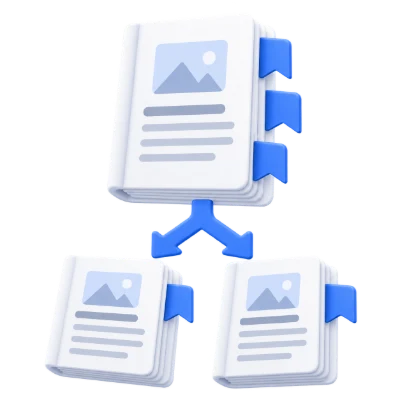
Usa i segnalibri dei capitoli per creare file di lettura più piccoli senza inserire ogni intervallo di pagine.
Trasforma i capitoli con segnalibri in file PDF separati.
Visualizza l'anteprima di un capitolo prima di dividerlo.
Non sono stati trovati segnalibri con destinazioni di pagina ai livelli 1 o 2. Scegli un altro file.
Dividi invece per paginaUsa i controlli di pagina per ispezionare il tuo documento.
Scarica il risultato o torna alle impostazioni per creare un'altra versione.
Carica un PDF dal tuo dispositivo.
Esamina le impostazioni disponibili, quindi avvia l'elaborazione.
Salva il risultato e controllalo prima di condividerlo.
Trasforma i capitoli con segnalibri in file PDF separati. Scegli un livello di segnalibro: 1 è il livello principale. Ogni capitolo termina prima del segnalibro successivo a quel livello. Le pagine introduttive vengono mantenute separatamente. Il documento deve contenere segnalibri al livello scelto.
Usa i segnalibri dei capitoli per creare file di lettura più piccoli senza inserire ogni intervallo di pagine.
Scegli il livello di segnalibro corrispondente ai capitoli o alle sottosezioni che desideri distribuire.
Usa la struttura esistente del documento e controlla le sezioni scaricate, incluse le pagine introduttive mantenute separatamente.
Ispeziona la struttura del documento e scegli il livello 1 o il livello 2.
L'area di lavoro elenca i titoli dei segnalibri sotto le intestazioni di livello invece di visualizzare le miniature delle pagine. Il livello 1 solitamente rappresenta i capitoli principali; il livello 2 rappresenta i loro sottocapitoli. Scegli il livello che corrisponde alle parti che desideri. Le intestazioni di testo visibili non sono segnalibri a meno che il PDF non contenga destinazioni di struttura effettive.
Ogni segnalibro corrispondente avvia un PDF di capitolo.
Un capitolo inizia sulla pagina di destinazione del segnalibro e termina prima della destinazione successiva a quel livello. L'ultimo capitolo si estende fino alla fine. Le pagine prima del primo segnalibro corrispondente non sono incluse. I segnalibri che condividono una pagina possono produrre file di capitolo sovrapposti perché una pagina non può essere divisa dalla posizione verticale del segnalibro.
L'operazione funziona con le pagine PDF anziché con gli screenshot.
Il testo e la grafica vettoriale rimangono in formato PDF ove supportati. Il file originale sul tuo dispositivo non viene sovrascritto. Moduli interattivi, annotazioni, collegamenti e navigazione a livello di documento possono comportarsi diversamente in un documento appena assemblato, quindi controlla il PDF generato prima di condividerlo. Il riordino delle pagine non costituisce una redazione delle informazioni all'interno delle pagine conservate.
Scarica lo ZIP e controlla i PDF in esso contenuti.
Ogni parte mantiene il contenuto della pagina in formato PDF. Estrai lo ZIP sul tuo dispositivo e controlla la prima e l'ultima pagina di ogni parte prima di condividerla. I nomi basati sugli intervalli di pagine aiutano a identificare le posizioni di origine. Il PDF originale rimane invariato; conservalo se desideri provare diverse impostazioni di suddivisione in seguito.
Apri un PDF fino a 100 MB e 750 pagine sorgente. I file protetti necessitano di una copia sbloccata a meno che questo strumento non offra esplicitamente l'inserimento della password. Pagine grandi o complesse possono richiedere più memoria o raggiungere i limiti di elaborazione anche quando il file rientra in questi limiti.
L'elaborazione utilizza i nostri server. I file sorgente, i file temporanei e i risultati vengono eliminati dai nostri server entro 30 minuti dal termine dell'elaborazione. Non condividiamo i contenuti dei documenti con terze parti né li utilizziamo per addestrare modelli di intelligenza artificiale.
Sappi cosa aspettarti prima di iniziare.
Elaborazione temporanea sul serverQuesto strumento legge i segnalibri PDF effettivi, chiamati anche struttura del documento. Una pagina di sommario stampata da sola non è sufficiente. Se non ci sono segnalibri, usa Dividi PDF e seleziona manualmente i confini dei capitoli.
L'area di lavoro elenca i titoli dei segnalibri sotto le intestazioni di livello invece di visualizzare le miniature delle pagine. Il livello 1 solitamente rappresenta i capitoli principali; il livello 2 rappresenta i loro figli. Scegli il livello che corrisponde alle parti che desideri. Le intestazioni di testo visibili non sono segnalibri a meno che il PDF non contenga destinazioni di struttura effettive.
Lo strumento necessita di segnalibri PDF utilizzabili che puntino alle pagine; le intestazioni di capitolo stampate da sole non sono segnalibri. Se nessuno è disponibile al livello selezionato, usa Dividi PDF o aggiungi prima i segnalibri di capitolo in Modifica PDF. I capitoli terminano prima della destinazione successiva. Le pagine prima del primo segnalibro corrispondente vengono omesse e i segnalibri sulla stessa pagina possono produrre parti sovrapposte.
Ogni parte mantiene il contenuto della pagina in formato PDF. Estrai lo ZIP sul tuo dispositivo e controlla la prima e l'ultima pagina di ogni parte prima di condividere. I nomi basati sull'intervallo di pagine aiutano a identificare le posizioni di origine. Il PDF originale rimane invariato; conservalo se vuoi provare diverse impostazioni di divisione in seguito.
Apri un PDF fino a 100 MB e 750 pagine sorgente. I file protetti necessitano di una copia sbloccata a meno che questo strumento non offra esplicitamente l'inserimento della password. Pagine grandi o complesse possono richiedere più memoria o raggiungere i limiti di elaborazione anche quando il file rientra in questi limiti.
Questo strumento utilizza i nostri server per l'elaborazione. Il tuo file originale non viene sovrascritto; il risultato è un download separato. Visualizza e controlla il risultato dove disponibile e scarica la copia di cui hai bisogno prima di ricominciare.