

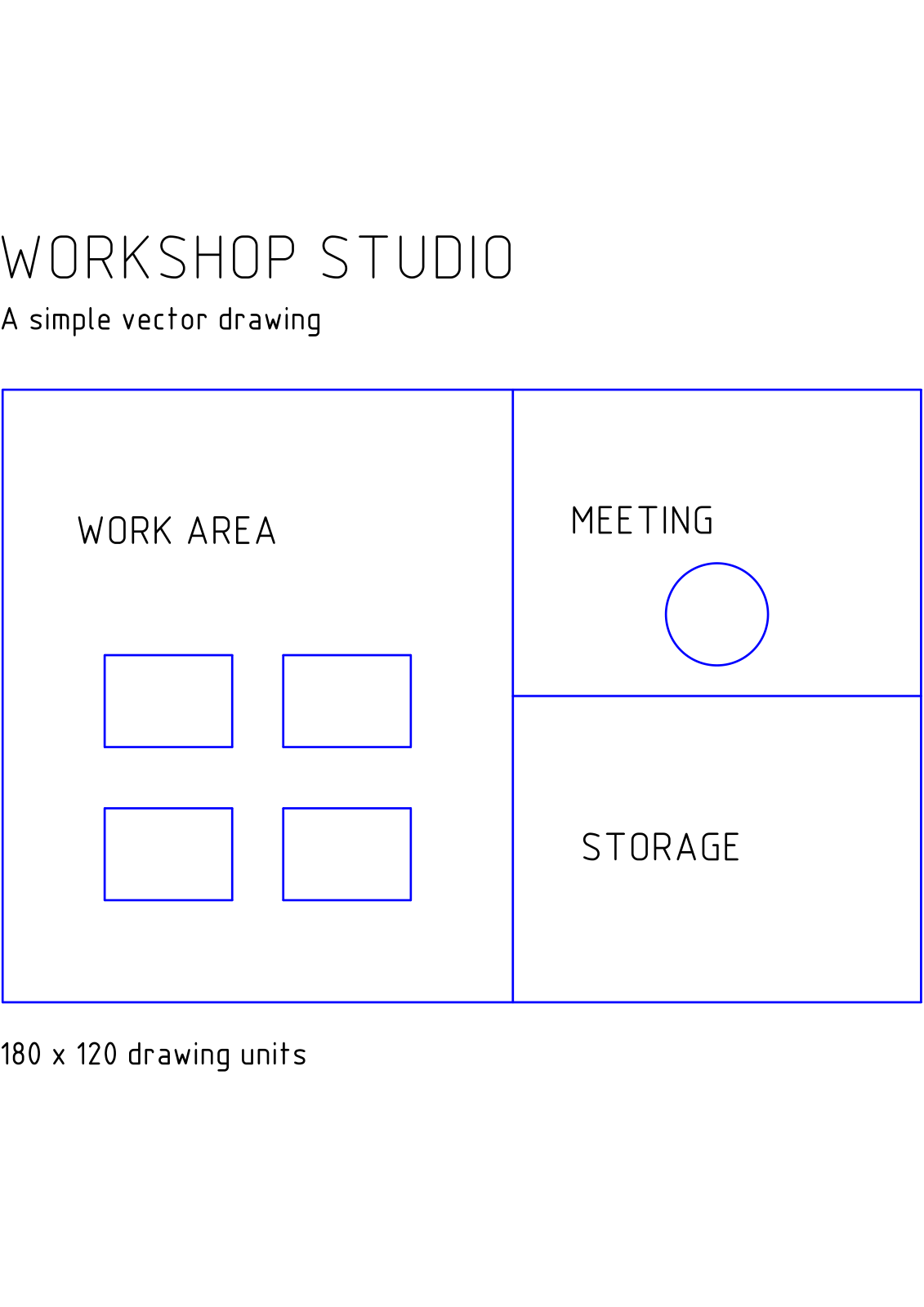
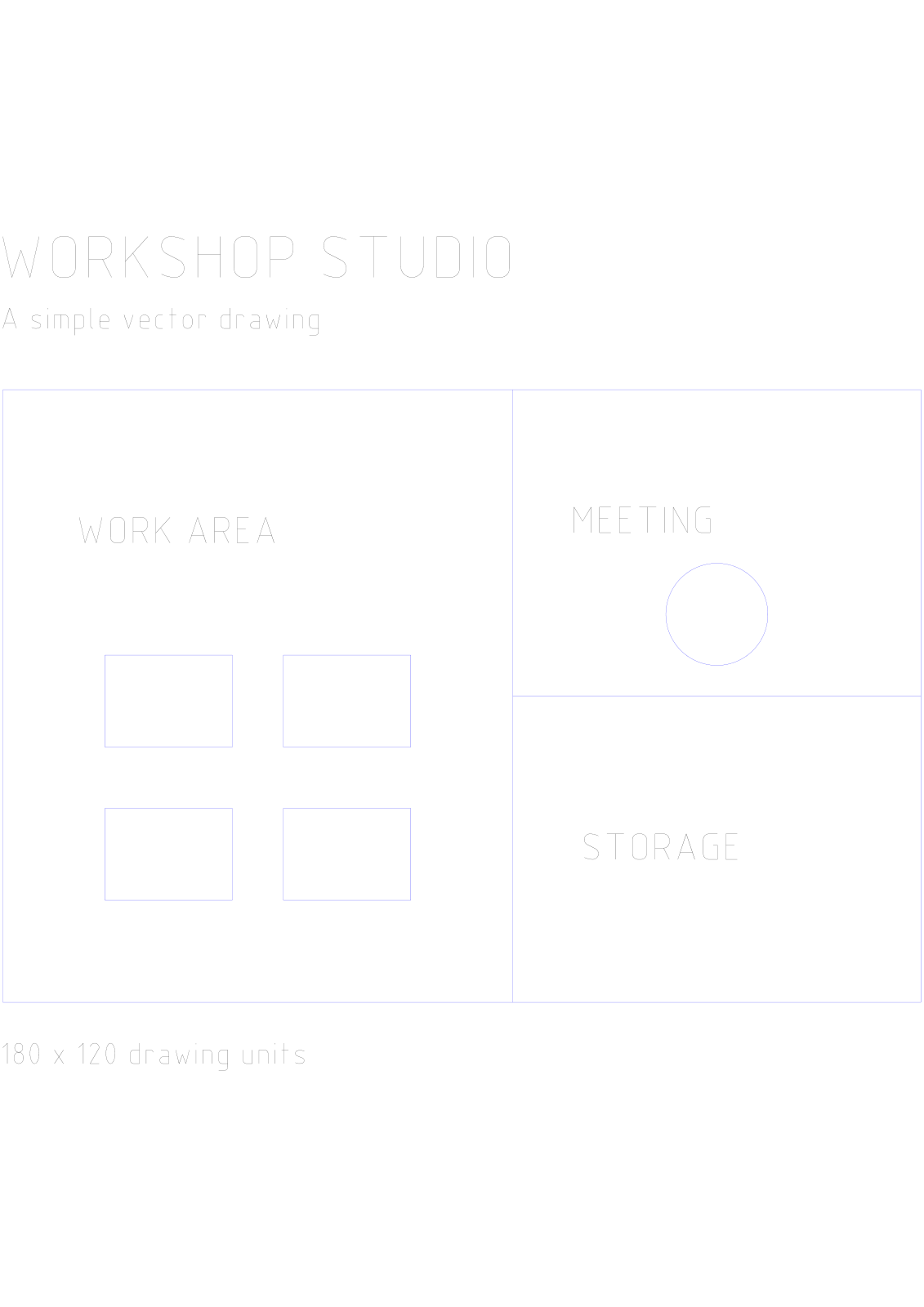

Avaa PDF to CAD, lisää PDF ja valitse muunnettavat sivut. Esimerkkimme alkaa yksisivuisella vektoripiirustuksella työpajasta ja tuottaa yhden DWG-tiedoston.
Valitse sopiva lähde-PDF
Lisää PDF ja tarkista sivun esikatselu. Vektoriviivoja ja muotoja sisältävä piirustus on sopiva lähtökohta muokattavalle CAD-geometrialle. Skannattu suunnitelma sisältää pikseleitä ja saattaa vaatia erillisen jäljitystyönkulun.
Esimerkki sisältää huoneiden ääriviivat, työpöydät ja kokousalueen. Pidä lähde-PDF saatavilla vertailua varten, kun olet tuonut tuloksen CAD-sovellukseesi.
Aseta sivut ja tulostus
CAD-muoto tarjoaa DWG- ja DXF-vaihtoehdot. Esimerkkimme käyttää DWG-muotoa. Valitse DXF, jos se on vastaanottavan sovelluksen vaatima vaihtomuoto.
Jätä sivualue tyhjäksi kaikkia sivuja varten tai syötä tarvitsemasi sivut ja valitse sitten Start. Esimerkki käyttää yhtä sivuaan.
Lataa ja tarkista CAD-tiedosto
Lataa tulos. Yksi valittu sivu tuottaa yhden DWG-tiedoston; useat sivut tuottavat ZIP-tiedoston, joka sisältää erilliset piirustukset. Pura arkisto ennen tiedostojen avaamista.
Avaa piirustus CAD-ohjelmassasi ja vertaa tärkeitä viivoja, mittoja ja tekstiä PDF-tiedostoon. Vahvista tunnettu mitta ja piirustuksen yksiköt ennen geometrian käyttöä toisessa suunnitelmassa.
Yleisiä kysymyksiä
Mikä CAD-muoto minun pitäisi valita?
Käytä yhteistyökumppanisi tai CAD-sovelluksesi pyytämää muotoa. Tämä työkalu tukee DWG- ja DXF-muotoja; tarkista yhteensopivuus vastaanottavasta ohjelmasta.
Onko piirustuksessa automaattisesti oikea todellinen mittakaava?
Älä oleta, että se onnistuu automaattisesti. PDF-sivun mitat ja CAD-yksiköt ovat eri käsitteitä. Tarkista tunnettu mitta ja säädä piirustuksen yksiköt tai mittakaava CAD-sovelluksessasi tarvittaessa.
Kokeile sitä asiakirjallasi
Tarkista tulos ja tallenna sitten tarvitsemasi versio.


