学生
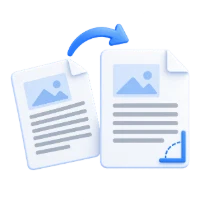
横向きにスキャンされたノートを修正
内容を変更することなく、横向きや逆さまのページを読みやすい向きに変えます。
すべてのPDFページを一括で回転させるか、ページごとに異なる角度を設定できます。ファイルをアップロードすることなく、すべての変更をプレビューできます。
サムネイルを選択してそのページをプレビューします。回転角度がその下に表示されます。
結果を保存するか、戻って設定を調整してください。
デバイスからPDFを1つアップロードします。
利用可能な設定を確認してから、処理を開始します。
結果を保存し、共有する前に確認してください。
ライブプレビューを見ながら0°、90°、180°、270°を選択します。「すべてに適用」がデフォルトで有効になっています。オフにすると、ページごとに異なる回転を保持できます。サムネイルには保存されるすべての角度が表示されます。現在の角度をページ範囲、奇数ページ、または偶数ページにコピーすることも可能です。アップロードやラスタライズを行わずに、別のPDFとして保存します。
内容を変更することなく、横向きや逆さまのページを読みやすい向きに変えます。
一部のレポートページのみ回転が必要な場合は「すべてに適用」をオフにし、サムネイルを確認してください。
スキャンしたバッチで向きの問題が繰り返される場合は、範囲指定や奇数・偶数ページに対して同じ角度を適用します。
すべてのページに1つの角度を使用するか、「すべてのページに適用」をオフにしてページごとに個別に調整します。
「すべてのページに適用」は有効の状態で開始されます。角度タイルを選択して、すべてのページに同じ時計回りの回転を設定します。90°は右回転、180°は上下反転、270°は左回転に相当します。0°は元のPDFから読み込まれた向きに戻します。タイルを選択すると角度が設定されます。選択するたびに追加で回転することはありません。
「すべてのページに適用」をオフにすると、プレビュー中のページのみが変更されます。サムネイル、ナビゲーション矢印、またはページ番号を使用してページ間を移動します。ナビゲーションでは、バッチ操作のためにページを選択することはできません。プレビュー、角度タイル、およびサムネイルラベルには、各ページの保存された回転が反映されます。「すべてのページに適用」を再度オンにすると、現在のページの角度がすべてのページにコピーされます。
バッチ処理の場合は、「すべてのページに適用」をオフにし、「この角度を特定のページに適用」を展開します。「1-3, 5」のような範囲を入力するか、「すべて」「奇数」「偶数」を使用します。「なし」で範囲をクリアします。「ページに角度を適用」を選択して、表示されている角度をその範囲にコピーします。範囲が空の場合は何も適用されません。すべてのドキュメントページは、元の順序で出力に残ります。
「リセット」はすべてのページの元の向きを復元し、「すべてのページに適用」を再度有効にします。「結果から戻る」は現在の編集内容を保持し、「最初からやり直す」はワークスペースをクリアします。回転は、テキストやベクターアートワークを画像に変換することなく、PDFのページの向きとして保存されます。
横向きのページには回転を、スキャンのわずかな傾きには傾き補正を使用します。
このツールは、ページを画像として再構築するのではなく、ページの向きを変更します。スキャンされたページ内の小さな角度を修正するものではありません。そのタスクには、「PDFの傾き補正」に手動の角度制御と自動メソッドがあります。元のメタデータですでに回転されていたページを含め、完成したPDFのテキストの方向を確認してください。
この操作はスクリーンショットではなく、PDFページに対して行われます。
テキストやベクターアートワークは、対応している場合PDF形式のまま保持されます。デバイス上の元のファイルは上書きされません。インタラクティブフォーム、注釈、リンク、ドキュメントレベルのナビゲーションは、新しく組み立てられたドキュメントでは動作が異なる可能性があるため、共有前に生成されたPDFを確認してください。ページの並べ替えは、保持されたページ内の情報を削除(墨消し)するものではありません。
ダウンロードや共有の前に結果をプレビューします。
設定が完了したら「開始」を選択します。結果画面で「プレビュー」を開くと生成されたPDFが表示され、「ダウンロード」で個別のコピーを保存できます。「戻る」で現在のワークスペースに戻り、「最初からやり直す」で新しいファイルのためにクリアします。完成したコピーの小さなテキスト、ページの端、ページの順序を確認してください。新しいPDFは、既存のデジタル署名の有効性を保持しません。
300 MBおよび750ソースページまでのPDFを1つ開くことができます。保護されたファイルには、このツールが明示的にパスワード入力を提供しない限り、ロック解除されたコピーが必要です。大規模または複雑なページでは、ファイルがこれらの制限内であっても、より多くのメモリが必要になったり、処理制限に達したりする場合があります。
処理はドキュメントをアップロードすることなく、お使いのデバイス上で行われます。ページを閉じる前に結果をダウンロードしてください。元のファイルは別途保管してください。
開始する前に、何が起こるかを確認してください。
デバイス上ではい。「すべてのページに適用」はデフォルトで有効になっています。これをオフにして、サムネイルストリップからページを選択し、0°、90°、180°、または270°の回転を設定してください。他のページについても繰り返し、完成したPDFをプレビューしてください。このツールはページをラスタライズすることなく、ページの向きを変更します。
このツールは、ページを画像として再構築するのではなく、ページの向きを変更するものです。スキャンされたページ内のわずかな傾きを修正するものではありません。その作業には、「PDFの傾き補正」に手動の角度調整と自動補正機能があります。元のメタデータですでに回転されていたページを含め、完成したPDFのテキストの向きを確認してください。
300 MBおよび750ソースページまでのPDFを1つ開くことができます。保護されたファイルには、このツールが明示的にパスワード入力を提供しない限り、ロック解除されたコピーが必要です。大規模または複雑なページでは、ファイルがこれらの制限内であっても、より多くのメモリが必要になったり、処理制限に達したりする場合があります。
ドキュメントの処理とPDF生成は、お使いのデバイスのブラウザ上で実行されます。このツールは処理のためにドキュメントをアップロードすることはありません。ページを閉じたり再読み込みしたりする前に結果を保存してください。デバイス上の元のファイルは変更されません。