Estudantes
Corrigir notas digitalizadas de lado
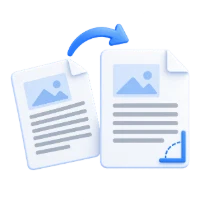
Transforme páginas de lado ou de cabeça para baixo em uma orientação legível sem alterar seu conteúdo.


Gire todas as páginas do PDF juntas ou defina um ângulo diferente para cada página. Visualize cada alteração sem enviar o seu arquivo.
Escolha uma miniatura para visualizar a página. Sua rotação aparece abaixo dela.
Salve seu resultado ou retorne para ajustar as configurações.
Faça upload de um PDF do seu dispositivo.
Revise as configurações disponíveis e inicie o processamento.
Salve o resultado e verifique-o antes de compartilhar.
Escolha 0°, 90°, 180° ou 270° com uma visualização ao vivo. Aplicar a todas as páginas está ativado por padrão; desative para manter uma rotação diferente para cada página. As miniaturas mostram cada ângulo salvo. Você também pode copiar o ângulo atual para um intervalo de páginas, páginas ímpares ou páginas pares. Salve um PDF separado sem carregá-lo ou rasterizá-lo.
Transforme páginas de lado ou de cabeça para baixo em uma orientação legível sem alterar seu conteúdo.
Desative Aplicar a todas as páginas quando apenas algumas páginas do relatório precisarem de rotação, então inspecione as miniaturas.
Use o mesmo ângulo para um intervalo ou para páginas ímpares ou pares quando um lote digitalizado tiver um problema de orientação repetido.
Utilize um ângulo para todas as páginas ou desative "Aplicar a todas as páginas" para ajustar as páginas independentemente.
A opção "Aplicar a todas as páginas" começa ativada. Escolha uma peça de ângulo para definir a mesma rotação no sentido dos ponteiros do relógio para cada página. 90° vira para a direita, 180° vira ao contrário e 270° equivale a uma viragem para a esquerda. 0° restaura a orientação carregada do PDF original. Escolher uma peça define o ângulo; não adiciona outra viragem de cada vez.
Desative "Aplicar a todas as páginas" para alterar apenas a página que está a ser pré-visualizada. Utilize uma miniatura, setas de navegação ou número de página para se mover entre páginas. A navegação não seleciona páginas para uma operação em lote. A pré-visualização, a peça de ângulo e as etiquetas das miniaturas refletem a rotação guardada de cada página. Reativar "Aplicar a todas as páginas" copia o ângulo da página atual para todas as páginas.
Para um lote, desative "Aplicar a todas as páginas" e expanda "Aplicar este ângulo a páginas específicas". Introduza um intervalo como 1-3, 5, ou utilize "Todas", "Ímpares" ou "Pares"; "Nenhuma" limpa o intervalo. Selecione "Aplicar ângulo às páginas" para copiar o ângulo exibido para esse intervalo. Um intervalo vazio não aplica nada. Todas as páginas do documento permanecem na saída, na sua ordem original.
Repor restaura a orientação original de cada página e reativa "Aplicar a todas as páginas". "Voltar do resultado" retém as edições atuais; "Recomeçar" limpa a área de trabalho. A rotação é guardada na orientação da página PDF sem converter texto ou arte vetorial em imagens.
Utilize a rotação para páginas de lado e endireitar para uma ligeira inclinação da digitalização.
Esta ferramenta altera a orientação da página em vez de reconstruir a página como uma imagem. Não corrige um pequeno ângulo dentro de uma página digitalizada. Para essa tarefa, "Endireitar PDF" tem controlos de ângulo manuais e um método automático. Verifique a direção do texto no PDF final, incluindo qualquer página que já estivesse rodada nos seus metadados originais.
A operação funciona com páginas PDF em vez de capturas de ecrã.
O texto e a arte vetorial permanecem em formato PDF quando suportado. O ficheiro original no seu dispositivo não é substituído. Formulários interativos, anotações, hiperligações e navegação ao nível do documento podem comportar-se de forma diferente num documento recém-montado, por isso verifique o PDF gerado antes de o partilhar. A reorganização de páginas não é uma ocultação de informações dentro das páginas retidas.
Visualize o resultado antes de baixar e compartilhar.
Selecione Iniciar quando as configurações estiverem prontas. Na tela de resultados, Visualizar abre o PDF gerado e Baixar salva uma cópia separada. Voltar retorna ao espaço de trabalho atual; Reiniciar limpa tudo para um novo arquivo. Revise textos pequenos, bordas de página e ordem das páginas na cópia finalizada. Um novo PDF não preserva a validade de uma assinatura digital existente.
Abra um PDF de até 300 MB e 750 páginas de origem. Arquivos protegidos precisam de uma cópia desbloqueada, a menos que esta ferramenta ofereça explicitamente a entrada de senha. Páginas grandes ou complexas podem exigir mais memória ou atingir limites de processamento, mesmo quando o arquivo está dentro desses limites.
O processamento ocorre no seu dispositivo sem enviar o documento. Baixe o resultado antes de fechar a página; mantenha o original separadamente.
Saiba o que esperar antes de começar.
No seu dispositivoSim. Aplicar a todas as páginas está ativado por padrão. Desative-o, escolha uma página na faixa de miniaturas e defina sua rotação de 0°, 90°, 180° ou 270°. Repita para outras páginas e, em seguida, visualize o PDF finalizado. A ferramenta altera a orientação da página sem rasterizar as páginas.
Esta ferramenta altera a orientação da página em vez de reconstruir a página como uma imagem. Ela não corrige um pequeno ângulo dentro de uma página digitalizada. Para essa tarefa, o Deskew PDF possui controles manuais de ângulo e um método automático. Verifique a direção do texto no PDF finalizado, incluindo qualquer página que já estivesse girada em seus metadados originais.
Abra um PDF de até 300 MB e 750 páginas de origem. Arquivos protegidos precisam de uma cópia desbloqueada, a menos que esta ferramenta ofereça explicitamente a entrada de senha. Páginas grandes ou complexas podem exigir mais memória ou atingir limites de processamento, mesmo quando o arquivo está dentro desses limites.
O processamento de documentos e a geração de PDF ocorrem no seu navegador, no seu dispositivo. Esta ferramenta não envia o documento para processamento. Salve o resultado antes de fechar ou recarregar a página; o arquivo original no seu dispositivo permanece inalterado.