Studenter
Lagre et kapittel fra en PDF
Behold kun pensum eller oppgavesidene du trenger. Forhåndsvis utvalget før du lagrer det sammen som ett dokument.


Behold sidene du trenger. Gi dem en egen PDF.
Klikk eller trykk på et sidekort for å velge det. Trykk igjen for å velge bort.
Last ned den nye PDF-filen, eller gå tilbake for å endre utvalg og rekkefølge.
Åpne en PDF fra enheten din, eller prøv eksempelet på seks sider.
Klikk eller trykk på sidene du trenger, eller skriv inn områder, og ordne deretter utdatarekkefølgen.
Trekk ut utvalget ditt, og last deretter ned én PDF som inneholder disse sidene.
Trekk ut sider fra PDF oppretter en ny PDF som inneholder sidene du velger fra et eksisterende dokument. Bruk denne gratis PDF-sideuttrekkeren på nett for å dele et kapittel fra en bok, sende noen få rapportsider, lagre et skjema fra en større pakke, eller beholde kun referansesidene du trenger. Velg sider ved hjelp av forhåndsvisningene, skriv inn sidetall og områder, eller velg alle oddetall- eller partallssider. Du kan ordne de valgte sidene før du lagrer dem sammen i én PDF. Verktøyet kopierer sideinnholdet uten å rasterisere det, og originaldokumentet forblir uendret. Utvalg og uttrekking kjøres i nettleseren din uten at du trenger å laste opp PDF-en eller installere programvare.
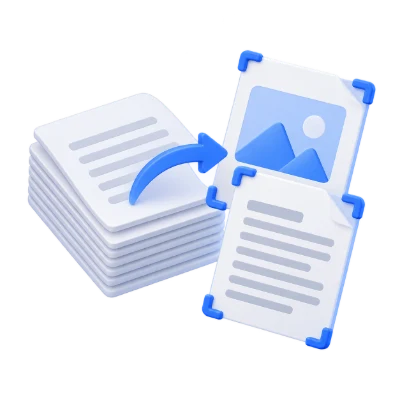
Behold kun pensum eller oppgavesidene du trenger. Forhåndsvis utvalget før du lagrer det sammen som ett dokument.
Send et fokusert utdrag fra en rapport eller dokumentpakke. Omorganiser valgte sider når mottakeren trenger en annen leserekkefølge.
Velg individuelle sider, områder eller oddetall- og partallssider for å sette sammen undervisningsmateriell. Den originale PDF-en forblir tilgjengelig separat.
Velg miniatyrbilder eller skriv inn PDF-sideposisjonene du vil beholde.
Sidenumre refererer til posisjoner i PDF-filen, som kan avvike fra numre trykt på sidene. For eksempel velger 2, 4-6 den andre, fjerde, femte og sjette siden. Snarveier for oddetall og partall bruker de samme posisjonene. Områder endrer utvalget. For å endre utdatarekkefølgen, dra kortene (hold først på berøringsskjermer) eller fokuser på et kort og trykk Alt med venstre eller høyre piltast.
Sorter sidekortene på nytt før du eksporterer utvalget ditt.
Sider starter uvalgte. Klikk på et miniatyrbilde for å beholde det, og klikk igjen for å fjerne det fra utvalget. Dra kort for å endre rekkefølgen; på berøringsskjermer, hold først. For tastatursortering, fokuser på et kort og trykk Alt med venstre eller høyre piltast. Utvalg og sortering er separate: et område velger sider, mens kortrekkefølgen bestemmer rekkefølgen i den nye PDF-filen.
Lagre de valgte sidene sammen som én ny PDF.
Ekstraksjon kopierer hele sider inn i ett dokument; den deler ikke hver side inn i en separat fil eller kutter en side i to. Tekst og vektorgrafikk forblir i sin opprinnelige form der det støttes. Gå gjennom interaktive skjemaer, annotasjoner og lenker før du deler. Bokmerker på dokumentnivå, vedlegg og digitale signaturer bevares ikke av denne arbeidsflyten. Sideuttrekk er ikke en erstatning for å redigere sensitivt innhold på en beholdt side.
Forhåndsvis resultatet før du laster ned og deler det.
Velg Start når innstillingene er klare. På resultat-skjermen åpner Forhåndsvisning den genererte PDF-en, og Last ned lagrer en separat kopi. Tilbake går tilbake til gjeldende arbeidsområde; Start på nytt tømmer det for en ny fil. Gå gjennom liten tekst, sidekanter og rekkefølge på sider i den ferdige kopien. En ny PDF bevarer ikke gyldigheten til en eksisterende digital signatur.
Åpne én PDF på opptil 300 MB og 750 kildesider. Beskyttede filer trenger en ulåst kopi med mindre dette verktøyet eksplisitt tilbyr passordinntasting. Store eller komplekse sider kan kreve mer minne eller nå behandlingsgrenser selv når filen er innenfor disse grensene.
Behandlingen skjer på enheten din uten at dokumentet lastes opp. Last ned resultatet før du lukker siden; ta vare på originalen separat.
Hvordan utvalg, siderekkefølge og den nye PDF-en fungerer.
På enheten dinSidenumre refererer til posisjoner i PDF-filen, som kan avvike fra numrene som er trykt på sidene. For eksempel vil 2, 4-6 velge den andre, fjerde, femte og sjette siden. Snarveier for oddetall og partall bruker de samme posisjonene. Områder endrer utvalget. For å endre rekkefølgen på utdataene, dra kortene (hold først på berøringsskjermer) eller fokuser på et kort og trykk Alt sammen med venstre eller høyre piltast.
Sider starter uvalgt. Klikk på et miniatyrbilde for å beholde det, og klikk igjen for å fjerne det fra utvalget. Dra kort for å endre rekkefølgen; på berøringsskjermer må du holde først. For sortering med tastatur, fokuser på et kort og trykk Alt sammen med venstre eller høyre piltast. Utvalg og rekkefølge er separate: et område velger sider, mens kortrekkefølgen bestemmer rekkefølgen i den nye PDF-filen.
Utrekking kopierer hele sider inn i ett dokument; den deler ikke hver side inn i en separat fil eller kutter en side i to. Tekst og vektorgrafikk forblir i sin opprinnelige form der dette støttes. Gå gjennom interaktive skjemaer, merknader og lenker før deling. Bokmerker på dokumentnivå, vedlegg og digitale signaturer bevares ikke av denne arbeidsflyten. Sideuttrekking er ikke en erstatning for å sladde sensitivt innhold på en side som beholdes.
Åpne én PDF på opptil 300 MB og 750 kildesider. Beskyttede filer trenger en ulåst kopi med mindre dette verktøyet eksplisitt tilbyr passordinntasting. Store eller komplekse sider kan kreve mer minne eller nå behandlingsgrenser selv når filen er innenfor disse grensene.
Dokumentbehandling og PDF-generering kjøres i nettleseren på enheten din. Dette verktøyet laster ikke opp dokumentet for behandling. Lagre resultatet før du lukker eller laster inn siden på nytt; den originale filen på enheten din forblir uendret.