

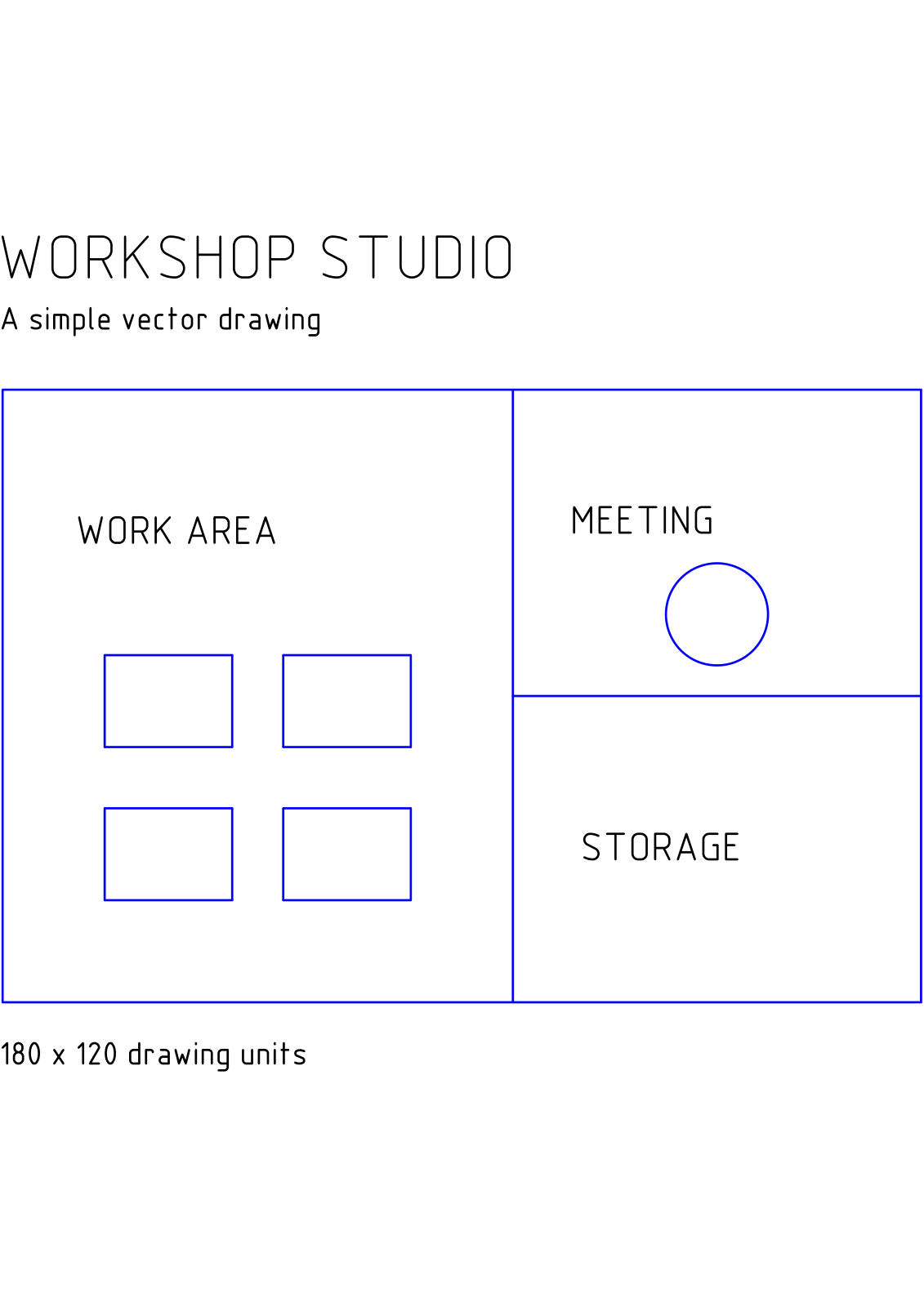
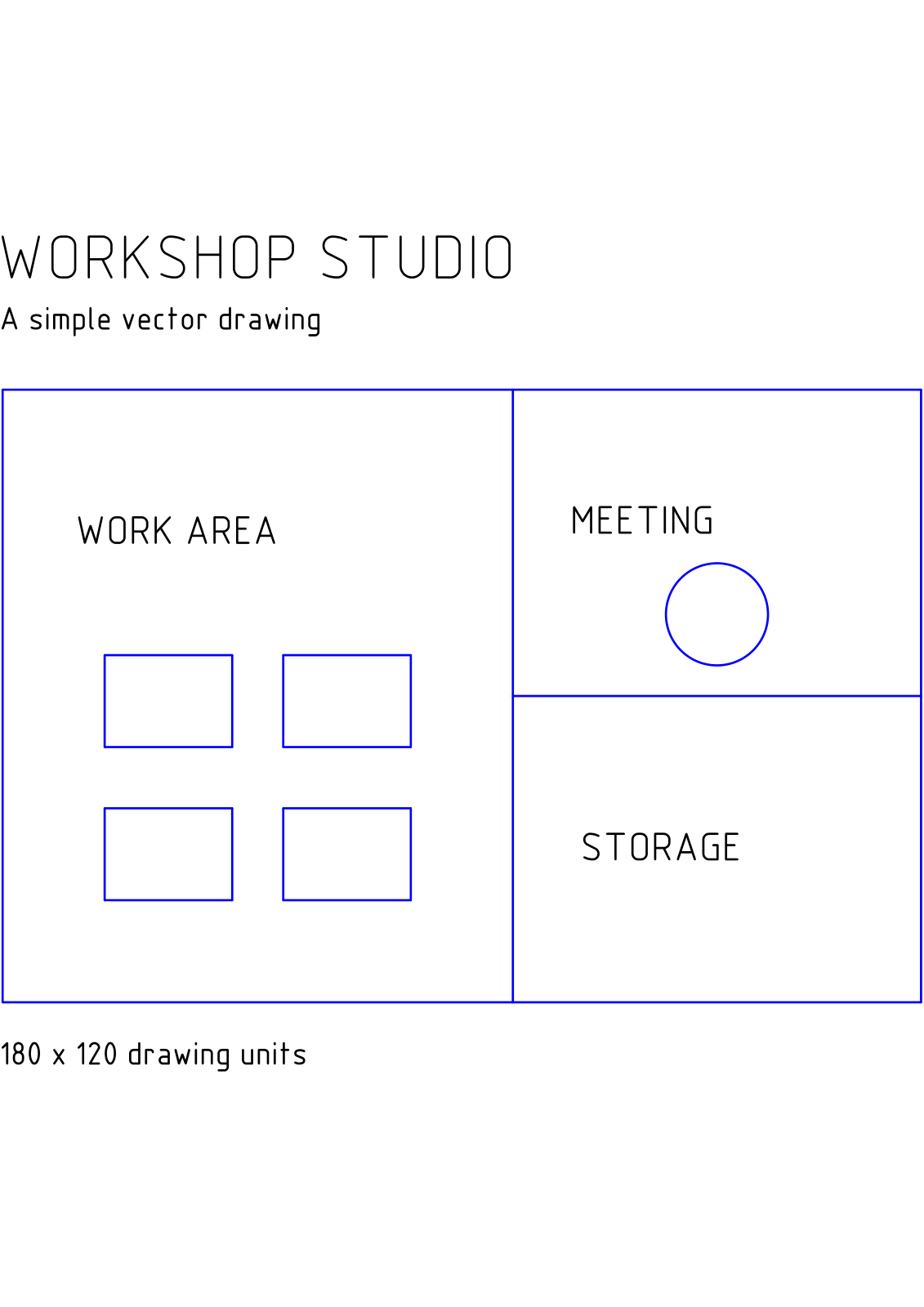

Откройте DXF в PDF и добавьте свой чертеж. В нашем примере исходный план мастерской DXF преобразуется в одностраничный PDF формата A4.
Добавьте чертеж
Выберите один файл DXF. Карточка источника показывает его имя и формат. В нашем примере используется workshop-plan.dxf.
Если чертеж зависит от внешних ссылок или пользовательских шрифтов, проверьте готовый PDF на наличие отсутствующего контента. Карточка файла не является отрендеренным предварительным просмотром каждого элемента чертежа.
Установите параметры бумаги и рендеринга
Выберите Размер бумаги. В примере значение меняется с «Авто» на A4, а Рендеринг остается в режиме «Цветной». Также доступны варианты «Оттенки серого» и «Черно-белый», если они подходят для чертежа.
Проверьте Размер стрелки размера и Высоту текста размера; по умолчанию оба параметра равны 0.2. Максимальная ширина линии по умолчанию установлена на «Авто». Эти элементы управления влияют на представление чертежа, поэтому после экспорта проверьте аннотации размеров и толщину линий.
Конвертируйте и проверьте PDF
Выберите Начать и скачайте PDF. Откройте его, увеличьте масштаб и осмотрите самые мелкие надписи, стрелки размеров и пересечения линий. В примере получается одна страница формата A4.
Чертеж автоматически подгоняется под выбранный лист. Если важен физический масштаб, проверьте известный размер в полученном PDF и проверьте настройки печати перед использованием распечатанной копии.
Часто задаваемые вопросы
Стоит ли оставлять автоматический размер бумаги?
Используйте «Авто», если границы чертежа должны определять размер страницы. Выберите A4 или другой явный размер, если получателю нужен стандартный лист. В любом случае проверьте размещение и читаемость линий.
Как объединить несколько конвертированных чертежей?
Конвертируйте каждый чертеж, а затем используйте Объединить PDF, чтобы собрать полученные PDF-файлы в нужном порядке.
Попробуйте с вашим документом
Проверьте результат, а затем сохраните нужную версию.


