

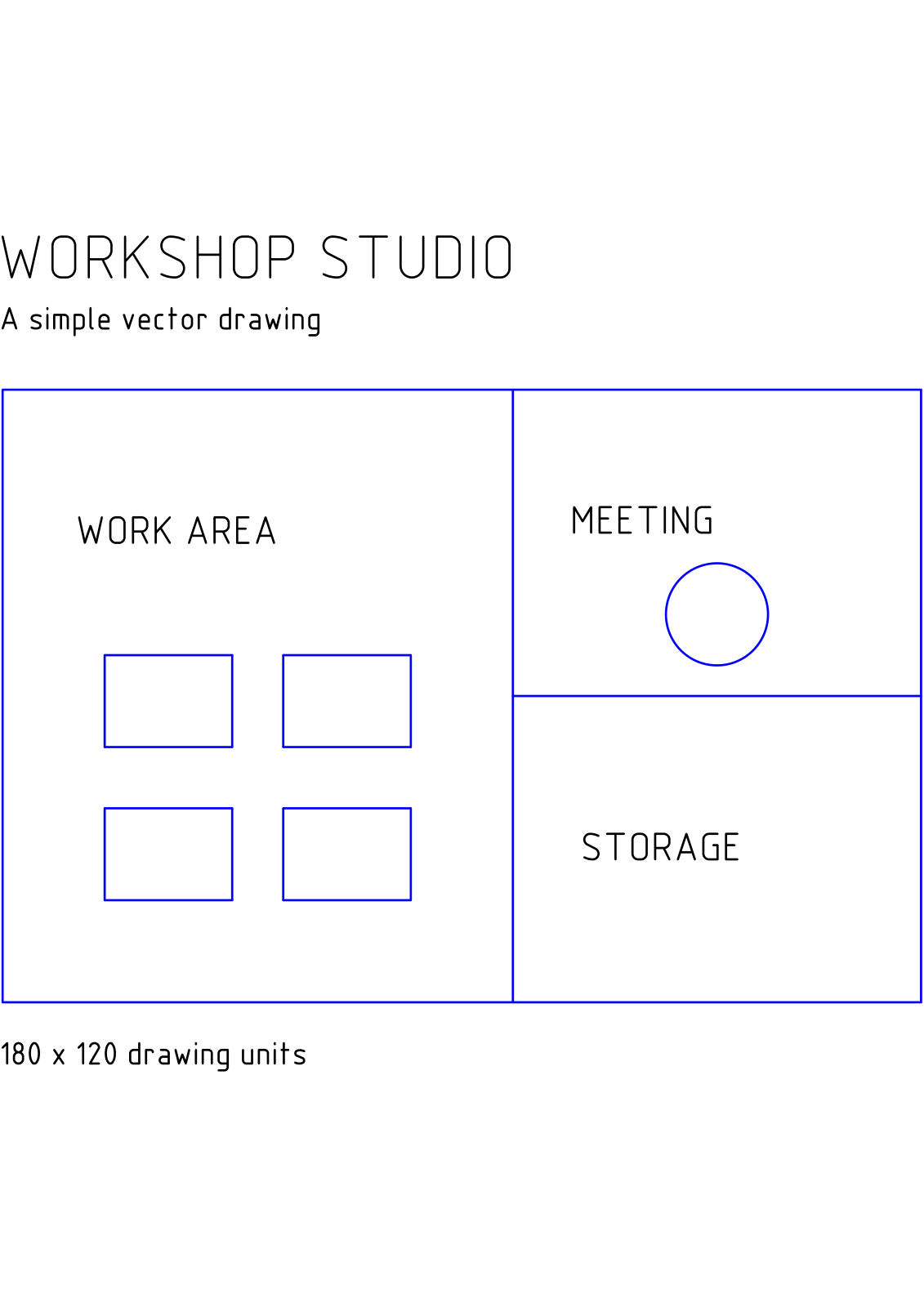
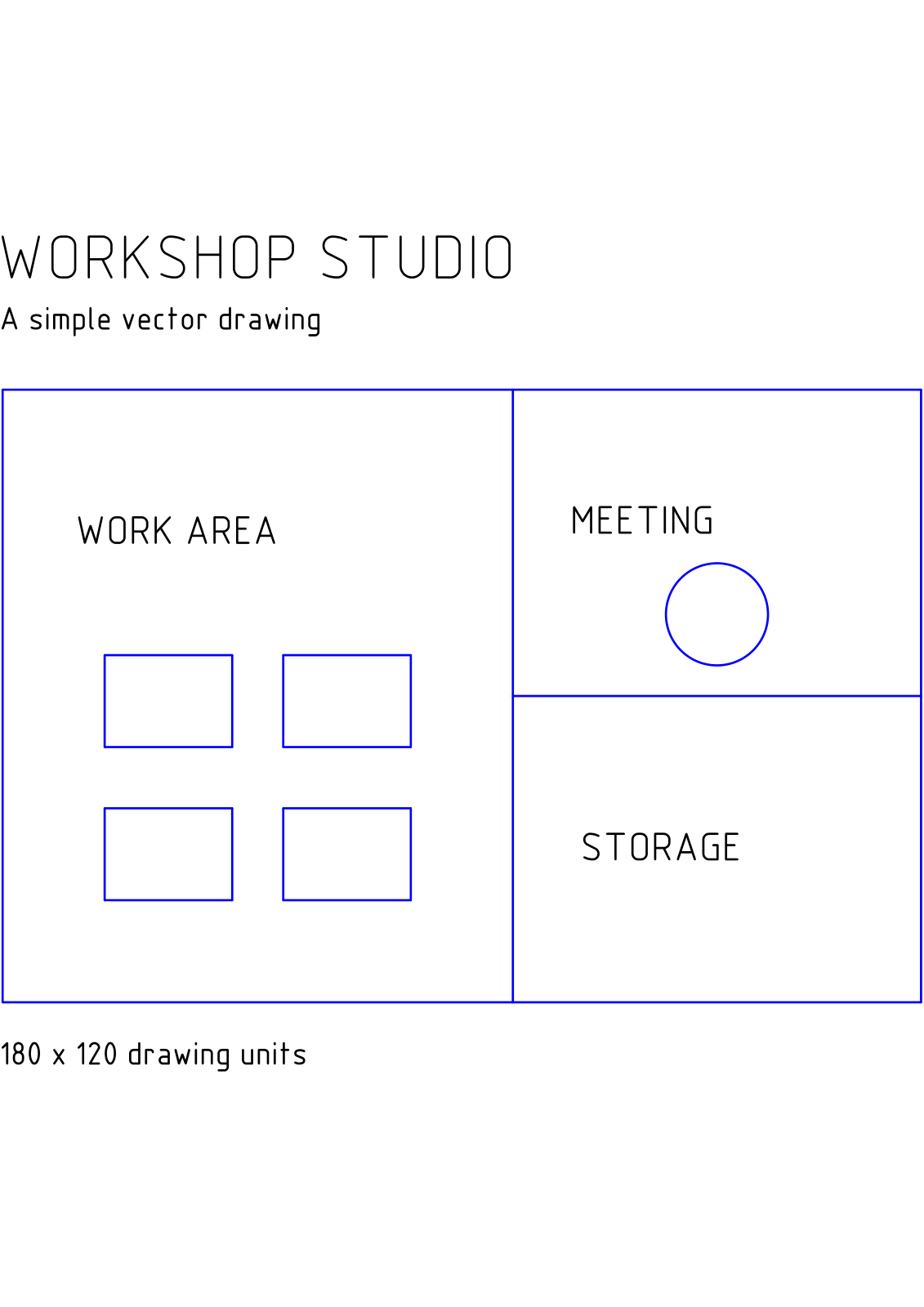

Ouvrez DXF en PDF et ajoutez votre dessin. Notre exemple convertit un plan d'atelier DXF original en un PDF A4 d'une page.
Ajouter le dessin
Choisissez un fichier DXF. La carte source affiche son nom de fichier et son format. Notre exemple utilise workshop-plan.dxf.
Si le dessin dépend de références externes ou de polices personnalisées, vérifiez le PDF final pour détecter tout contenu manquant. La carte de fichier n'est pas un aperçu rendu de chaque élément du dessin.
Définir les options de papier et de rendu
Choisissez Taille du papier. L'exemple remplace Auto par A4 et conserve Rendu réglé sur Couleur. Les options Niveaux de gris et Noir et blanc sont disponibles lorsque cela est approprié pour le dessin.
Vérifiez la Taille de la flèche de cote et la Hauteur du texte de cote ; les deux sont réglées par défaut sur 0,2. La Largeur de ligne maximale est réglée par défaut sur Auto. Ces contrôles affectent la présentation du dessin, alors inspectez les annotations de cote et les épaisseurs de ligne après l'exportation.
Convertir et inspecter le PDF
Choisissez Démarrer et téléchargez le PDF. Ouvrez-le, zoomez et inspectez les plus petites étiquettes, les flèches de cote et les intersections de lignes. L'exemple produit une page A4.
Le dessin est automatiquement ajusté à la feuille sélectionnée. Si l'échelle physique est importante, vérifiez une dimension connue dans le PDF résultant et vérifiez les paramètres d'impression avant d'utiliser une copie imprimée.
Questions courantes
Dois-je conserver la taille de papier Auto ?
Utilisez Auto lorsque les limites du dessin doivent déterminer la taille de la page. Choisissez A4 ou une autre taille explicite lorsque le destinataire a besoin d'une feuille standard. Vérifiez l'ajustement et la lisibilité des lignes dans les deux cas.
Comment puis-je combiner plusieurs dessins convertis ?
Convertissez chaque dessin, puis utilisez Fusionner PDF pour assembler les PDF résultants dans l'ordre requis.
Essayez avec votre document
Examinez le résultat, puis enregistrez la version dont vous avez besoin.


