

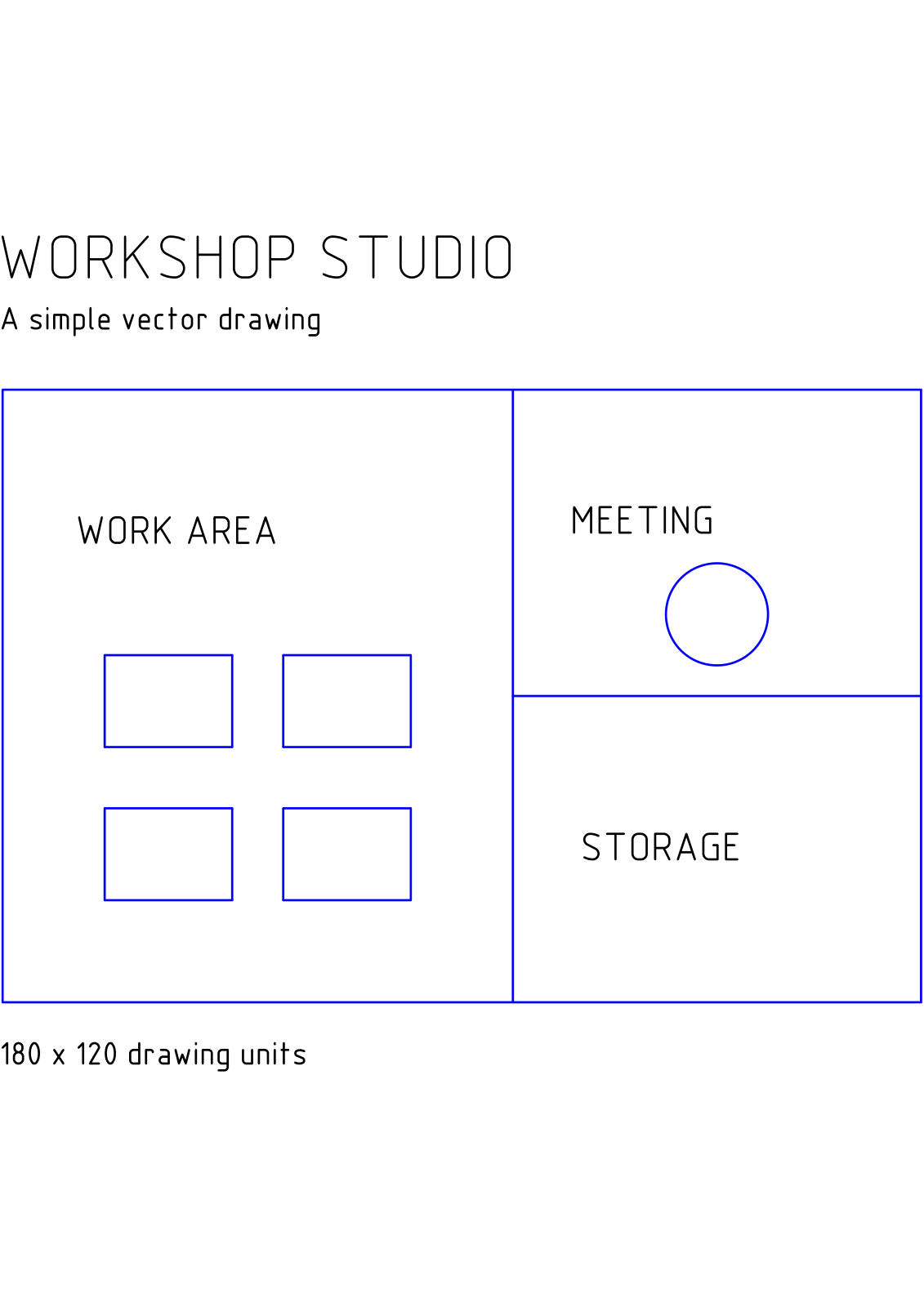
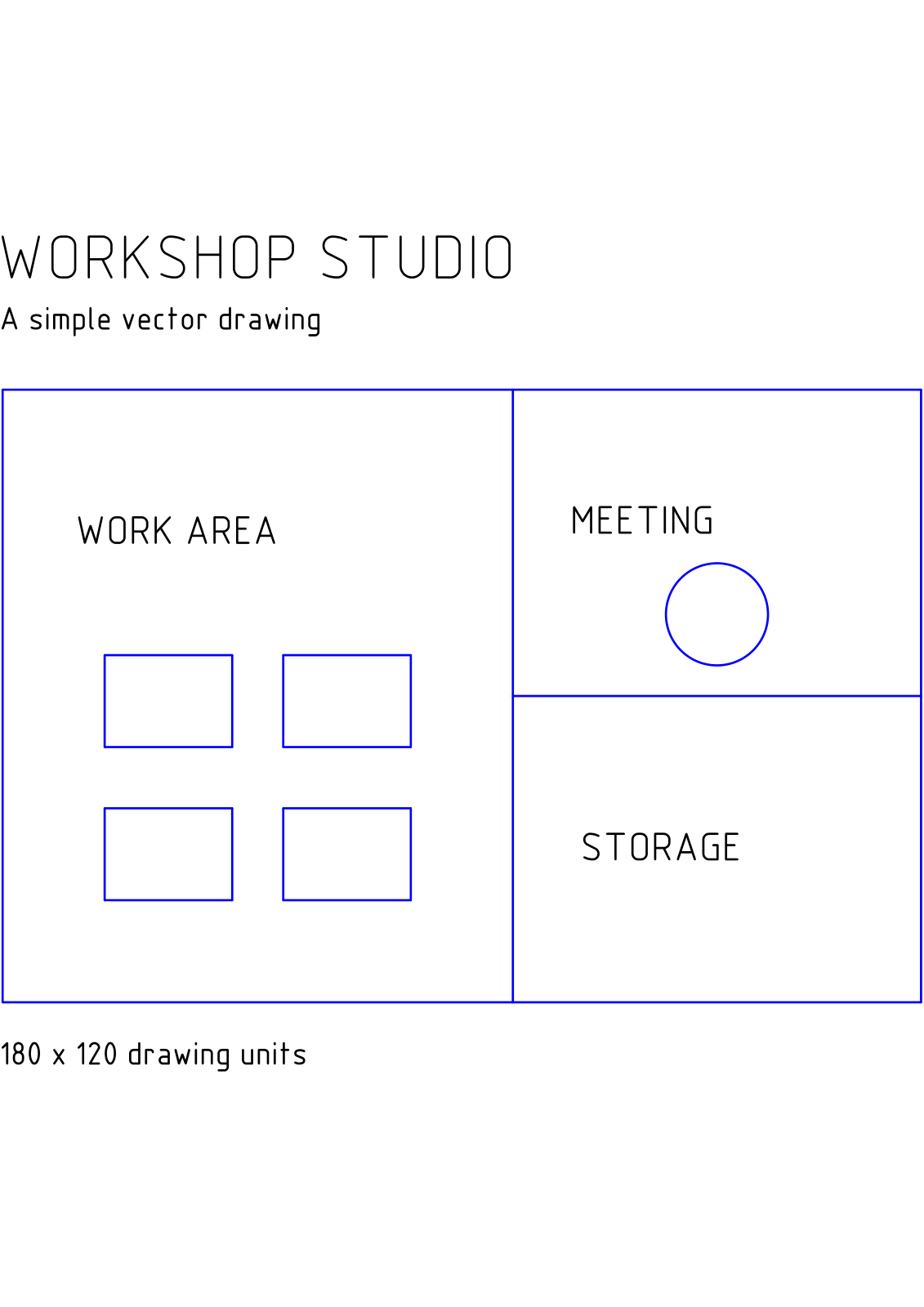

Avaa DXF to PDF ja lisää piirustuksesi. Esimerkkimme muuntaa alkuperäisen DXF-työpajasuunnitelman yksisivuiseksi A4-PDF-tiedostoksi.
Lisää piirustus
Valitse yksi DXF-tiedosto. Lähdekortti näyttää tiedostonimen ja muodon. Esimerkkimme käyttää tiedostoa workshop-plan.dxf.
Jos piirustus riippuu ulkoisista viitteistä tai mukautetuista fonteista, tarkista valmis PDF puuttuvan sisällön varalta. Tiedostokortti ei ole renderöity esikatselu jokaisesta piirustuselementistä.
Määritä paperi- ja renderöintiasetukset
Valitse Paperikoko. Esimerkissä koko muutetaan Auto-asetuksesta A4-kokoon ja Renderöinti-asetus pidetään Väri-tilassa. Harmaasävy ja Mustavalkoinen ovat saatavilla, kun ne sopivat piirustukselle.
Tarkista Mittaviivan koko ja Mittatekstin korkeus; molempien oletusarvo on 0.2. Viivan enimmäisleveys on oletuksena Auto. Nämä säätimet vaikuttavat piirustuksen esitystapaan, joten tarkista mittamerkinnät ja viivojen paksuudet viennin jälkeen.
Muunna ja tarkista PDF
Valitse Aloita ja lataa PDF. Avaa se, lähennä ja tarkista pienimmät merkinnät, mittaviivat ja viivojen leikkauskohdat. Esimerkki tuottaa yhden A4-sivun.
Piirustus sovitetaan automaattisesti valitulle arkille. Jos fyysisellä mittakaavalla on merkitystä, tarkista tunnettu mitta valmiista PDF-tiedostosta ja tarkista tulostusasetukset ennen tulostetun kopion käyttöä.
Yleisiä kysymyksiä
Pitäisikö minun pitää Auto-paperikoko?
Käytä Auto-asetusta, kun piirustuksen rajojen tulisi määrittää sivukoko. Valitse A4 tai muu määritetty koko, kun vastaanottaja tarvitsee standardiarkin. Tarkista sovitus ja viivojen luettavuus molemmissa tapauksissa.
Miten voin yhdistää useita muunnettuja piirustuksia?
Muunna jokainen piirustus ja käytä sitten Yhdistä PDF-toimintoa kootaksesi tuloksena olevat PDF-tiedostot halutussa järjestyksessä.
Kokeile sitä asiakirjallasi
Tarkista lopputulos ja tallenna tarvitsemasi versio.


