

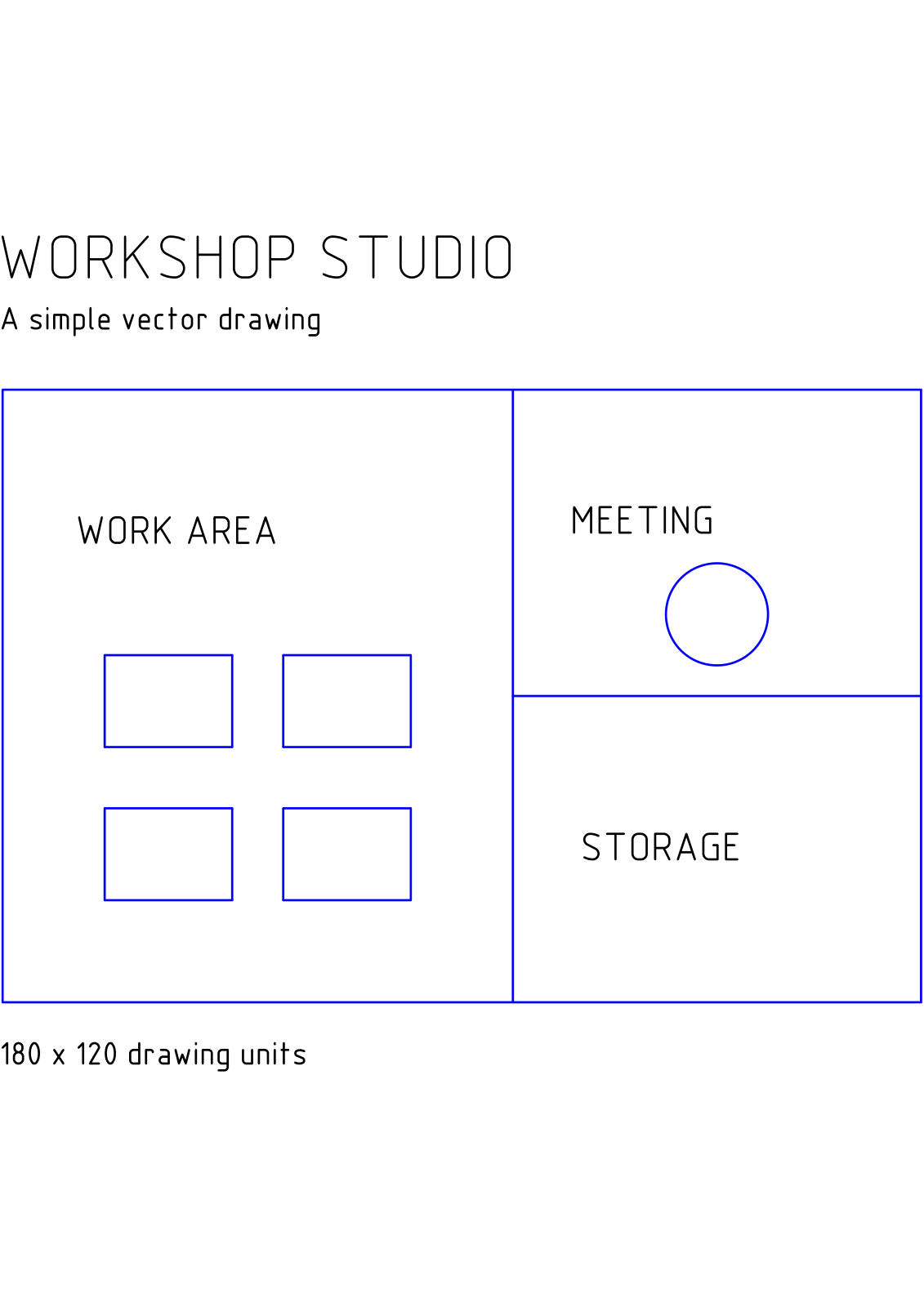
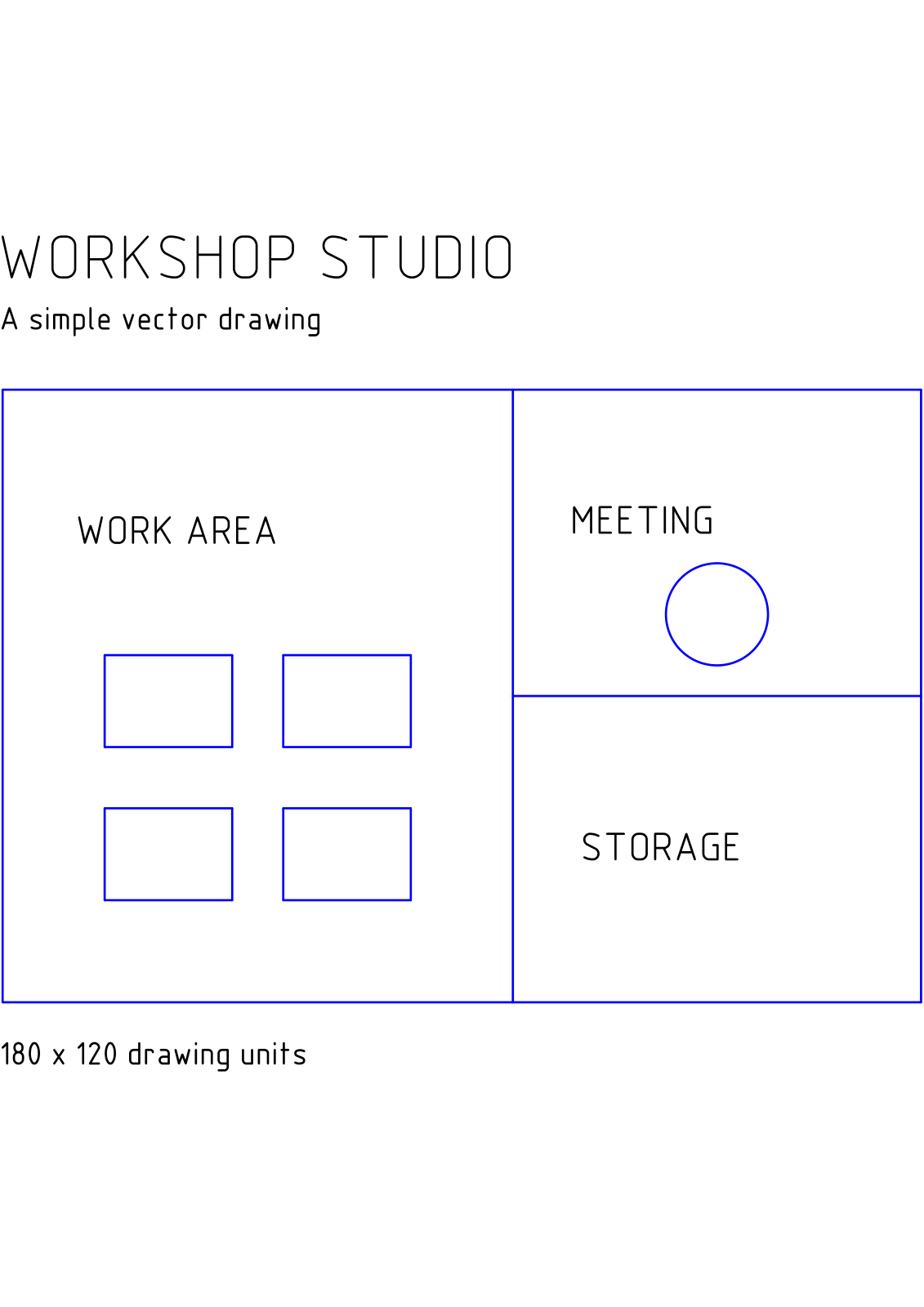

DXF to PDF খুলুন এবং আপনার ড্রয়িং যোগ করুন। আমাদের উদাহরণটি একটি মূল DXF ওয়ার্কশপ প্ল্যানকে এক পৃষ্ঠার A4 PDF-এ রূপান্তর করে।
ড্রয়িং যোগ করুন
একটি DXF ফাইল নির্বাচন করুন। সোর্স কার্ডটি এর ফাইলের নাম এবং ফরম্যাট দেখায়। আমাদের উদাহরণে workshop-plan.dxf ব্যবহার করা হয়েছে।
যদি ড্রয়িংটি বাহ্যিক রেফারেন্স বা কাস্টম ফন্টের উপর নির্ভর করে, তবে তৈরি হওয়া PDF-এ কোনো বিষয়বস্তু বাদ পড়েছে কিনা তা পরীক্ষা করুন। ফাইল কার্ডটি প্রতিটি ড্রয়িং উপাদানের রেন্ডার করা প্রিভিউ নয়।
পেপার এবং রেন্ডারিং অপশন সেট করুন
Paper size নির্বাচন করুন। উদাহরণটিতে Auto থেকে পরিবর্তন করে A4 করা হয়েছে এবং Rendering কালার মোডে রাখা হয়েছে। ড্রয়িংয়ের জন্য উপযুক্ত হলে গ্রেস্কেল এবং ব্ল্যাক অ্যান্ড হোয়াইট অপশনও পাওয়া যায়।
Dimension arrow size এবং Dimension text height পর্যালোচনা করুন; উভয়ই ডিফল্টভাবে 0.2 থাকে। Maximum line width ডিফল্টভাবে Auto থাকে। এই কন্ট্রোলগুলো ড্রয়িংয়ের উপস্থাপনাকে প্রভাবিত করে, তাই এক্সপোর্টের পর ডাইমেনশন অ্যানোটেশন এবং লাইনের পুরুত্ব পরীক্ষা করুন।
PDF রূপান্তর এবং পরিদর্শন করুন
Start নির্বাচন করুন এবং PDF ডাউনলোড করুন। এটি খুলুন, জুম করুন এবং ক্ষুদ্রতম লেবেল, ডাইমেনশন অ্যারো এবং লাইনের সংযোগস্থলগুলো পরীক্ষা করুন। উদাহরণটি একটি A4 পৃষ্ঠা তৈরি করে।
ড্রয়িংটি স্বয়ংক্রিয়ভাবে নির্বাচিত শিটের সাথে ফিট হয়ে যায়। যদি ফিজিক্যাল স্কেল গুরুত্বপূর্ণ হয়, তবে ফলাফল PDF-এ একটি পরিচিত ডাইমেনশন যাচাই করুন এবং প্রিন্ট করার আগে প্রিন্ট সেটিংস পরীক্ষা করুন।
সাধারণ প্রশ্নাবলী
আমার কি Auto পেপার সাইজ রাখা উচিত?
যখন ড্রয়িংয়ের সীমানা অনুযায়ী পেজের আকার নির্ধারণ করা প্রয়োজন, তখন Auto ব্যবহার করুন। যখন প্রাপকের একটি স্ট্যান্ডার্ড শিট প্রয়োজন হয়, তখন A4 বা অন্য কোনো নির্দিষ্ট আকার নির্বাচন করুন। উভয় ক্ষেত্রেই ফিট এবং লাইনের পঠনযোগ্যতা পর্যালোচনা করুন।
আমি কীভাবে বেশ কয়েকটি রূপান্তরিত ড্রয়িং একত্রিত করতে পারি?
প্রতিটি ড্রয়িং রূপান্তর করুন, তারপর প্রয়োজনীয় ক্রমে PDF গুলো একত্রিত করতে Merge PDF ব্যবহার করুন।
আপনার ডকুমেন্টের সাথে এটি চেষ্টা করুন
ফলাফলটি পর্যালোচনা করুন, তারপর আপনার প্রয়োজনীয় সংস্করণটি সংরক্ষণ করুন।


