

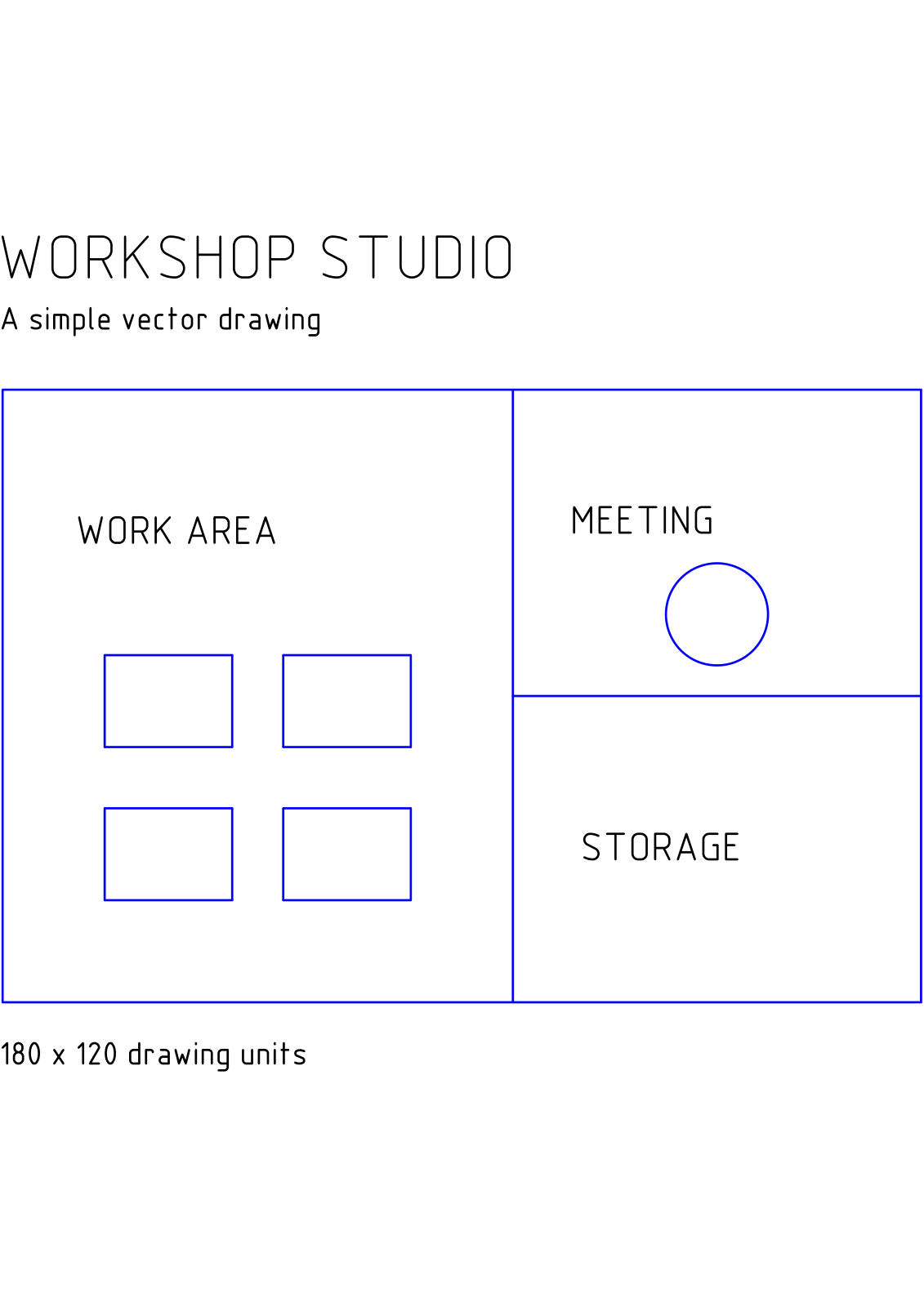
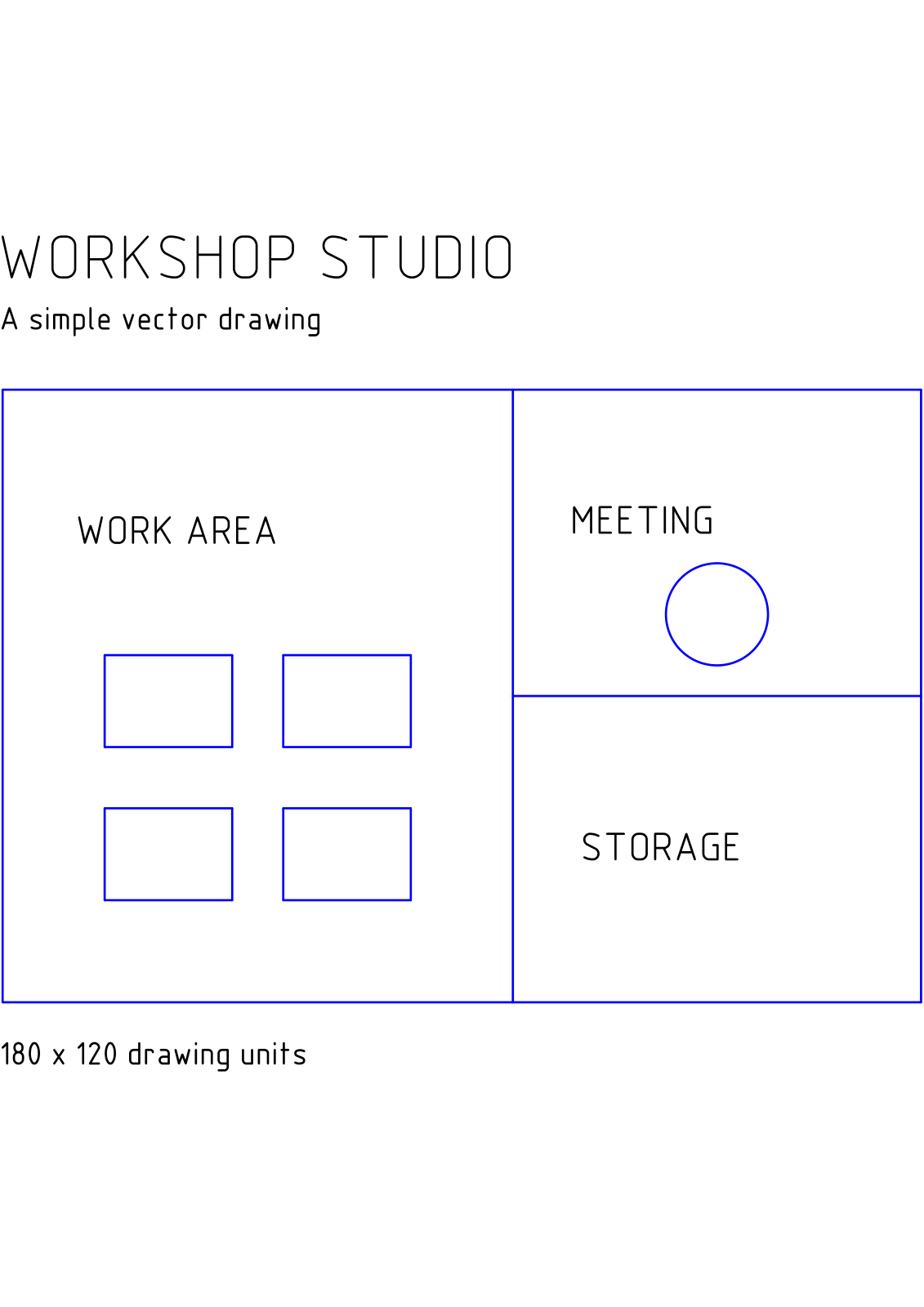

Åpne DXF til PDF og legg til tegningen din. Vårt eksempel konverterer en original DXF-verkstedsplan til en A4-PDF på én side.
Legg til tegningen
Velg én DXF-fil. Kildefeltet viser filnavn og format. Vårt eksempel bruker workshop-plan.dxf.
Hvis tegningen er avhengig av eksterne referanser eller egendefinerte fonter, må du kontrollere den ferdige PDF-filen for manglende innhold. Filkortet er ikke en gjengitt forhåndsvisning av alle tegningselementer.
Angi papir- og gjengivelsesinnstillinger
Velg Papirstørrelse. Eksemplet endrer Auto til A4 og beholder Gjengivelse satt til Farge. Gråskala og Svart-hvitt er tilgjengelig når det passer for tegningen.
Gjennomgå Dimensjonspilens størrelse og Dimensjonstekstens høyde; begge er som standard 0.2. Maksimal linjebredde er som standard Auto. Disse kontrollene påvirker presentasjonen av tegningen, så inspiser dimensjonsmerknader og linjevekter etter eksport.
Konverter og inspiser PDF-filen
Velg Start og last ned PDF-filen. Åpne den, zoom inn og inspiser de minste etikettene, dimensjonspilene og linjekryssene. Eksemplet produserer én A4-side.
Tegningen tilpasses automatisk til det valgte arket. Hvis fysisk skala er viktig, verifiser en kjent dimensjon i den resulterende PDF-filen og sjekk utskriftsinnstillingene før du bruker en utskrevet kopi.
Vanlige spørsmål
Bør jeg beholde Auto-papirstørrelse?
Bruk Auto når tegningsgrensene skal bestemme sidestørrelsen. Velg A4 eller en annen eksplisitt størrelse når mottakeren trenger et standardark. Kontroller tilpasning og linjelesbarhet i begge tilfeller.
Hvordan kan jeg kombinere flere konverterte tegninger?
Konverter hver tegning, og bruk deretter Slå sammen PDF for å sette sammen de resulterende PDF-filene i ønsket rekkefølge.
Prøv det med dokumentet ditt
Gjennomgå resultatet, og lagre deretter versjonen du trenger.


