

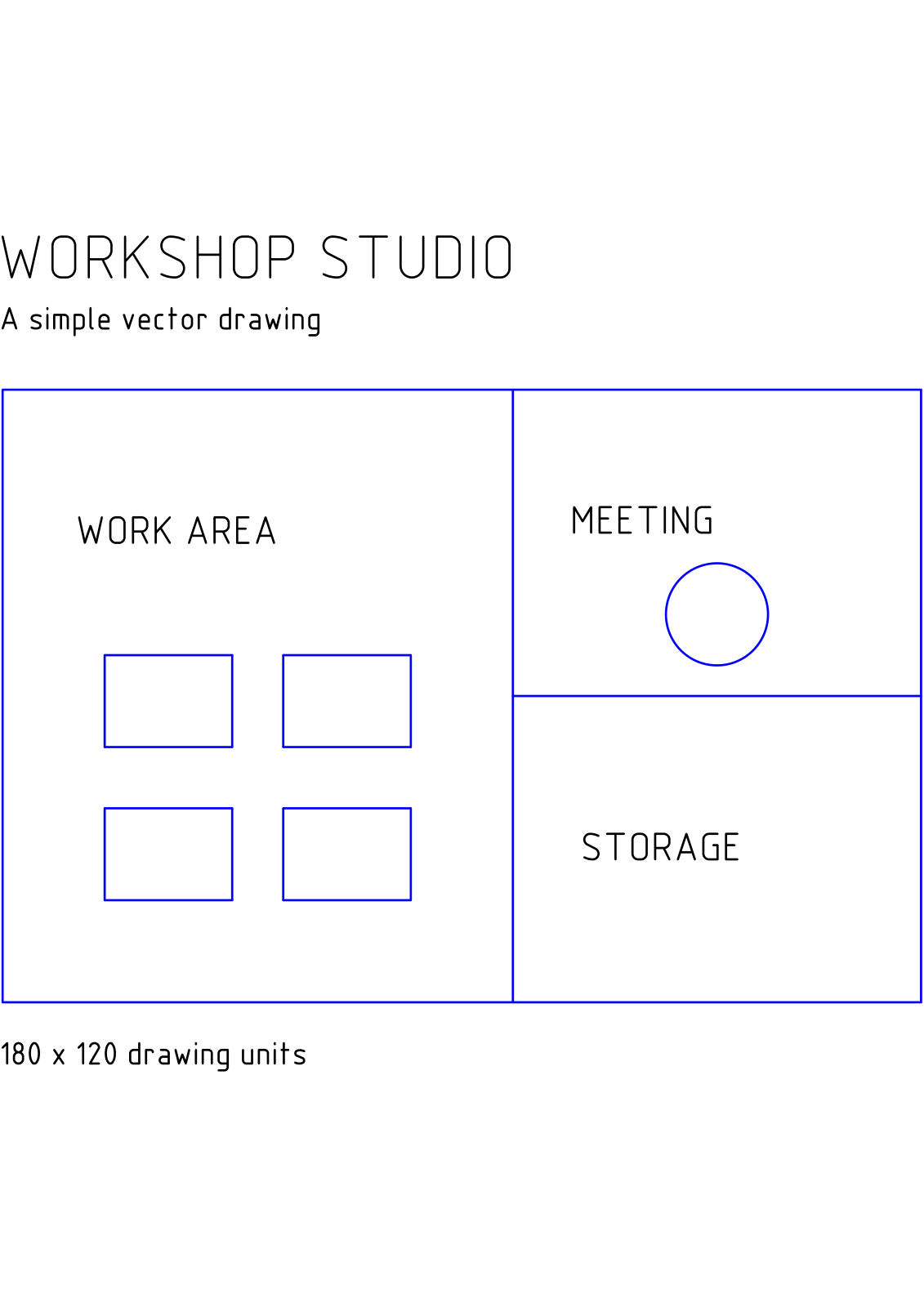
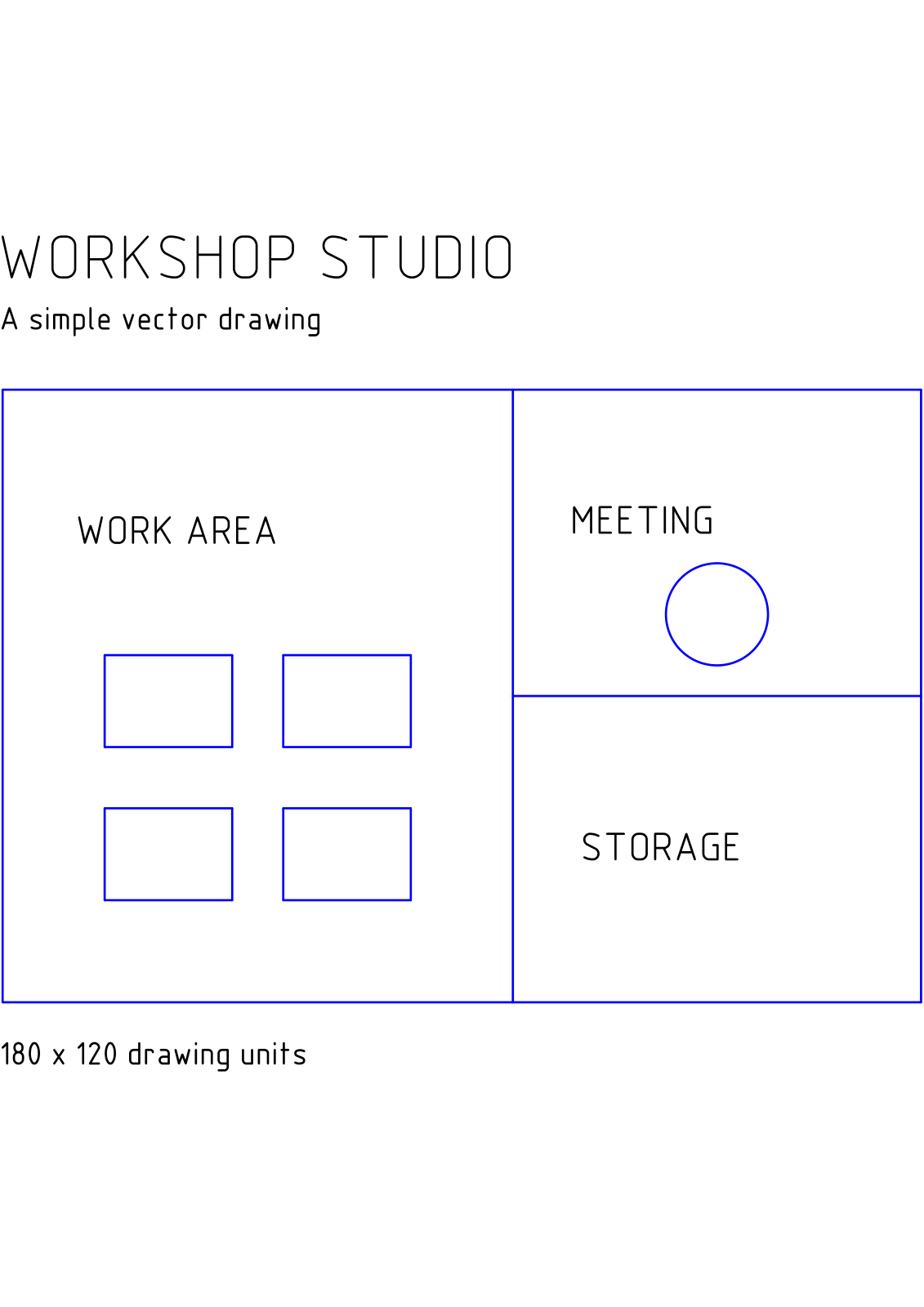

تبدیل DXF به PDF را باز کنید و نقشه خود را اضافه کنید. مثال ما یک طرح کارگاهی DXF اصلی را به یک فایل PDF تکصفحهای A4 تبدیل میکند.
افزودن نقشه
یک فایل DXF را انتخاب کنید. کارت منبع، نام فایل و فرمت آن را نشان میدهد. مثال ما از workshop-plan.dxf استفاده میکند.
اگر نقشه به مراجع خارجی یا فونتهای سفارشی وابسته است، فایل PDF نهایی را برای محتوای مفقود بررسی کنید. کارت فایل، پیشنمایش رندر شده از تمام عناصر نقشه نیست.
تنظیم گزینههای کاغذ و رندر
اندازه کاغذ را انتخاب کنید. این مثال حالت Auto را به A4 تغییر میدهد و رندر را روی رنگی نگه میدارد. حالتهای خاکستری و سیاه و سفید نیز در صورت مناسب بودن برای نقشه در دسترس هستند.
اندازه پیکان ابعاد و ارتفاع متن ابعاد را بررسی کنید؛ هر دو به صورت پیشفرض 0.2 هستند. حداکثر عرض خط به صورت پیشفرض روی Auto است. این کنترلها بر نمایش نقشه تأثیر میگذارند، بنابراین پس از خروجی گرفتن، حاشیهنویسیهای ابعاد و ضخامت خطوط را بررسی کنید.
تبدیل و بررسی PDF
شروع را انتخاب کرده و فایل PDF را دانلود کنید. آن را باز کنید، زوم کنید و کوچکترین برچسبها، پیکانهای ابعاد و تقاطع خطوط را بررسی کنید. این مثال یک صفحه A4 تولید میکند.
نقشه بهطور خودکار با برگه انتخابشده متناسب میشود. اگر مقیاس فیزیکی اهمیت دارد، یک بعد شناختهشده را در فایل PDF حاصل تأیید کنید و قبل از استفاده از نسخه چاپی، تنظیمات چاپ را بررسی کنید.
سوالات متداول
آیا باید اندازه کاغذ را روی Auto نگه دارم؟
زمانی که محدودههای نقشه باید اندازه صفحه را تعیین کنند، از حالت Auto استفاده کنید. زمانی که گیرنده به یک برگه استاندارد نیاز دارد، A4 یا اندازه صریح دیگری را انتخاب کنید. در هر صورت، تناسب و خوانایی خطوط را بررسی کنید.
چگونه میتوانم چندین نقشه تبدیلشده را ترکیب کنم؟
هر نقشه را تبدیل کنید، سپس از ادغام PDF برای کنار هم قرار دادن فایلهای PDF حاصل به ترتیب مورد نیاز استفاده کنید.
آن را با سند خود امتحان کنید
نتیجه را بررسی کنید، سپس نسخهای که نیاز دارید را ذخیره کنید.


