

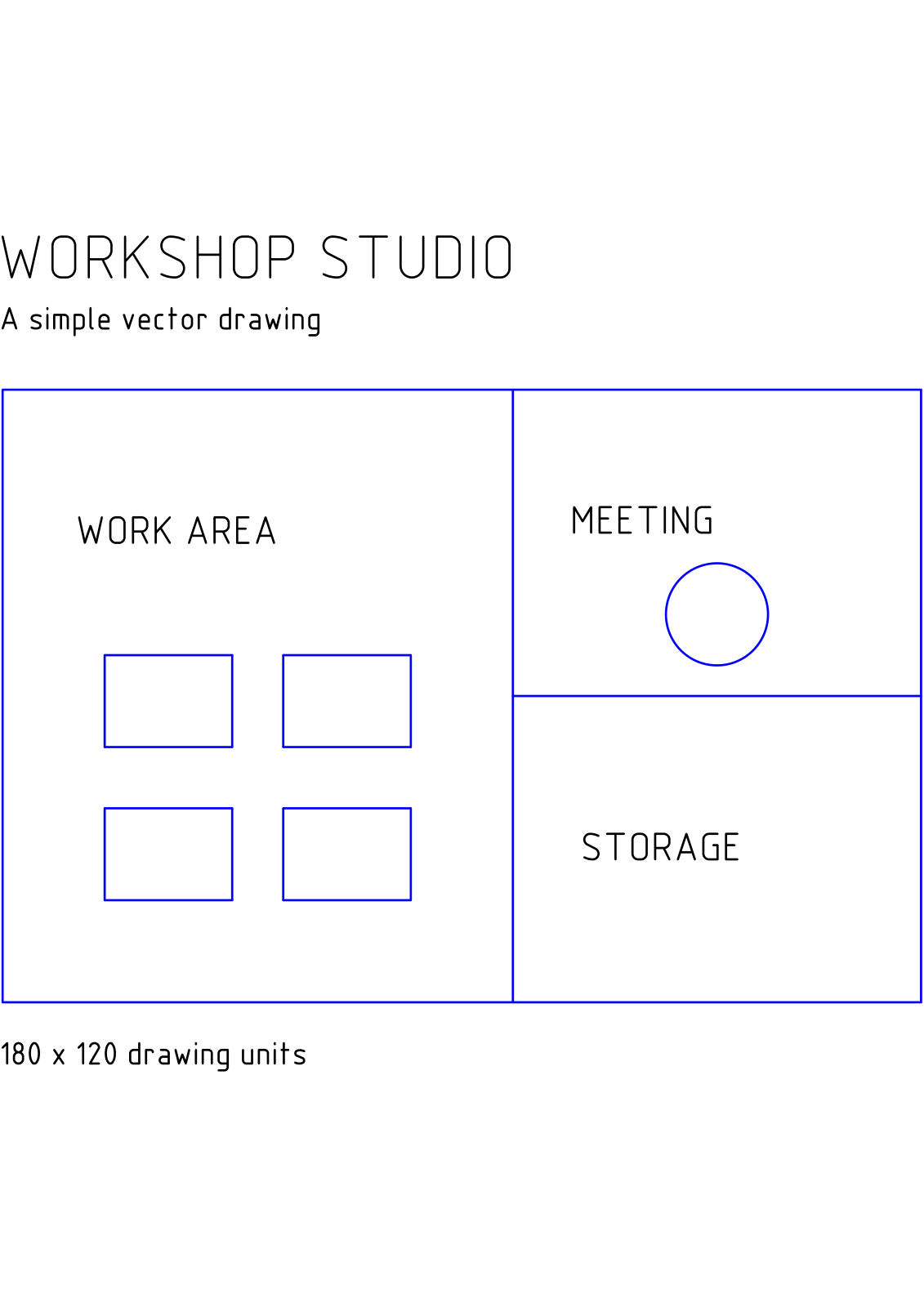
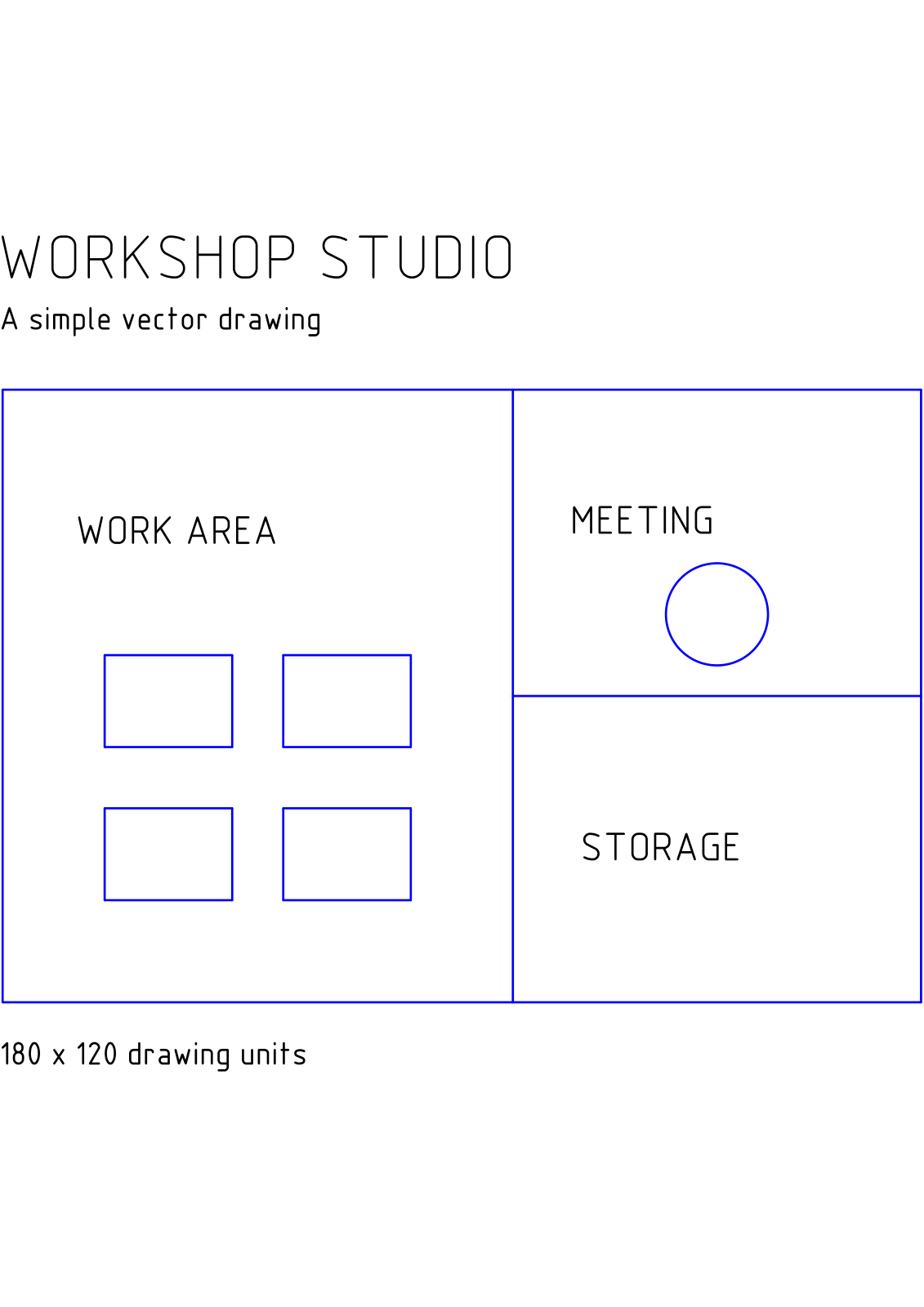

Buka DXF ke PDF dan tambah lukisan anda. Contoh kami menukar pelan bengkel DXF asal kepada PDF A4 satu halaman.
Tambah lukisan
Pilih satu fail DXF. Kad sumber menunjukkan nama fail dan formatnya. Contoh kami menggunakan workshop-plan.dxf.
Jika lukisan bergantung pada rujukan luaran atau fon tersuai, semak PDF yang telah siap untuk kandungan yang hilang. Kad fail bukanlah pratonton yang dipaparkan bagi setiap elemen lukisan.
Tetapkan pilihan kertas dan pemaparan
Pilih Saiz kertas. Contoh ini menukar Auto kepada A4 dan mengekalkan Pemaparan ditetapkan kepada Warna. Skala kelabu dan Hitam putih tersedia apabila sesuai untuk lukisan tersebut.
Semak Saiz anak panah dimensi dan Ketinggian teks dimensi; kedua-duanya ditetapkan kepada 0.2 secara lalai. Lebar garisan maksimum ditetapkan kepada Auto secara lalai. Kawalan ini mempengaruhi persembahan lukisan, jadi periksa anotasi dimensi dan berat garisan selepas eksport.
Tukar dan periksa PDF
Pilih Mula dan muat turun PDF. Bukanya, zum masuk dan periksa label terkecil, anak panah dimensi dan persilangan garisan. Contoh ini menghasilkan satu halaman A4.
Lukisan disesuaikan secara automatik dengan helaian yang dipilih. Jika skala fizikal penting, sahkan dimensi yang diketahui dalam PDF yang terhasil dan semak tetapan cetakan sebelum menggunakan salinan bercetak.
Soalan lazim
Patutkah saya mengekalkan saiz kertas Auto?
Gunakan Auto apabila sempadan lukisan harus menentukan saiz halaman. Pilih A4 atau saiz eksplisit lain apabila penerima memerlukan helaian standard. Semak kesesuaian dan kebolehbacaan garisan dalam kedua-dua kes.
Bagaimanakah saya boleh menggabungkan beberapa lukisan yang telah ditukar?
Tukar setiap lukisan, kemudian gunakan Gabung PDF untuk menyusun PDF yang terhasil mengikut urutan yang diperlukan.
Cuba dengan dokumen anda
Semak hasil, kemudian simpan versi yang anda perlukan.


