

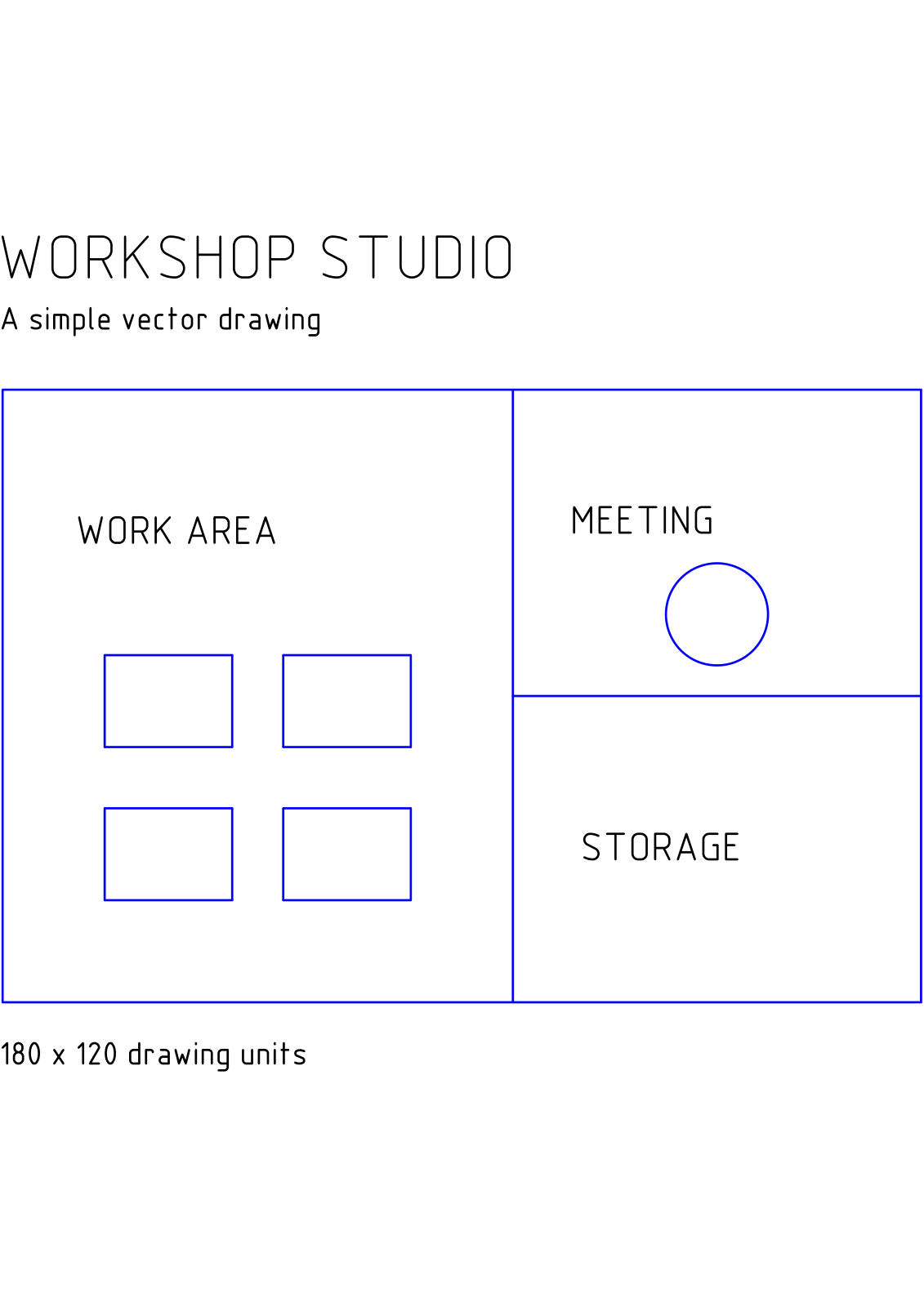
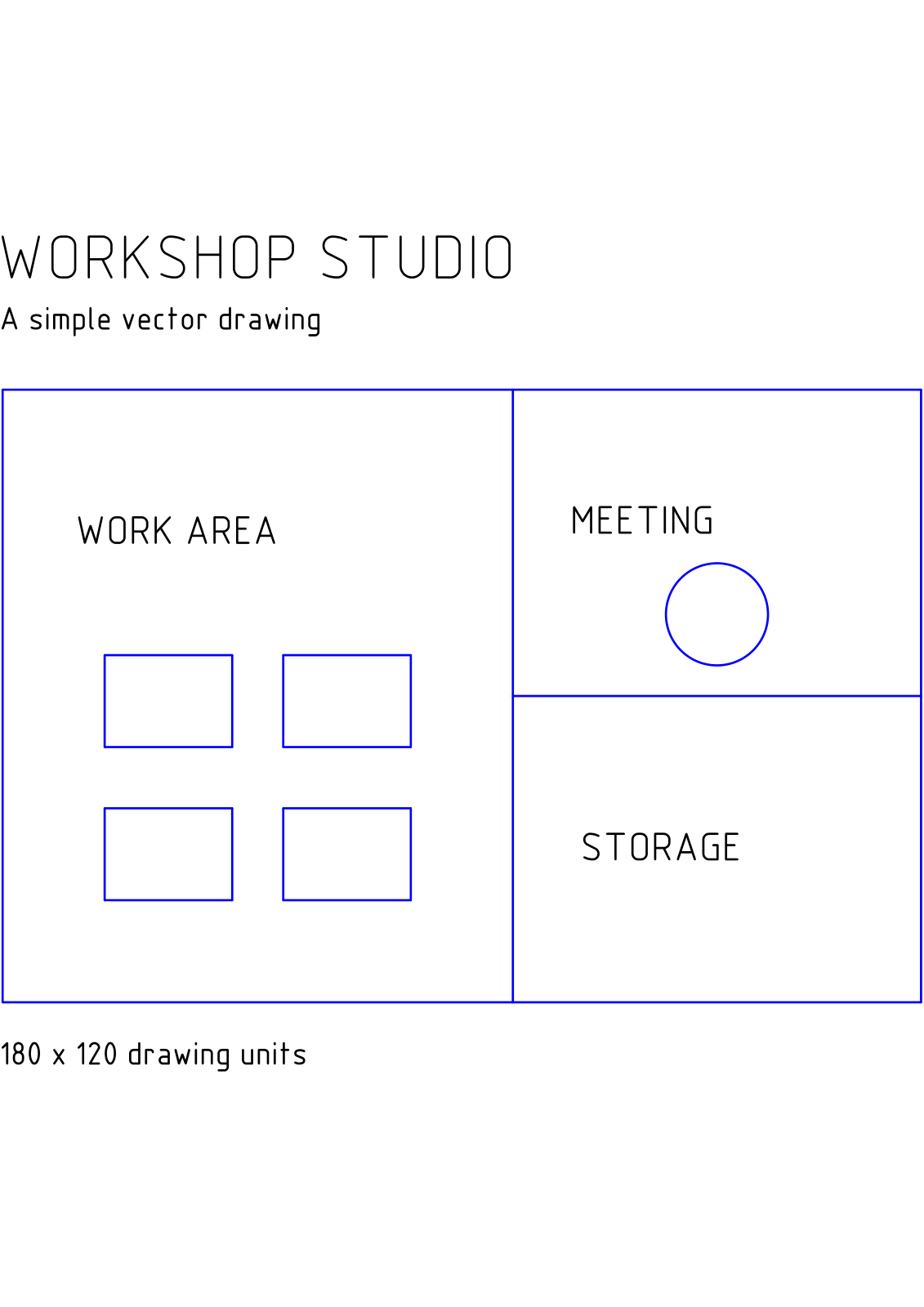

เปิด DXF เป็น PDF และเพิ่มแบบวาดของคุณ ตัวอย่างของเราแปลงแผนผังเวิร์กช็อป DXF ต้นฉบับเป็น PDF ขนาด A4 หนึ่งหน้า
เพิ่มแบบวาด
เลือกไฟล์ DXF หนึ่งไฟล์ การ์ดต้นฉบับจะแสดงชื่อไฟล์และรูปแบบ ตัวอย่างของเราใช้ workshop-plan.dxf
หากแบบวาดขึ้นอยู่กับการอ้างอิงภายนอกหรือฟอนต์แบบกำหนดเอง ให้ตรวจสอบ PDF ที่เสร็จสมบูรณ์ว่ามีเนื้อหาขาดหายไปหรือไม่ การ์ดไฟล์ไม่ใช่ตัวอย่างการเรนเดอร์ของทุกองค์ประกอบในแบบวาด
ตั้งค่ากระดาษและตัวเลือกการเรนเดอร์
เลือก ขนาดกระดาษ ตัวอย่างนี้เปลี่ยน Auto เป็น A4 และคงค่า การเรนเดอร์ ไว้ที่สี มีตัวเลือกโทนสีเทาและขาวดำให้เลือกเมื่อเหมาะสมกับแบบวาด
ตรวจสอบ ขนาดลูกศรบอกขนาด และ ความสูงข้อความบอกขนาด ทั้งสองค่าเริ่มต้นที่ 0.2 ส่วน ความกว้างเส้นสูงสุด จะเป็น Auto โดยค่าเริ่มต้น การควบคุมเหล่านี้ส่งผลต่อการนำเสนอแบบวาด ดังนั้นควรตรวจสอบคำอธิบายประกอบขนาดและน้ำหนักเส้นหลังการส่งออก
แปลงและตรวจสอบ PDF
เลือก เริ่ม และดาวน์โหลด PDF เปิดไฟล์ ซูมเข้า และตรวจสอบป้ายกำกับที่เล็กที่สุด ลูกศรบอกขนาด และจุดตัดของเส้น ตัวอย่างนี้สร้างหน้า A4 หนึ่งหน้า
แบบวาดจะถูกปรับให้พอดีกับแผ่นงานที่เลือกโดยอัตโนมัติ หากมาตราส่วนทางกายภาพมีความสำคัญ ให้ตรวจสอบขนาดที่ทราบใน PDF ที่ได้และตรวจสอบการตั้งค่าการพิมพ์ก่อนใช้สำเนาที่พิมพ์ออกมา
คำถามที่พบบ่อย
ฉันควรคงขนาดกระดาษเป็น Auto ไว้หรือไม่
ใช้ Auto เมื่อต้องการให้ขอบเขตของแบบวาดกำหนดขนาดหน้ากระดาษ เลือก A4 หรือขนาดอื่นที่ระบุเมื่อผู้รับต้องการแผ่นงานมาตรฐาน ตรวจสอบความพอดีและความสามารถในการอ่านเส้นในทั้งสองกรณี
ฉันจะรวมแบบวาดที่แปลงแล้วหลายไฟล์ได้อย่างไร
แปลงแบบวาดแต่ละไฟล์ จากนั้นใช้ รวม PDF เพื่อจัดเรียงไฟล์ PDF ที่ได้ตามลำดับที่ต้องการ
ลองใช้กับเอกสารของคุณ
ตรวจสอบผลลัพธ์ จากนั้นบันทึกเวอร์ชันที่คุณต้องการ


