

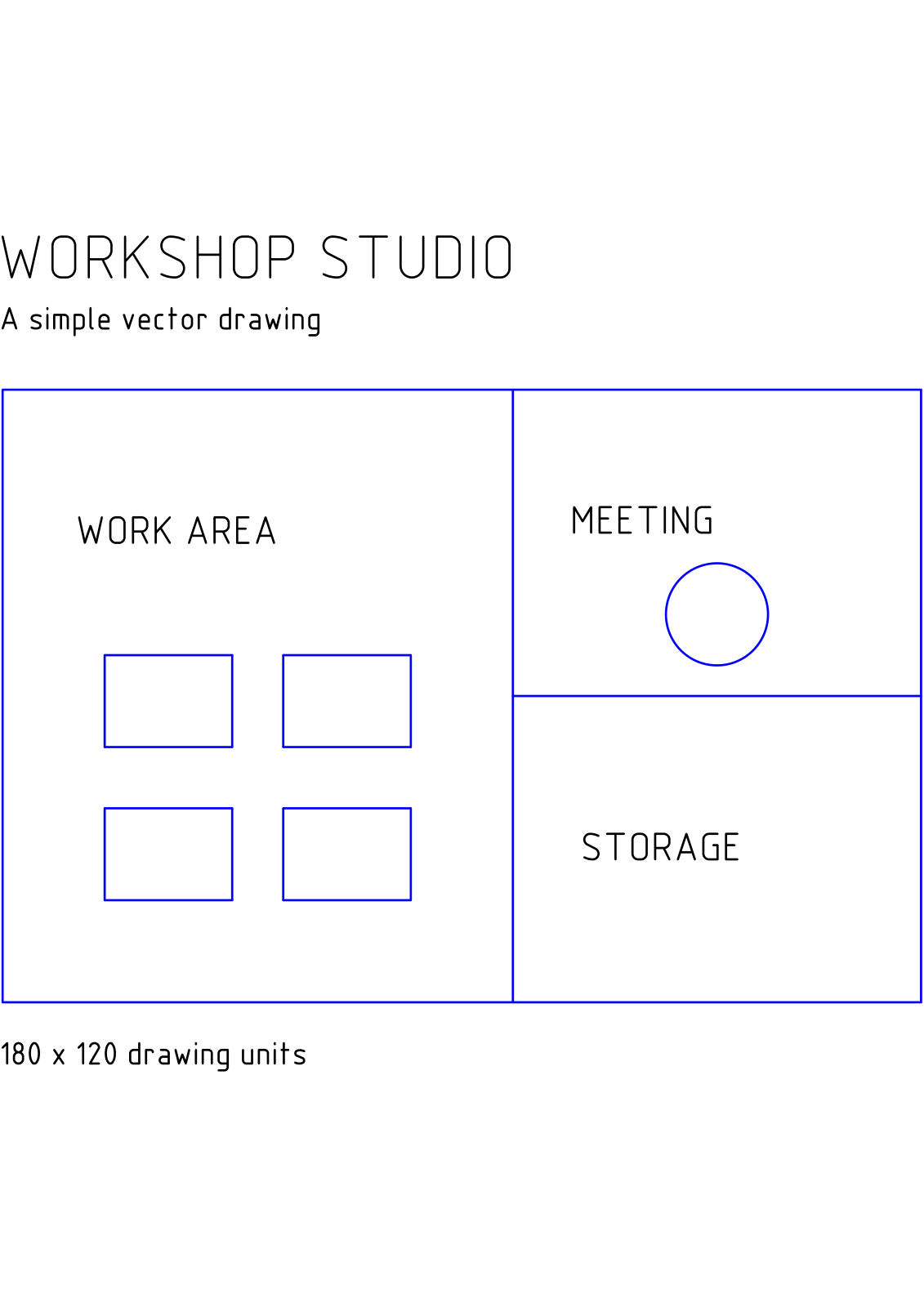
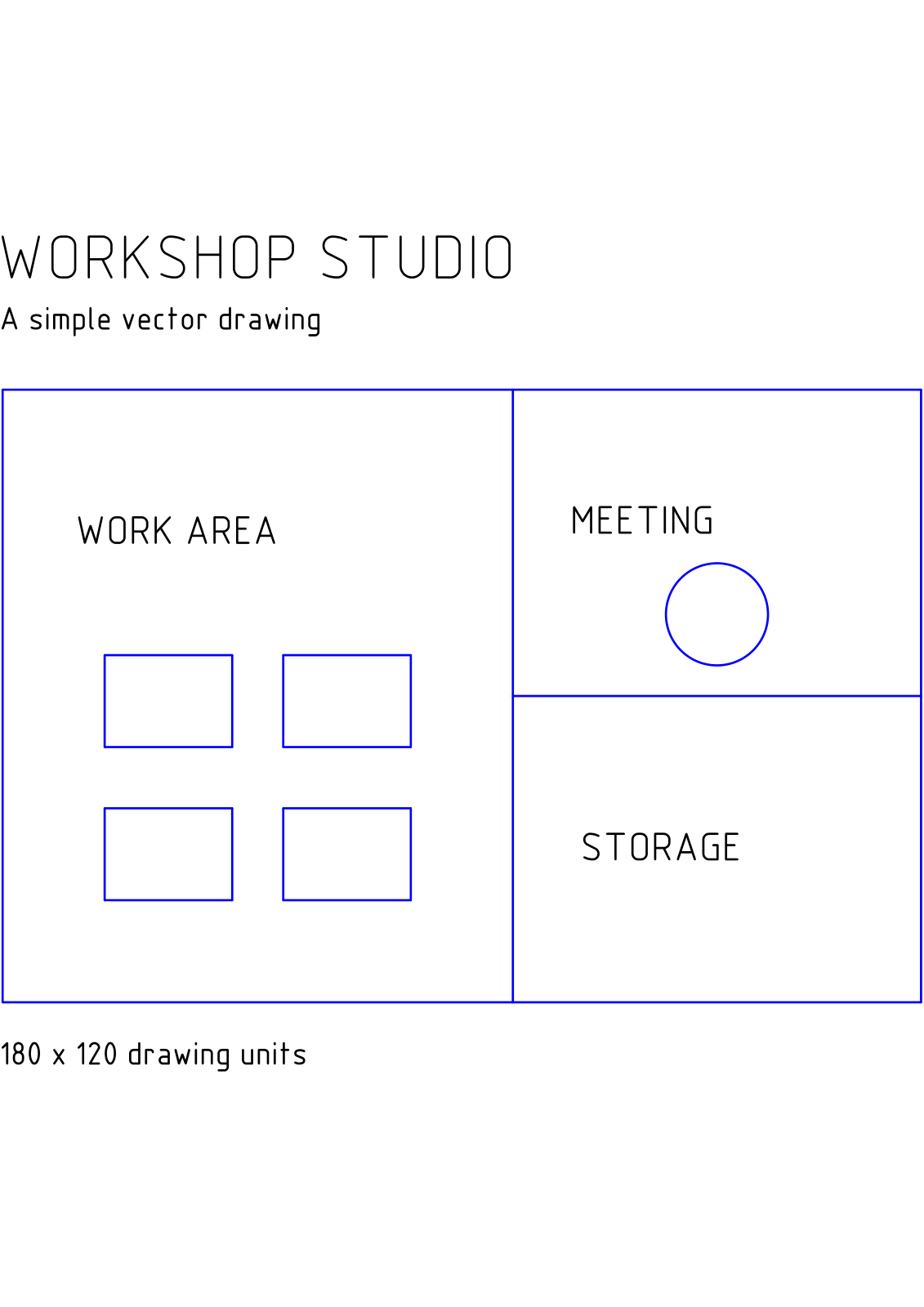

Open DXF naar PDF en voeg uw tekening toe. Ons voorbeeld converteert een origineel DXF-werkplaatsplan naar een A4 PDF van één pagina.
Voeg de tekening toe
Kies één DXF-bestand. De bronkaart toont de bestandsnaam en het formaat. Ons voorbeeld gebruikt workshop-plan.dxf.
Als de tekening afhankelijk is van externe referenties of aangepaste lettertypen, controleer dan de voltooide PDF op ontbrekende inhoud. De bestandskaart is geen gerenderd voorbeeld van elk tekeningelement.
Stel papier- en weergaveopties in
Kies Papierformaat. Het voorbeeld wijzigt Auto naar A4 en houdt Weergave ingesteld op Kleur. Grijswaarden en Zwart-wit zijn beschikbaar wanneer dit geschikt is voor de tekening.
Controleer Grootte maatpijl en Hoogte maattekst; beide staan standaard op 0.2. Maximale lijndikte staat standaard op Auto. Deze bedieningselementen beïnvloeden de presentatie van de tekening, dus inspecteer maatvoeringen en lijndiktes na export.
Converteer en inspecteer de PDF
Kies Start en download de PDF. Open deze, zoom in en inspecteer de kleinste labels, maatpijlen en lijnsnijpunten. Het voorbeeld produceert één A4 pagina.
De tekening wordt automatisch passend gemaakt voor het geselecteerde blad. Als fysieke schaal belangrijk is, verifieer dan een bekende maat in de resulterende PDF en controleer de afdrukinstellingen voordat u een afgedrukte kopie gebruikt.
Veelgestelde vragen
Moet ik het automatische papierformaat behouden?
Gebruik Auto wanneer de tekeninggrenzen het paginaformaat moeten bepalen. Kies A4 of een ander expliciet formaat wanneer de ontvanger een standaardblad nodig heeft. Controleer in beide gevallen de pasvorm en de leesbaarheid van de lijnen.
Hoe kan ik verschillende geconverteerde tekeningen combineren?
Converteer elke tekening en gebruik vervolgens PDF samenvoegen om de resulterende PDF's in de vereiste volgorde te verzamelen.
Probeer het met uw document
Controleer het resultaat en sla vervolgens de versie op die u nodig heeft.


