

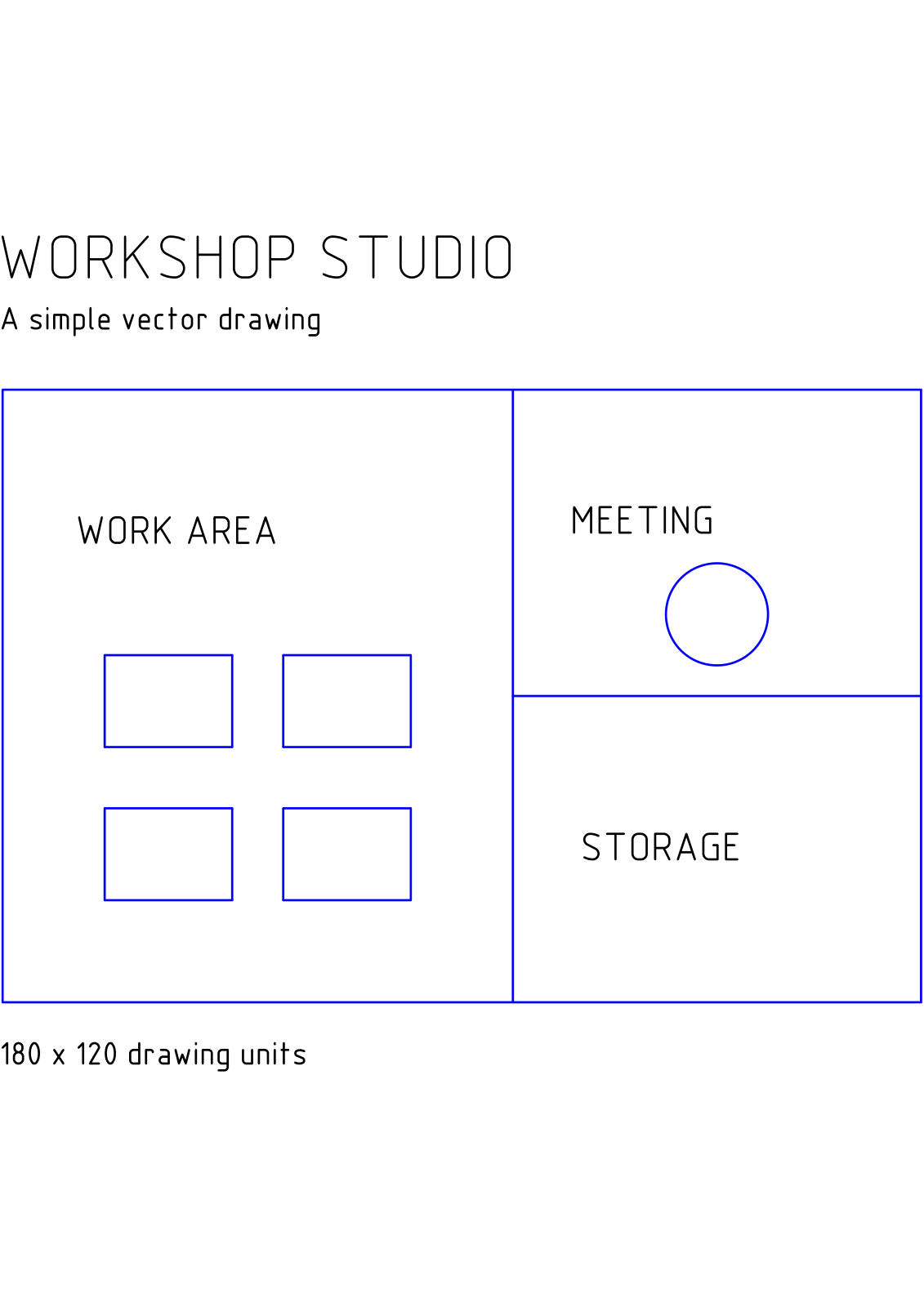
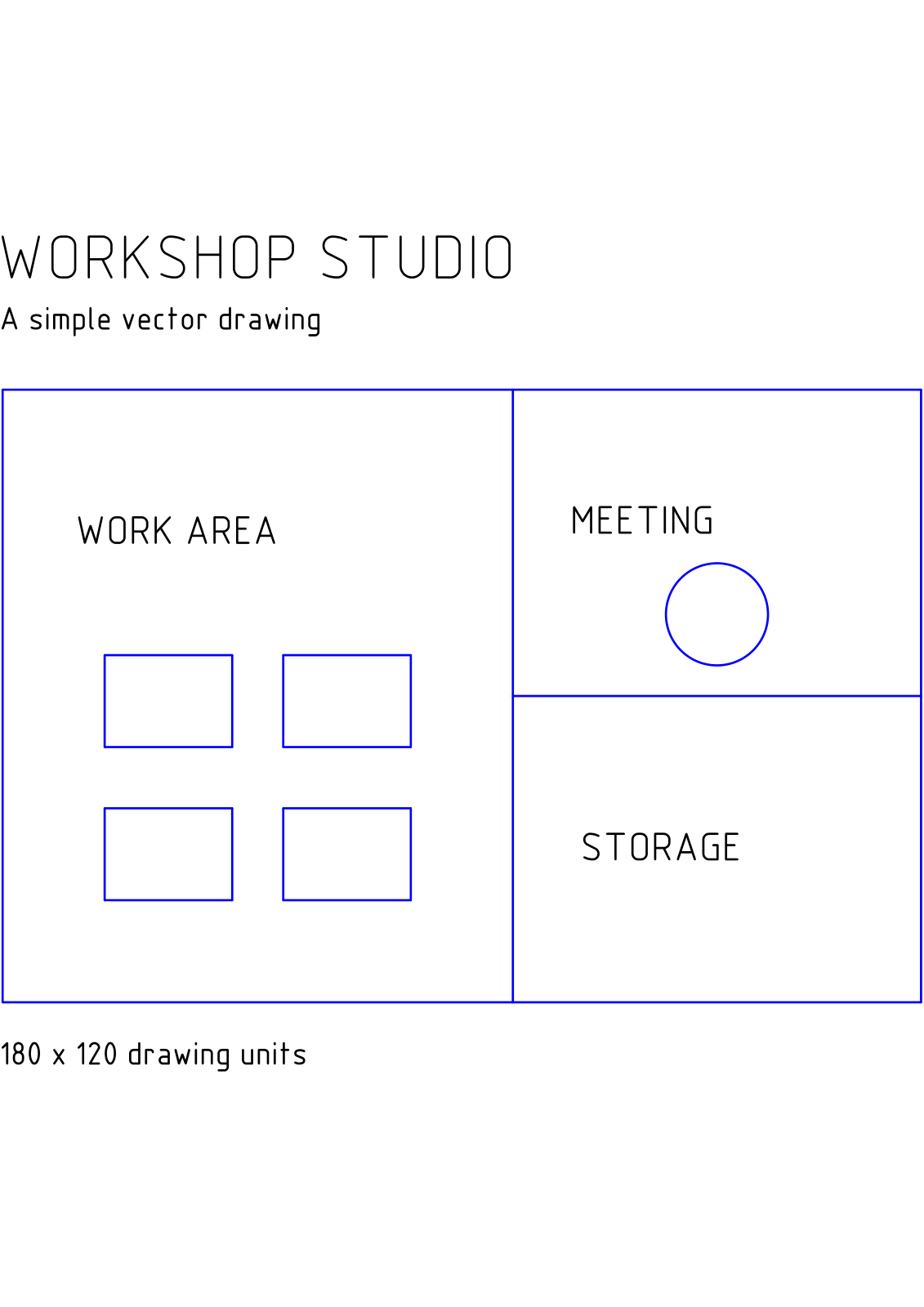

Buksan ang DXF to PDF at idagdag ang iyong drawing. Ang aming halimbawa ay nagko-convert ng orihinal na DXF workshop plan sa isang pahinang A4 na PDF.
Idagdag ang drawing
Pumili ng isang DXF file. Ipinapakita ng source card ang filename at format nito. Ang aming halimbawa ay gumagamit ng workshop-plan.dxf.
Kung ang drawing ay nakadepende sa mga external reference o custom font, suriin ang natapos na PDF para sa mga nawawalang content. Ang file card ay hindi isang rendered preview ng bawat elemento ng drawing.
Itakda ang mga opsyon sa papel at rendering
Piliin ang Paper size. Binabago ng halimbawa ang Auto sa A4 at pinapanatili ang Rendering na nakatakda sa Color. Available ang Grayscale at Black and white kung angkop para sa drawing.
Suriin ang Dimension arrow size at Dimension text height; parehong naka-default sa 0.2. Ang Maximum line width ay naka-default sa Auto. Ang mga kontrol na ito ay nakakaapekto sa presentasyon ng drawing, kaya suriin ang mga dimension annotation at kapal ng linya pagkatapos ng export.
I-convert at suriin ang PDF
Piliin ang Start at i-download ang PDF. Buksan ito, mag-zoom in, at suriin ang pinakamaliliit na label, dimension arrow, at mga intersection ng linya. Ang halimbawa ay gumagawa ng isang pahinang A4.
Ang drawing ay awtomatikong ikinakasya sa napiling sheet. Kung mahalaga ang pisikal na scale, i-verify ang isang kilalang sukat sa resultang PDF at suriin ang mga setting ng pag-print bago gumamit ng printed copy.
Mga karaniwang tanong
Dapat ko bang panatilihin ang Auto paper size?
Gamitin ang Auto kapag ang mga hangganan ng drawing ang dapat magtakda ng laki ng pahina. Pumili ng A4 o iba pang tiyak na laki kapag kailangan ng tatanggap ng standard na sheet. Suriin ang pagkakasyang pahina at pagkabasa ng linya sa alinmang kaso.
Paano ko pagsasamahin ang ilang na-convert na drawing?
I-convert ang bawat drawing, pagkatapos ay gamitin ang Merge PDF upang pagsamahin ang mga resultang PDF sa kinakailangang pagkakasunod-sunod.
Subukan ito sa iyong dokumento
Suriin ang resulta, pagkatapos ay i-save ang bersyong kailangan mo.


